
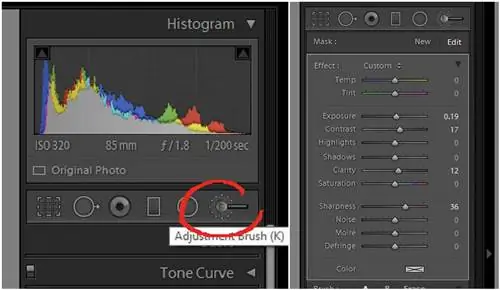
Я профессиональный свадебный фотограф, и мне приходится редактировать тысячи изображений для своих клиентов. Хотя многие свадебные фотографы передают постобработку на аутсорсинг, чтобы сэкономить свое время, я сторонник редактирования собственных фотографий. Чтобы облегчить себе работу, я обычно ищу ярлыки и инструменты в самом Lightroom, которым широко пользуюсь. Я предпочитаю делать все в одной программе, чем переключаться между Lightroom и Photoshop. Вам не обязательно быть свадебным фотографом, чтобы воспользоваться этими инструментами Lightroom. Вы можете использовать эти методы везде, где они применимы. Ниже приведены некоторые инструменты, которые вы, возможно, не используете для редактирования фотографий.
1) Инструмент для выпрямления - коррекция перспективы
Будут моменты, когда вы вернетесь с фотографиями с наклоненным горизонтом, из-за чего композиция будет выглядеть неуклюже. Возможно, вы неправильно держали камеру или просто не обращали внимания на кадрирование в момент съемки. В любом случае вы можете решить эту проблему в Lightroom, используя инструмент выпрямления, который расположен под гистограммой и выглядит как перфорированный прямоугольник. Или вы можете просто нажать кнопку «R» на клавиатуре, чтобы активировать меню «Наложение обрезки» в режиме разработки. Когда вы активируете наложение кадрирования, изображение, над которым вы работаете, будет обрамлено обрезанным краем. Хотя вы можете удерживать углы фотографии, крутить и поворачивать ее сколько угодно, исправление горизонта может быть гораздо более расчетливым и простым.
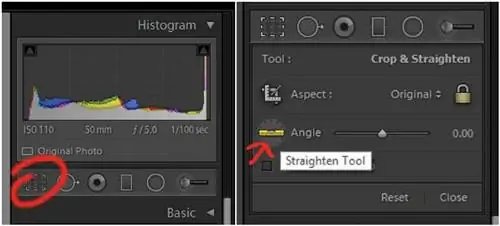
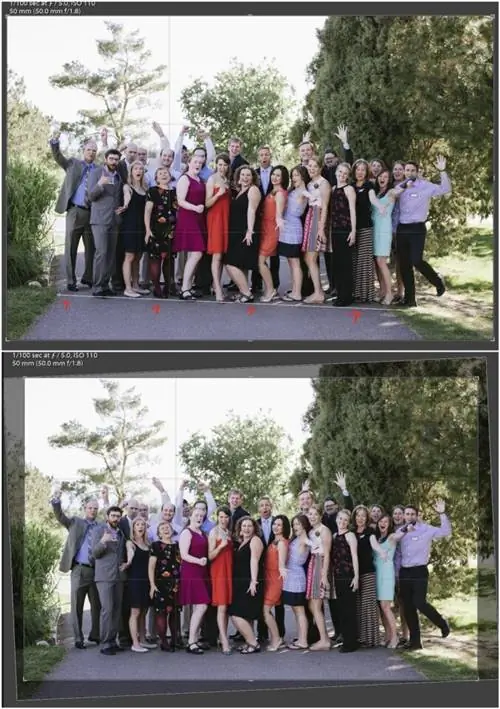
Воспользуйтесь инструментом «Выпрямление» и нарисуйте линию на линейной поверхности на фотографии. Чем длиннее и ровнее будет линия, тем легче будет ее выровнять. На фотографии-примере ниже у меня не было четкой линии, которая помогла бы мне определить, где именно ее провести. Итак, я использовал их линию обуви как решающий фактор. В данном случае это сработало довольно хорошо, и я нажал Enter, чтобы принять изменения. При использовании этого инструмента следует иметь в виду, что он может немного отрезаться от края фотографии, из-за чего снимок будет выглядеть немного узким. Если вам нужно исправить узкие кадры, возможно, вам придется быть немного осторожнее при использовании этого инструмента.
2) Панель HSL (оттенок, насыщенность, яркость) - инструмент целевой настройки
Инструмент целевой настройки оказался для меня очень долгожданной находкой. Это позволяет Lightroom определить HSL за вас, а вы можете следить за изменениями и остановиться, когда ваше художественное видение сочтет, что сделано достаточно. Я использую этот инструмент довольно часто, так как вся моя цветокоррекция фотографий и дополнительные элементы, такие как цвет кожи, изменяются в Lightroom. Хотя этот инструмент, возможно, не идеален для высококачественной модной ретуши, он дает большую гибкость свадебным, семейным и пейзажным фотографам, не прибегая к использованию Photoshop.
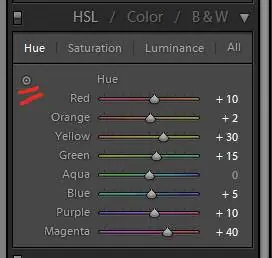
Чтобы активировать дроплет, все, что вам нужно сделать, это щелкнуть по нему и коснуться любого места фотографии, в котором вы хотите внести выборочные изменения. На этой конкретной фотографии я решил подчеркнуть цвет неба и добавить немного синего только в то место, которое, по моему мнению, нуждалось в усилении. Вы просто перетаскиваете инструмент вверх, чтобы увеличить HSL, и вниз, чтобы уменьшить, чтобы приглушить определенный цвет по вашему выбору. Имейте в виду, что инструмент целевой корректировки должен находиться в той области, где ожидаются изменения.
Помимо использования обычного инструмента баланса белого для исправления цвета кожи, вы можете использовать инструмент целевой настройки для выполнения этой работы. Однако я должен вас предупредить: изменения повлияют на другие области цвета, которыми вы манипулируете, если он заметен в других частях фотографии. Так что не переусердствуйте.
3) Инструмент для удаления пятен
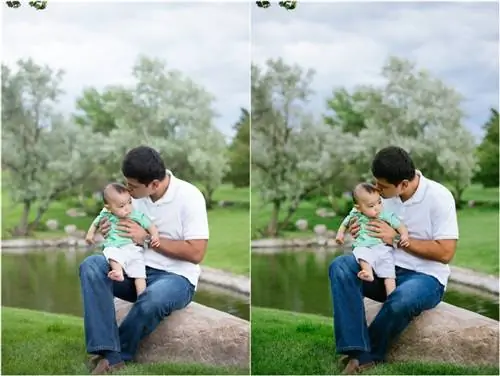
Удаление пятен - еще один замечательный инструмент, который вы можете использовать в своих интересах. Этот инструмент прошел долгий путь от ограниченности только круглой формой до функции, похожей на «Восстанавливающую кисть» в Photoshop. Хотя он не такой гибкий, как в Photoshop. Если оставить в стороне его ограничения, вот что вы можете с ним сделать.
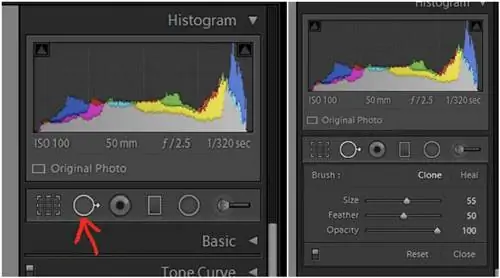
Вы можете выбрать кисть для удаления пятен, щелкнув значок, или просто нажать клавишу «Q», чтобы активировать меню. Там вы встретите две функции удаления пятен: «Клонировать» и «Исцелить». По сути, этот инструмент используется для замены целевой области выбранной вами областью образца. Если вы знакомы с Photoshop, «Клон» - это идентичный двойник «Восстанавливающей кисти» в режиме замены. Я не использую его очень часто, если у меня нет для этого конкретной задачи. А вот инструментом «Восстанавливающая кисть» я пользуюсь совсем немного, и по функциональности он напоминает инструмент «Восстанавливающая кисть» в Фотошопе. Он создает гораздо более мягкую и растушеванную текстуру, которая хорошо сочетается с остальными пикселями фотографии.
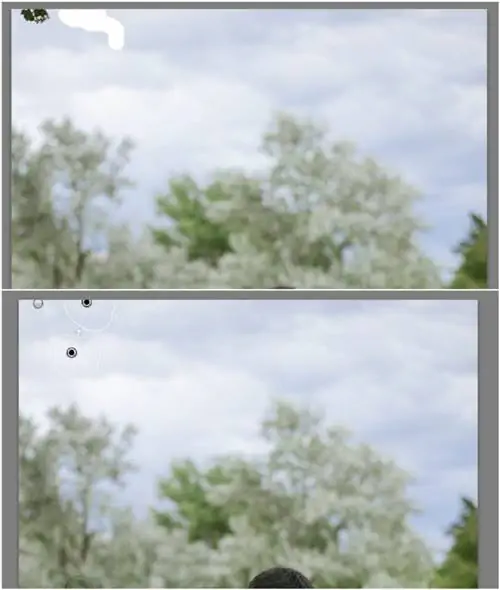
На фотографии ниже листья деревьев в верхнем левом углу отвлекают внимание, и я определенно не хотел включать их в исходное изображение. Вот как мне удалось избавиться от них с помощью кисточки для удаления пятен:
А вот до и после:
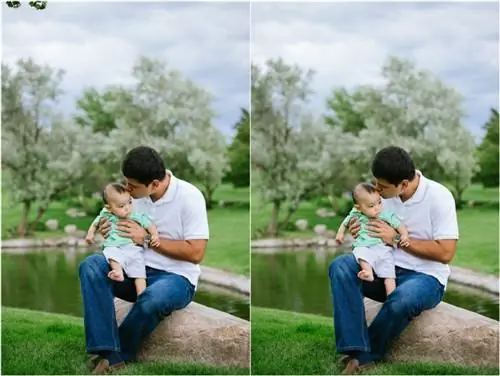
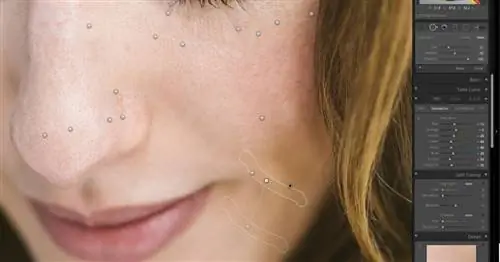
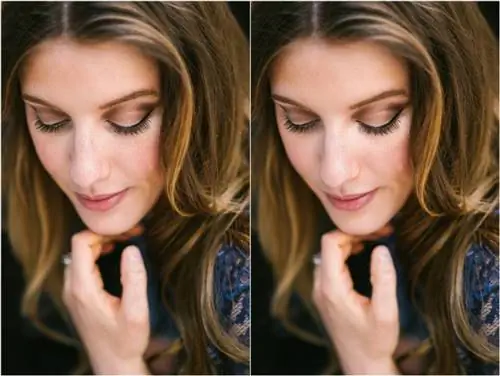
Вы можете использовать этот инструмент для удаления выбившихся волос, мелких дефектов и отвлекающих объектов, которые не слишком сложно удалить и которые не располагаются на очень оживленном фоне. Я часто использую его для удаления дефектов и пятен пыли на фотографиях. Имейте в виду, что этот инструмент не идеален, если у вас большая площадь для работы.
Просто нарисуйте область, требующую внимания, и мгновенно увидите, как инструмент исцеляет эту область и показывает, откуда взялись образцы пикселей. Вы можете перемещать область выборки и манипулировать инструментом по своему вкусу. Во время ретуши портрета смотрите на участки, обработанные инструментом точечного исцеления.
4) Корректирующая кисть для осветления, затемнения или управления цветом
Я довольно часто пользуюсь корректирующей кистью, и она помогает мне во многих вопросах. Я могу выделить тени в определенных областях фотографии, не затрагивая тени на других частях фотографии. Я могу выборочно насыщать цвета, которые хочу, и повышать резкость нужных областей, не переходя в Photoshop. Вот несколько примеров того, как с этим можно поиграть.
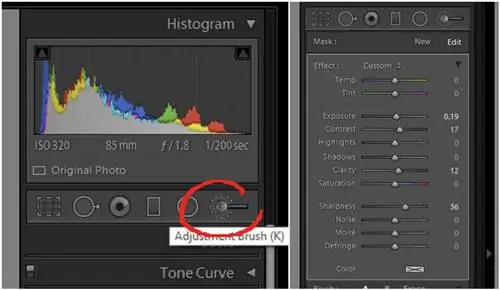
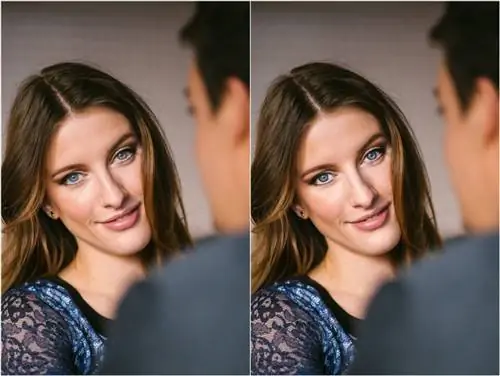
Выберите «Корректирующую кисть» в меню или просто нажмите клавишу «K», чтобы открыть меню «Корректирующая кисть». Выберите интересующую вас область, рисуя на ней. В данном случае я решил сделать цвет глаз резче, ярче и насыщеннее.
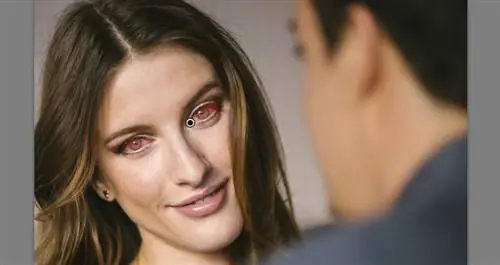
Вы не можете внести каждое изменение одним и тем же мазком кисти. Возможно, вам придется сделать несколько попыток, чтобы добиться желаемого результата.
Вот небольшой пример того, как можно изменить цвет глаз:
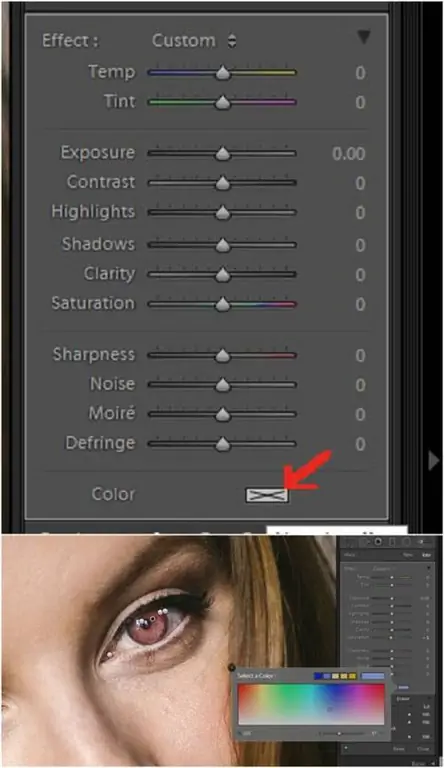
Выберите интересующую область, рисуя на ней. Нажмите «Цветовой режим» в окне меню инструмента «Корректирующая кисть». Выберите желаемый цвет и поиграйте с непрозрачностью и насыщенностью, пока не получите то, что хотите. Нажмите Enter, чтобы принять изменения.
5) Градуированный фильтр
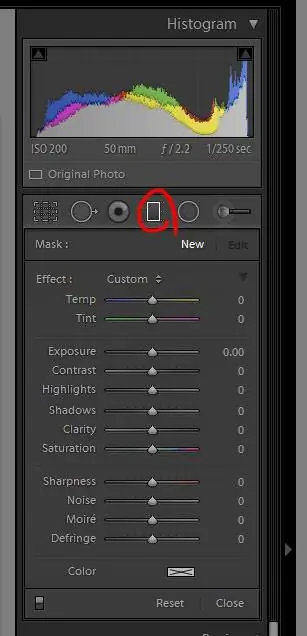
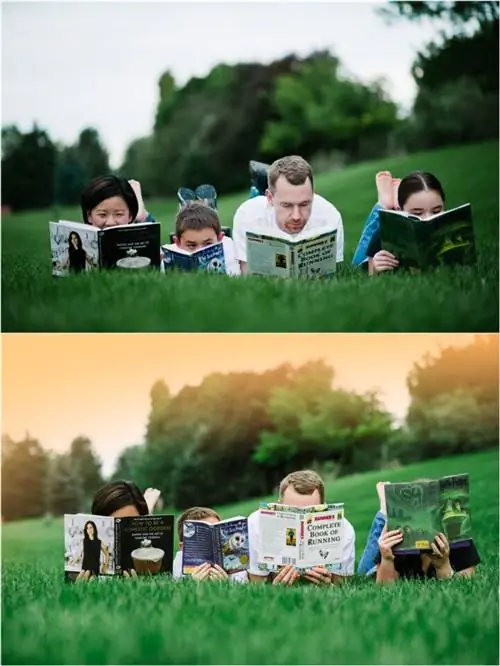
Как правило, инструмент «Градиент» используется для балансировки или исправления экспозиции большей области, которую невозможно эффективно исправить с помощью корректирующей кисти. Но вы также можете использовать инструмент «Градиент», чтобы придать своим фотографиям особое настроение. Вы можете успешно имитировать красочную отражающую поверхность, которая может возникнуть при стрельбе сквозь определенные объекты.
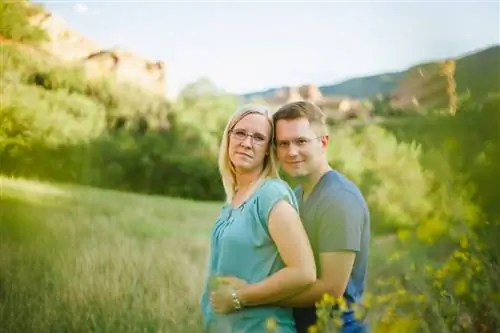
Ниже пример запланированного кадра, который, на мой взгляд, придает фотографии ощущение лета и тепла. Фотография сделана сквозь куст желтых цветов.
Ниже приведен пример того, как можно создать такой же эффект в Lightroom на фотографии, которая ничем не снималась. Нажмите на край фотографии и перетащите градуированный фильтр вниз до той точки, где вам понравится создаваемый им эффект. После установки фильтра вы можете выбрать цвет эффекта и использовать ползунки для изменения насыщенности и других эффектов.
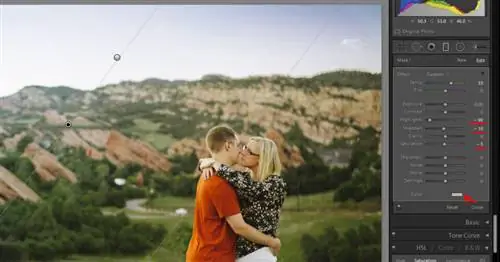
Градуированный фильтр хорош тем, что вы можете вносить в него изменения в любое время, и программа запомнит, что вы применяли ранее. Таким образом, вы можете повторно использовать эффект, если хотите, или начать заново с новыми настройками. Кроме того, вы по-прежнему можете копировать и вставлять любые примененные настройки между разными фотографиями.
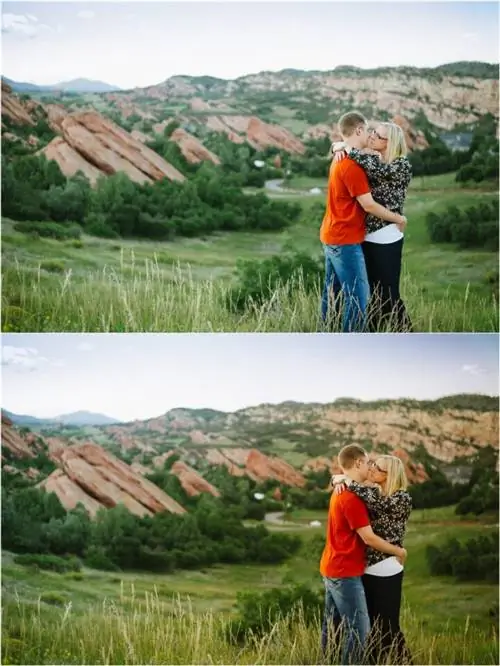
Вот еще один пример творческого использования градуированного фильтра:
Вышеописанные процессы, возможно, не такие гибкие, как в Photoshop, но если вы имеете дело с большим количеством фотографий и вам нужны быстрые ярлыки, эти советы сотворят чудеса. Вы можете использовать описанные выше методы практически для любого типа фотографии!
Если у вас есть еще какие-либо советы, которыми вы можете поделиться с нами, оставляйте отзывы и рекомендации ниже.