
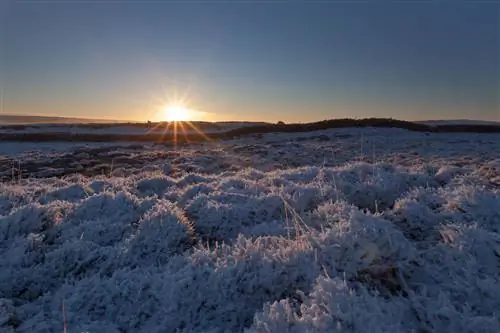
Упомяните фразу «HDR-фотография», и вы обязательно почувствуете некоторый дискомфорт. HDR - это техника, которую вы либо любите, либо ненавидите. К счастью для меня, я использую эту технику для создания многих своих изображений с тех пор, как взял в руки зеркальную камеру, и я определенно стал ценить этот инструмент. Лично я люблю фотографировать во время заката и восхода солнца, а это означает, что большинство сцен, с которыми я сталкиваюсь, отличаются чрезвычайной контрастностью и, следовательно, широким динамическим диапазоном. В зависимости от снимка практически невозможно создать тонально сбалансированное изображение без какой-либо HDR-фотографии, хотя существует множество различных методов смешивания экспозиций с разными результатами, некоторые из которых более естественны, чем другие.
Изучая создание изображений HDR, большинство из нас, вероятно, начинали с использования программного обеспечения HDR. Объединение нескольких экспозиций и тональной компрессии занимает всего несколько минут, и результат часто впечатляет нас, потому что изображение просто выделяется. Хотя все это хорошо, это также причина, по которой HDR-фотография имеет плохую репутацию. Программное обеспечение HDR автоматически объединяет несколько экспозиций, а алгоритм тональной компрессии часто создает визуальный эффект, который кажется «невероятным». Несмотря на то, что у нас есть контроль над тем, какую корректировку применять, легко переборщить и получить изображение, которое выглядит отвратительно неестественным.
Если вам нравится HDR-фотография, как и мне, то вы должны знать, что тональное отображение - не единственный способ создания HDR-изображений. Вместо того, чтобы полагаться на математические уравнения, вы можете создавать HDR-изображения вручную. Этот процесс известен под более общим термином «смешивание экспозиции». Пусть вас не смущает слово «ручной»; это просто означает, что вы берете под свой контроль способ объединения экспозиций и обработки изображений. Ручное смешивание экспозиций также помогает научить ваш разум думать о том, как можно создать изображение более творчески. В этой статье я покажу вам, как смешивать экспозиции 7 различными способами. Полезно знать все возможные варианты, потому что не все фотографии следует обрабатывать одинаково; Таким образом, у вас есть инструменты для работы с любой сценой с высоким динамическим диапазоном, которую может бросить вам мать-природа. Некоторые из этих методов смешивания также можно использовать в составной фотографии. Я перечислил их ниже, от самых простых до самых технически сложных.
Что нужно для смешивания экспозиции
- Многократная экспозиция одной и той же сцены, желательно снятая со штатива.
- Программное обеспечение для редактирования изображений, поддерживающее использование масок слоев (например, Adobe Photoshop).
- Компьютерная мышь.
Вы можете задаться вопросом, нужен ли вам планшет, например планшет Wacom. Лично я считаю, что это не принципиально. Полезно иметь его, потому что вы можете использовать чувствительный к давлению стилус для растушевки. Сказав это, вы, безусловно, можете обойтись без этого. Кроме того, вы должны знать, как работают маски слоев. Все методы смешивания, которые я собираюсь здесь объяснить, по сути, представляют собой маскирование слоев. Разница между каждым методом заключается в том, как создать выделение для маскировки.
Предположения
Для этого урока я использую Adobe Photoshop CC 2018. Не волнуйтесь, если вы используете другое программное обеспечение. Все шаги, которые я собираюсь продемонстрировать здесь, являются общими. Это означает, что если у вас есть программное обеспечение, поддерживающее маскирование слоев, вы сможете следовать принципам, чтобы воспроизвести результат.
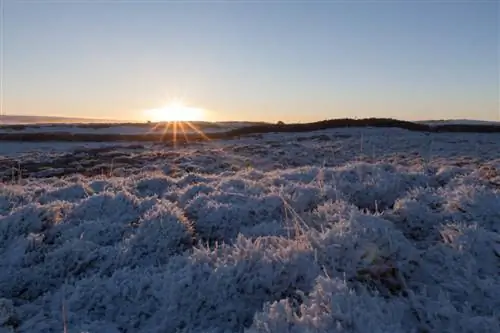
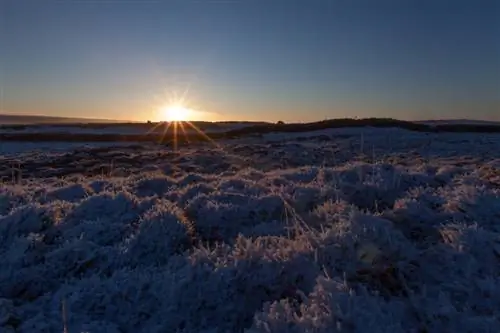
Поскольку все техники наложения основаны на различных способах маскировки слоев, я предполагаю, что вы уже обладаете хорошими знаниями об основах маскировки слоев. Наконец, чтобы убедиться, что мы находимся на одной странице во всех приведенных ниже примерах, предположим, что есть 2 экспозиции изображения восхода солнца, где более темная экспозиция находится поверх более яркой экспозиции.
1. Мгновенная смесь
Я наткнулся на этот метод в «Светящемся пейзаже» и должен сказать, что это самый простой из всех методов, описанных здесь. По сути, это копирование нижнего слоя и вставка его в маску слоя верхнего слоя. Вы можете использовать это для смешивания любых изображений. Хотя это быстро и просто, но не всегда дает хорошие результаты.
Чтобы мгновенно смешать изображения, сначала добавьте белую маску слоя к верхнему слою. Затем нажмите Cmd/Ctrl на нижний слой, чтобы выделить все изображение. Затем нажмите Cmd/Ctrl C, чтобы скопировать выделение. Обратите внимание на следующий шаг, потому что он не сработает, если вы не будете точно следовать тому, что я собираюсь вам сказать. Теперь нажмите Opt/Alt на маске верхнего слоя и нажмите Cmd/Ctrl V, чтобы вставить выделение в маску слоя. Теперь вы должны видеть, что ваши изображения уже смешаны!
2. Применить изображение
На первый взгляд это может показаться похожим на мгновенное смешивание, но на самом деле метод более сложен. Подобно описанному выше методу, все смешивание выполняется за вас с помощью программного обеспечения, но с более многообещающими результатами, чем в Instant Blend.
После применения маски слоя к верхнему слою убедитесь, что маска слоя щелкнута, чтобы выбрать ее. Перейдите в главное меню, выберите «Изображение» и выберите «Применить изображение». Изображения мгновенно смешиваются, и появляется новая панель с несколькими раскрывающимися меню, которые вы можете выбрать. По умолчанию «Слой» - «Объединен», «Канал» - «RGB», а «Смешивание» - «Умножение». Я рекомендую оставить первое и третье как есть. В разделе «Канал» вы можете поэкспериментировать с отдельными каналами RGB, чтобы увидеть, будет ли изображение лучше сочетаться. В этом примере я выбрал синий, потому что синий является преобладающим цветом на изображении, и благодаря ему смесь выглядит немного лучше. Нажмите «ОК», как только закончите.
3. Градиентная маска
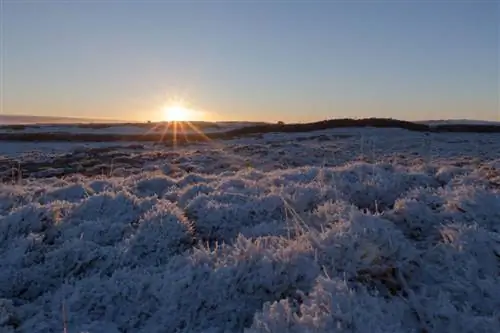
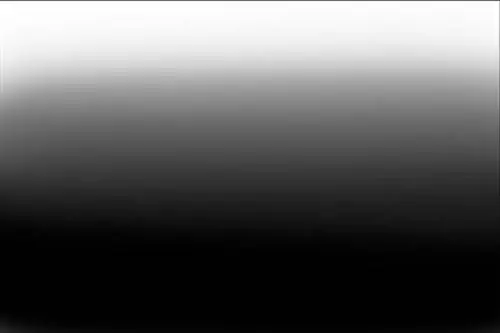
Градиентная маска работает аналогично градуированному фильтру нейтральной плотности. Идеальное изображение для использования этой техники - это изображение, на котором горизонт находится на относительно прямой линии. Если есть такие объекты, как горы или деревья, пересекающие горизонт и уходящие в небо, возможно, смешивание может быть неправильным.
Сначала выберите инструмент «Градиент» на панели инструментов. В меню параметров выше убедитесь, что вы выбрали линейный градиент с белым передним планом. Теперь добавьте белую маску слоя к верхнему изображению. Вы собираетесь использовать инструмент «Градиент», чтобы нарисовать вертикальную линию на маске слоя. Для этого щелкните, удерживайте и перетащите линию вниз туда, где вы хотите, чтобы она заканчивалась. Длина вертикальной линии - это переход. Выше линии будет все белое, а ниже линии будет все черное. Лично я бы начал линию с середины неба и провел ее наполовину на передний план. Это создает длинный и плавный переход, позволяющий изображениям сливаться более естественно. Поэкспериментируйте с длиной перехода, чтобы увидеть, что вам нравится. Полезный совет: удерживайте клавишу Shift, чтобы убедиться, что вы рисуете прямую вертикальную линию.
4. Свободная рука
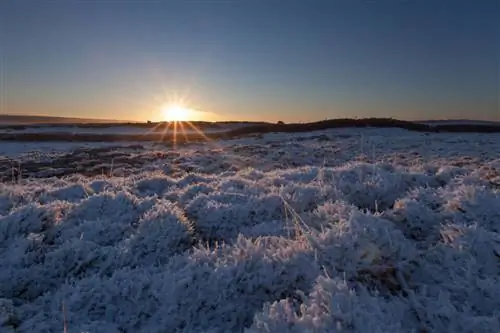
Само название говорит само за себя. Здесь нет выбора. Все, что вам нужно сделать, это нарисовать маску верхнего слоя черной или белой кистью, в зависимости от того, добавили ли вы белую маску слоя или черную маску слоя. Этот метод подходит, если изображения, которые вы хотите смешать, имеют относительно прямой и несложный горизонт. По сравнению с градиентной маской, она более терпима к объектам, пересекающим горизонт, поскольку вы можете рисовать вокруг нее. Это также тот случай, когда лучше всего иметь планшет, а не мышь, хотя при достаточной осторожности вы можете сделать это в любом случае.
После добавления белой маски слоя к верхнему слою выберите инструмент «Кисть», установите для начала непрозрачность 100%, жёсткость 0%, чёрный цвет и достаточно большой размер. Вы хотите убедиться, что выбрана маска слоя верхнего слоя. Теперь закрасьте черным передний план и половину неба. Измените цвет кисти на белый и непрозрачность на 50%. Теперь закрасьте белым цветом от неба до середины переднего плана. Снова переключите кисть на черный цвет и установите непрозрачность на 40%, рисуйте от переднего плана до середины неба. Повторите этот процесс, меняя цвет кисти, каждый раз уменьшая непрозрачность на 10%, пока не достигнете непрозрачности 10%. К этому моменту переход от неба к переднему плану должен выглядеть красиво и плавно.
5. Цветовой диапазон
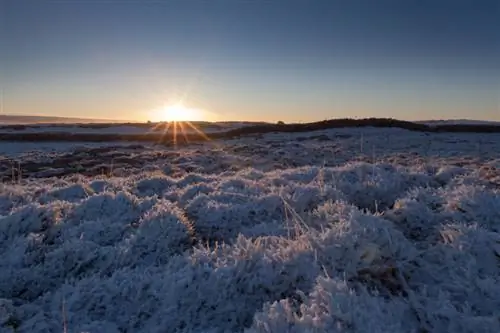
Это довольно удобный метод, который можно использовать, если области, которые вы хотите создать, имеют одинаковый цвет. В отличие от описанных выше методов смешивания, переход в изображении может быть сложным, если цвета относительно однородны.
Поскольку вы собираетесь использовать цветовой диапазон для создания выделения, в этом случае вам не нужно сначала добавлять маску слоя. В верхнем меню перейдите в «Выбрать» и выберите «Цветовой диапазон». В этот момент появляется новая панель, и по умолчанию ваше изображение превращается в оттенки серого, чтобы вы могли визуализировать выделение. В раскрывающемся меню вверху панели выберите «Выборочные цвета». Используйте инструмент «Пипетка», чтобы щелкнуть цвет на изображении, на котором вы хотите создать выделение. После щелчка изображение в оттенках серого изменится, отражая новый выбор на основе выбранного вами цвета. Вы можете повторять это столько раз, сколько захотите, пока не будете довольны выбором. Используйте «Нечеткость», чтобы изменить растушевку выделения, и «Диапазон», чтобы изменить интенсивность выделения. Когда закончите, нажмите «ОК», и вы увидите марширующих муравьев. Нажмите на верхний слой на панели слоев и добавьте маску слоя. Это создаст маску на основе выделения.
6. Смешайте If
Этот метод немного более технический, и может потребоваться некоторое время, чтобы понять, как он работает. Но пусть вас не пугает время обучения, потому что это один из самых быстрых способов смешивания изображений, который позволяет вам точно настроить смешивание. Вы можете использовать эту технику на изображениях с любым типом горизонта. Однако лучше всего это работает, если есть хорошее разделение тонов. Это означает, что, глядя на гистограмму, вы можете увидеть хорошее распределение пикселей в тенях и светах, а не в средних тонах.
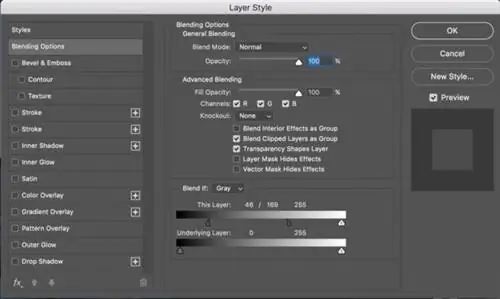
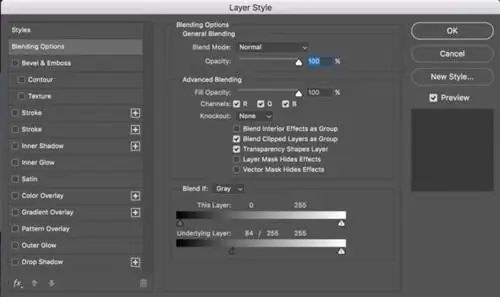
Чтобы растушевать с помощью Blend If, вы всегда должны работать с верхним слоем. Для начала дважды щелкните верхний слой. Убедитесь, что вы нажимаете на пустое место вместо слов или значка. Теперь вы должны увидеть панель «Стиль слоя». По умолчанию выбраны параметры наложения, и их меню отображается на панели. Внизу вы увидите Blend If. Сразу справа находится прокручиваемое меню с выбранным «Серым» - оставьте все как есть. Под ним есть две скользящие настройки: одна для этого слоя и одна для нижележащего слоя. Давайте начнем с этого слоя.
Этот слой влияет на верхний слой, над которым вы работаете. Обратите внимание, что на каждом конце есть стрелка. Стрелка влево - для черных, стрелка вправо - для белых. Если вы переместите стрелку черного цвета вправо, самые черные оттенки начнут исчезать из верхнего слоя. Другими словами, пиксели слева от черной стрелки будут прозрачными, а пиксели ПРАВО от черной стрелки будут видимыми. Если вы переместите стрелку белого цвета влево, самый белый цвет начнет исчезать из верхнего слоя. Пиксели справа от белой стрелки будут прозрачными, а пиксели слева от белой стрелки станут видимыми.
Регулировка «Нижний слой» влияет только на нижний слой, не затрагивая верхний слой. Если вы переместите черную стрелку вправо, откроется черный цвет нижнего слоя. И наоборот, если вы переместите белую стрелку влево, откроется белый цвет нижнего слоя.
Если вы чувствуете, что изменения при перемещении любой из стрелок слишком резкие, вы можете разделить каждую стрелку на две для более тонкого и тонкого смешивания. Удерживая нажатой клавишу Opt/Alt и щелкнув левой кнопкой мыши на одной стороне стрелки, вы сможете переместить только ее половину. Вы можете сначала переместить эту половину в нужном направлении, прежде чем перемещать другую половину, чтобы завершить смешивание.
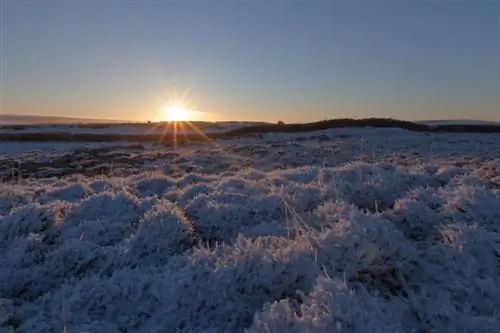
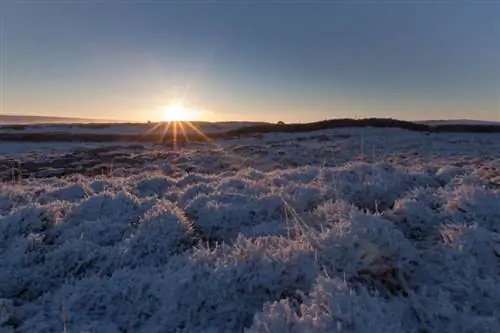
Изображение смешано с цветовым диапазоном. Контраст неба выглядит слегка несбалансированным, поскольку цвет неба не совсем однородный. Я мог бы добавить больше цвета, удерживая клавишу Shift во время отбора проб цвета с помощью инструмента «Пипетка». Но при этом в выделение попадает часть переднего плана, чего мне не хотелось.
7. Маски светимости
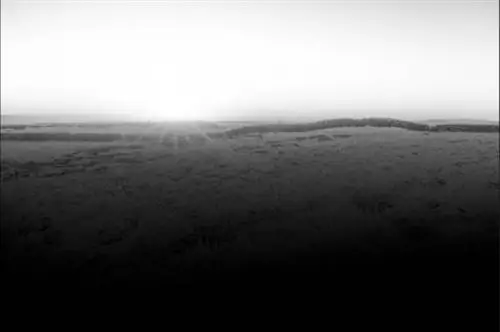
Для тех, кто не знаком с масками яркости: он создает выделение на основе значения яркости пикселей. Невозможно объяснить все о масках яркости в нескольких абзацах, поэтому я изложу только ключевые моменты. Если вы никогда не слышали о масках светимости, я надеюсь, что это пробудит у вас интерес к дальнейшему изучению этой темы. Как бы просто это ни выглядело со стороны, маски яркости могут делать гораздо больше, чем просто выбирать яркие пиксели. Вы можете настроить маску для выбора пикселей разной яркости, перевернуть ее для выбора темных пикселей и даже выполнить перекрестное выделение, чтобы создать узконаправленную маску. Маски яркости - мой метод, когда другие методы не работают. Вы можете использовать эту технику, чтобы смешать буквально все виды изображений.
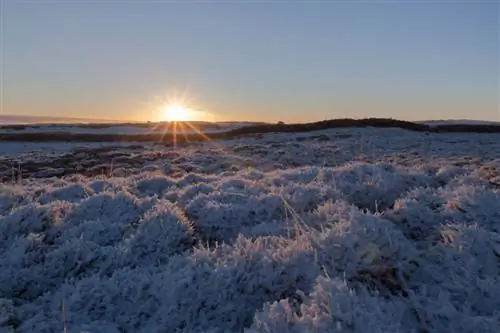
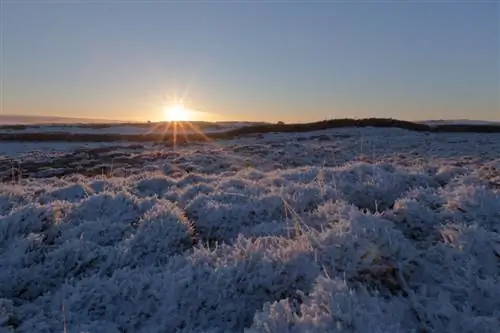
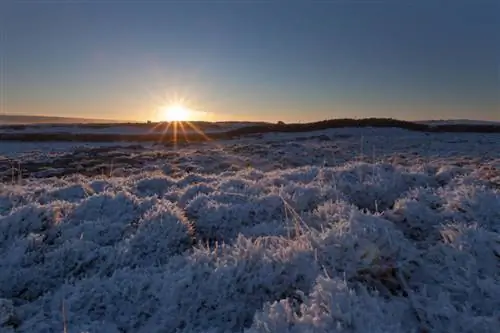
Вместо того, чтобы объяснять каждый шаг процесса, я проведу вас через рабочий процесс смешивания с масками яркости. Чтобы смешать приведенные здесь примеры изображений, я сначала выбираю нижний слой, потому что хочу создать маски на основе яркости этого изображения. Просматривая маски яркости, я знаю, что выберу одну из ярких масок, потому что хочу смешать небо. Я обычно использую технику рисования маски, то есть сначала добавляю маску черного слоя к верхнему слою. выберите яркую маску яркости и загрузите выделение на черную маску слоя. Затем я использую белую мягкую кисть, чтобы вернуть небо из более темной экспозиции. Иногда смешение может выглядеть немного неуклюже, если между двумя изображениями существует большой разрыв в значении экспозиции. Когда это происходит, я использую метод рисования, описанный в разделе «Мгновенное смешивание», чтобы создать плавный переход.
Вывод
Естественно, когда нам предоставляется несколько вариантов выбора, мы склонны придерживаться наилучшего из возможных вариантов. Моя цель всегда - смешать изображения максимально эффективным способом, и я использую любую технику, которая может достичь моей цели. Создав HDR с наложением экспозиции в течение нескольких лет, я знаю, какие методы подходят мне лучше всего, и часто сразу приступаю к этому. Однако иногда мне приходится поэкспериментировать с несколькими методами, прежде чем я буду удовлетворен результатом. Итак, я думаю, что ключ к успешному смешиванию изображений - это знать все возможные варианты, экспериментировать с ними и не торопиться, чтобы найти те, которые вам нравятся.