
Всех с воскресеньем! Скоро начнется новая неделя, поэтому я решил провести сессию вопросов и ответов по Lightroom. В течение следующих нескольких дней (в зависимости от вашей активности) вы можете задавать любые вопросы о Lightroom, и я постараюсь на них ответить! Каждый раз, когда вы публикуете вопрос в разделе комментариев ниже, я буду обновлять статью, как только найду ответ. Если есть какие-либо вопросы, очень специфичные для определенного случая, я могу ответить на них в разделе комментариев. В этой статье будут даны ответы на конкретные вопросы, а вопросы, требующие более подробного объяснения, будут рассмотрены в отдельных статьях в будущем. Я знаю, что многие из наших читателей много знают о Lightroom, и мы будем рады вашему участию. Если вы новичок в Adobe Lightroom и вам сложно разобраться, что к чему, сейчас самое время и место обратиться за помощью!
Вопросы об Adobe Photoshop Lightroom
Вот некоторые вопросы, которые мне уже задавали в произвольном порядке. Я пополню этот список новыми вопросами, как только найду на них ответ.
- Можно ли переименовывать фотографии в Lightroom?Да! Lightroom - это не просто инструмент постобработки, это еще и очень мощный менеджер фотографий. Несмотря на это, эта конкретная функция не так очевидна, как можно было бы надеяться. Чтобы переименовать исходную фотографию, перейдите в модуль библиотеки и выберите «Переименовать фотографию» в меню «Библиотека» (или нажмите клавишу F2).
- Как отменить цветовое тонирование с помощью корректирующей кисти и инструмента градиента?Сбросить цветовой эффект или практически любой другой эффект или ползунок в Lightroom очень просто. Все, что вам нужно сделать, это дважды щелкнуть по названию эффекта или ползунка настройки. Альтернативно вы можете отменить цветовой эффект, перетащив цветовой маркер в самый низ поля выбора цвета. Это имеет тот же эффект, что и установка насыщенности этого цветового эффекта на 0.
- Можете ли вы скрыть редактируемые булавки в «Корректирующей кисти», «Удалении пятен» и других инструментах?Нажатие клавиши H при включенном инструменте будет переключать между видимыми и скрытыми пинами. Это особенно полезно, если вы хотите увидеть эффект на небольших участках, которые в противном случае были бы закрыты пинами. Альтернативно, вы можете нажать клавишу «T», чтобы переключить панель инструментов и выбрать нужный вариант.
- Можете ли вы изменить размер шрифта?Размер шрифта на мониторах с высоким разрешением и особенно для тех, у кого проблемы со зрением, в Lightroom может быть слишком маленьким. К счастью, есть способ увеличить размер шрифта. Для этого перейдите в «Настройки» в меню «Правка» и выберите вкладку «Интерфейс» в верхней части окна. Там вы найдете настройку размера шрифта (второе раскрывающееся меню вверху окна). У вас есть возможность разрешить Lightroom автоматически выбирать размер (в зависимости от разрешения экрана) или вручную установить его на маленький, средний, большой и самый большой. Интересно, что увеличение размера шрифта фактически увеличивает размер всего, поэтому будьте осторожны с самой большой настройкой! Я изменил размер шрифта на самый большой, просто чтобы проверить эффект, и в результате на моем мониторе Dell с разрешением 1080p боковые панели заняли половину экрана. Новый размер шрифта вступит в силу после перезапуска Lightroom.
- Имеет ли значение, какие настройки вы сделаете первыми?Нет, это не так. Вы можете сначала настроить резкость, а затем шумоподавление или начать с шумоподавления, а затем перейти к повышению резкости. Неважно, каким образом вы это сделаете. Это также означает, что вы можете сначала установить виньетирование, а затем обрезать изображения, или сначала обрезать, а затем выполнить виньетирование - в обоих случаях результат будет одинаковым. Вы также можете отменить любую настройку в любое время и в любом порядке, они независимы друг от друга.
-
Разница между настройками синхронизации, автоматической синхронизации и копирования. Как применить настройки одного изображения к выбранным изображениям?Все эти настройки используются для применения настроек к нескольким изображениям. Опция «Копировать настройки» позволяет вам выбрать, какие настройки вставить в новое изображение (или в несколько из них). Это означает, что вы можете, например, скопировать и вставить только настройки «Резкость», «Виньетирование» и «Тоновая кривая» с одной фотографии на другую. Эти настройки также будут сохранены в буфере обмена Lightroom, поэтому вы сможете вставить их снова в любое время.
Синхронизация позволяет применять все выбранные настройки одного изображения к нескольким другим так же, как это делает копирование настроек, но пропускает этап вставки и не сохраняет эти настройки в буфере обмена Lightroom. Вы выбираете, какой параметр хотите синхронизировать, нажав кнопку «Синхронизировать» в нижней части правой панели. Отсюда вы выбираете настройки, которые хотите скопировать в выбранные изображения. Не забудьте выделить изображение, из которого вы хотите скопировать настройки, перед синхронизацией.
Автосинхронизация синхронизирует настройки выбранных изображений в режиме реального времени, поэтому все, что вы делаете с одним изображением, будет применяться ко всем выбранным изображениям по ходу действия.
- Как быстро сбросить настройки инструмента или вкладки?Чтобы сбросить настройки определенного инструмента, дважды щелкните заголовок рядом со ползунком. Вы заметите, что некоторые вкладки имеют разные разделы. Например, на вкладке «Основные» есть разделы «Баланс белого», «Тон» и «Присутствие». Чтобы сбросить весь раздел, дважды щелкните его заголовок или, удерживая клавишу Alt, щелкните один раз. Чтобы сбросить все настройки, нажмите кнопку «Сброс» в нижней части правой боковой панели. Некоторые инструменты, такие как «Кисть локальной корректировки», имеют опцию сброса в нижней части вкладки, которая сбрасывает все настройки этого конкретного инструмента до значений по умолчанию.
- Как просмотреть дополнительную информацию об изображении, такую как диафрагма объектива, фокусное расстояние и т. д.?Если вы хотите увидеть дополнительную информацию о конкретном изображении в режиме лупы (который показывает один увеличенное изображение), переключайтесь между вариантами просмотра, нажимая клавишу «I». Чтобы отобразить информацию о каждой фотографии в режиме просмотра сетки, нажмите клавишу «J». Чтобы настроить, какой тип информации будет отображаться в любом из режимов, щелкните правой кнопкой мыши любое изображение в модуле «Библиотека» и выберите «Параметры просмотра» (или нажмите Ctrl+J). Там выберите, какую информацию вы хотите отображать. В верхней части окна есть вкладки для режимов просмотра «Лупа» и «Сетка».
- Как сравнить постобработанное изображение с оригиналом?Если вы хотите сравнить версии до и после, нажмите «Y» в модуле «Разработка». Если вы хотите переключиться с одного на другой, вместо этого нажмите клавишу «\». Включить режим разделенного просмотра можно с помощью панели инструментов (нажмите «T»). В левой части панели инструментов вы найдете режимы просмотра «Лупа» и «До/После». Вы можете переключаться между левым/правым, верхним/нижним и разделением, нажимая на значок режимов просмотра или выбирая понравившуюся настройку в раскрывающемся меню рядом с ним.
- Как сравнить эффект до и после конкретной настройки?На каждой вкладке на правой панели есть небольшой переключатель в верхнем левом углу. Включение и выключение этой вкладки либо отобразит, либо скроет эффект этой вкладки на изображении. Некоторые инструменты, такие как «Кисть локальной корректировки», имеют этот переключатель в левом нижнем углу вкладки.
- Можете ли вы увеличить масштаб так же, как в Photoshop (Alt + колесо прокрутки мыши вверх или вниз)?К сожалению, нет. Надеемся, что Lightroom реализует эту опцию масштабирования, но на данный момент самый простой способ - нажать клавишу пробела (приблизится к последней позиции) или щелкнуть левой кнопкой мыши непосредственно по изображению/навигатору. К сожалению, нет возможности увеличивать масштаб до переменного уровня, то есть вы можете увеличить его только до заранее установленного уровня. Вы можете выбрать степень увеличения масштаба (2:1, 1:1, 1:2 и т. д.), выбрав соответствующий параметр над навигатором на левой боковой панели.
- Что такое каталог?Проще говоря, каталог - это файл базы данных, специфичный для Lightroom. Использование системы баз данных означает, что Lightroom не работает напрямую с исходными файлами. Вместо этого он хранит информацию о них - вместе с предварительно отрисованными изображениями - в наборе файлов, составляющих каталог. Чтобы узнать больше о каталогах, прочитайте нашу статью «Описание каталогов Lightroom».
- Можете ли вы преобразовать файлы изображений RAW, определенные производителем камеры, в DNG, которые уже были импортированы?Да, и есть несколько способов сделать это. Во-первых, вы можете щелкнуть правой кнопкой мыши по изображению и выбрать «Экспорт в DNG» в меню «Экспорт». Это сохранит выбранные изображения в формате DNG в выбранном каталоге. Вы также можете конвертировать изображения в DNG в каталоге Lightroom, выбрав «Преобразовать фотографию в DNG» в меню «Библиотека» в модуле «Библиотека». Это не перезапишет исходный файл RAW, а создаст новый в формате DNG и заменит им исходный RAW в базе данных Lightroom. Опять же, исходный RAW останется на вашем жестком диске нетронутым. Наконец, вы можете экспортировать файлы в формате DNG через окно «Экспорт» (нажмите Ctrl+Shift+E), выбрав формат DNG в разделе «Настройки файла». Вы можете автоматически добавлять экспортированные файлы в Каталог, установив флажок «Добавить в этот каталог» в разделе «Место экспорта» окна «Экспорт».
- Как складывать фотографии/виртуальные копии?Виртуальные копии по умолчанию складываются друг в друга. Каждая виртуальная копия будет иметь последовательность (x из y), отображаемую в верхнем левом углу миниатюры в кинопленке. Нажмите один раз на порядковый номер, чтобы свернуть стек, щелкните еще раз, чтобы развернуть его (или просто нажмите клавишу «S», если в модуле библиотеки). Вы также можете складывать отдельные изображения. Все элементы управления штабелированием можно найти в разделе «Стекирование» меню «Фото» модуля «Библиотека».
- Можно ли использовать Lightroom без каталогизации фотографий? (Спасибо, Кэрол!) Простой ответ - нет. Хорошо это или плохо, конечно, субъективно. Lightroom задуман как менеджер фотографий, а также инструмент постобработки, и в обоих отношениях он очень эффективен. Однако вы не можете обойти импорт изображений в базу данных до того, как начнете редактировать изображения. Однако как только вы это сделаете, вы сможете сразу перейти к разработке модуля и постобработке. Импорт с жесткого диска - очень быстрый процесс. Экспортировав окончательную работу, вы можете удалить файлы из каталога, если хотите. В любом случае вам не придется иметь дело с фактической частью управления изображениями, за исключением импорта, если вы этого не хотите.
-
Можно ли отображать текст только на некоторых изображениях при настройке слайд-шоу? (Спасибо, Энтони и Пьетро!) Раньше я думал, что это невозможно. Спасибо нашему читателю Пьетро за указание решения! Вы можете отображать собственный текст на каждой фотографии, заполнив определенную информацию на вкладке «Метаданные» библиотеки. Найдите текстовое поле под названием «Заголовок» и введите информацию, которую вы хотите отобразить на слайде. Затем вернитесь в модуль Slidewho и, нажав ABC на панели инструментов прямо над Filstrip, измените настройку с «Пользовательский текст» на «Заголовок». Вы можете использовать и другие варианты.
При этом модуль слайд-шоу не особенно эффективен для более сложной работы. Если вам это нужно, лучше всего поискать что-нибудь специальное для этой задачи, например Photodex ProShow Producer.
- Где я могу хранить «физические» файлы изображений при использовании каталогов Lightroom? (Спасибо, Кэтлин!) Где угодно. Вы можете позволить Lightroom в любой степени влиять на то, где ваши изображения хранятся на жестком диске. Например, вы можете использовать его для «физического» перемещения файлов в определенные папки в соответствии с выбранной вами моделью организации фотографий или вы можете просто поместить файлы изображений в одну папку и управлять фотографиями только внутри среды Lightroom (с помощью «Коллекций», например пример). Также не имеет значения, сколько каталогов вы используете.
- Можно ли создавать коллажи в Lightroom? (Спасибо, Фаз!) Насколько мне известно, в Lightroom нет специальной функции создания коллажей. Но вы можете сделать это с помощью модуля печати. Выберите «Пользовательский пакет» на вкладке «Стиль макета» на правой панели и перетащите изображения из кинопленки на страницу. Вы можете разместить их как угодно. Не забудьте настроить размер и разрешение страницы. Кроме того, вам нужно будет установить «Печать в JPEG» на вкладке «Задание на печать». Не лучшее решение, но если вам нужно сделать коллаж с помощью Lightroom, возможно, это подойдет.
-
Можете ли вы добавить границы/рамки с помощью Lightroom? (Еще раз спасибо, Фаз!) Опять же, специальной функции нет, но существует обходной путь. Граница/рамка будет очень простой. Вы также можете иметь его только в черном или белом цвете. Имейте в виду, вам придется выбирать между эффектом виньетирования после кадрирования или рамкой, потому что оба создаются с помощью одного и того же инструмента. Чтобы добавить рамку, перейдите на вкладку «Эффекты» в модуле «Разработка». Там установите «Количество виньетирования после кадрирования» на +100 (для белой рамки) или -100 (для черной рамки), «Среднюю точку» на -100, «Округлость» на -100 и «Растушевку» на -100. Вот и все, базовый кадр изображения! Вы можете поиграть с его формой, цветом/прозрачностью, используя ползунки «Количество», «Средняя точка», «Округлость» и «Растушевка». Изменение стиля и настройка ползунка «Светлые участки» также немного повлияют на тон границы. Вот пример изображения, на котором я улыбаюсь вам:
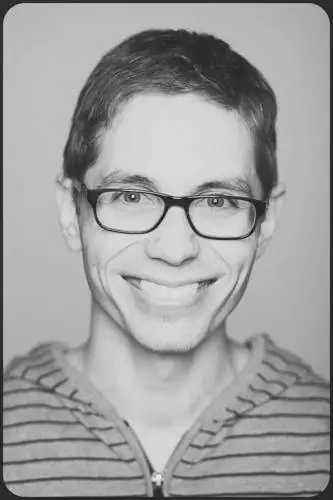
Image - Можно ли выполнить постобработку фотографии с помощью Lightroom и внешнего редактора несколько раз, переключаясь туда и обратно? (Спасибо, Кен!) Да! Однако это будет означать, что на вашем жестком диске и в каталоге окажется несколько версий изображения, поскольку каждый раз, когда вы используете внешний редактор, Lightroom экспортирует файл в формате TIFF или PSD, а затем импортирует его обратно. Подробнее читайте в статье «Как использовать внешние редакторы».
- Может ли Lightroom накладывать фотографии на точки фокусировки камеры? (Спасибо, Джим!) Хотя это, несомненно, была бы полезная функция, мне грустно осознавать, что Lightroom не поддерживает он готов к использованию (могут быть доступны плагины). Поправьте меня, если я ошибаюсь, но информация о точках фокусировки встроена в метаданные, и некоторые конвертеры RAW, такие как Aperture, могут ее отображать. Возможно, в будущем Lightroom будет поддерживать наложение точек фокусировки. Вы можете предложить Adobe реализовать такую функцию, используя форму предложения функции/отчета об ошибке.
- Можно ли повторно использовать кисть на одной и той же фотографии, скопировав ее для усиления эффекта? (Спасибо, Арнольд!) К сожалению, вы не можете копировать и вставлять отдельные кисти, чтобы умножить их и усилить эффект. Lightroom может заменять кисти на новые только с помощью функции копирования настроек. Если вы хотите добавить более сильный эффект, чем это возможно, с помощью одной кисти (например, уменьшить экспозицию на 8 ступеней вместо 4 ступеней по умолчанию, которые позволяет одна кисть), вам придется вручную создать новую кисть и закрасить нужную область.
- Есть ли в Lightroom шаблоны фотоальбомов? (Спасибо за ваш вопрос, Джошуа!) В Lightroom есть предустановки автоматического макета, которые вы можете использовать для своих книг. Вы можете либо начать работать с доступным пресетом и настроить его в соответствии со своими потребностями, либо создать свой собственный пресет с нуля. Для этого откройте вкладку «Автоматический макет» на правой панели модуля «Книга». Затем щелкните раскрывающееся меню «Предустановки» и выберите «Редактировать предустановки автоматического макета», чтобы открыть редактор предустановок автоматического макета. После применения пресета Lightroom разместит выбранные изображения на необходимое количество страниц. Вы можете настроить внешний вид каждой страницы индивидуально и решить, как и где разместить изображение, а также количество и расположение текста. Однако полуготовой книги с цветами и бабочками вы не найдете. Модуль Lightroom Book будет подробно описан в отдельной статье.
- Можно ли при импорте изменить профиль камеры на стандарт камеры? (Спасибо, Пол!) Да, это так. Есть как минимум два способа сделать это. Прежде всего, вы можете создать предустановку разработки, которая изменит профиль на стандарт камеры и применит его при импорте. Подробнее об импорте читайте в нашей статье «Как импортировать фотографии в Lightroom». Вы также можете изменить настройки Adobe по умолчанию. Для этого выберите изображение в модуле «Разработка» и откройте вкладку «Профиль камеры» на правой панели. Измените профиль камеры на стандартный (зависит от модели). Затем нажмите и удерживайте клавишу Alt. Вы заметите, что кнопка «Сброс» в нижней части правой панели изменится на «Установить по умолчанию». С помощью этой опции вы можете изменить настройки по умолчанию. Альтернативно вы можете выбрать «Изменить настройки по умолчанию» в меню «Разработка». Обратите внимание: Lightroom установит все настройки по умолчанию, поэтому, если к файлу изображения применены какие-либо другие настройки, кроме профиля камеры, они также будут установлены как новые настройки по умолчанию (например, настройка экспозиции). Настройки Adobe по умолчанию специфичны для конкретной модели камеры.
- Может ли Lightroom отклонять изображения, которые мне не нравятся? (Я прочитал это с улыбкой, Челли, спасибо!) К счастью или нет, Lightroom не может решить, какие ваших фотографий, которые следует хранить, а какие нет. Я знаю, что есть модели камер, которые делают несколько фотографий и выбирают те, на которых у субъектов открыты глаза или самая широкая улыбка. Lightroom, с другой стороны, предполагает, что вы знаете, что вам нужны импортируемые фотографии. Вероятно, будет хорошей идеей выполнить отбрасывание самостоятельно и стрелять более медленными очередями, если в этом нет необходимости.
- Какие параметры сортировки есть в Lightroom? (Еще раз спасибо, Челли!) Доступны обычные параметры - вы можете сортировать по времени съемки, добавлять порядок, редактировать время, количество изменений, рейтинг, текст метки, цвет метки, флаг выбора, имя файла, расширение, тип и соотношение сторон изображения. Чтобы выбрать параметры сортировки, перейдите в модуль «Библиотека» и нажмите клавишу «T», чтобы открыть панель инструментов. Там вы найдете критерии сортировки. Вы можете использовать пользовательскую сортировку в коллекциях.
- Могу ли я удалить старые, неиспользуемые версии Lightroom со своего компьютера? (Спасибо, Роб!) Конечно, и вам следует это сделать. Зачем хранить программное обеспечение, которым вы не пользуетесь? Удаление старых версий Lightroom никак не повлияет на текущую, которую вы используете, и освободит место на диске. Вы даже можете удалить каталоги старых версий, если они вам больше не нужны и у вас есть конверсии последней версии.
- Как мне преобразовать каталог из более старой версии Lightroom? (Спасибо, Филипп!) Все, что вам нужно сделать, это открыть этот каталог в последней версии Lightroom, которую вы используете. собственный. Либо дважды щелкните файл каталога на жестком диске, либо откройте его через Lightroom. Для этого выберите «Открыть каталог» в меню «Файл» и нажмите Ctrl+O на клавиатуре. Как только вы найдете старый каталог и решите его открыть, Lightroom предложит вам обновить каталог до текущей версии и сохранить его как копию в папке по умолчанию.
- В ответ на этот вопрос я процитирую комментарий нашего читателя: Допустим, у меня есть папка «myshots» с необработанными фотографиями внутри. Обычно я экспортирую фотографии, обработанные постобработкой, в подпапку «pp» внутри папки «myshots». Если я добавлю новые фотографии в формате RAW в «myshots» и синхронизирую папку, чтобы импортировать новые файлы в формате RAW, Lightroom также добавит фотографии в формате JPEG, которые я экспортировал ранее. Это очень раздражает: как мне сказать Lightroom, чтобы он импортировал и учитывал ТОЛЬКО необработанные типы файлов? (Спасибо, Фло!) Неплохо помнить, что Lightroom - это не только конвертер RAW, но и фотографии. менеджер. Он работает с множеством различных форматов файлов. Имея это в виду, есть два способа решить эту проблему, Фло. Во-первых, вы можете сортировать изображения Lightroom по типу носителя в диалоговом окне импорта. Параметры сортировки расположены в нижней части окна, рядом с ползунком размера миниатюр. Сортировка по типу носителя позволяет разделить файлы разных форматов, что позволяет легко выбрать только файлы изображений RAW. Второй способ решения этой проблемы зависит от того, используете ли вы разные папки для постобработанных экспортированных файлов JPEG. Поскольку вы это делаете (папка «pp», которая находится внутри папки «myshots»), вы можете игнорировать подпапки Lightroom и разрешать выбирать изображения только из корневой папки для импорта. Другими словами, если вы отключите настройку «Включить подпапки» (расположенную на вкладке «Источник» на левой панели в окне «Импорт»), Lightroom будет отображать только файлы изображений, которые у вас есть в папке «myshots», а не в папке «pp»., тоже.
- Какие форматы видеофайлов поддерживаются Lightroom? (Спасибо, Радж!) Мне не удалось найти полный список. По моему опыту, поддержка видео в Lightroom довольно проста. Это, прежде всего, инструмент для фотографов. Несмотря на это, он должен быть совместим с большинством популярных форматов файлов.
- Как мне переместить существующие каталоги на внешний диск и создать там новый каталог? (Спасибо за ваш вопрос, Джим!) Все, что вам нужно сделать, чтобы переместить ваш Каталоги в новое место просто переместите. Каталоги Lightroom по умолчанию расположены в папке C:\Users\USER_NAME\Pictures\Lightroom (Windows). Переместите их на внешний диск и откройте (дважды щелкните файл.lrcat). Lightroom запомнит их местоположение. Создать новый каталог на внешнем диске так же просто. Укажите внешний диск в качестве места при создании нового каталога через Lightroom («Новый каталог» в меню «Файл»).
-
Можно ли размещать коллекции внутри других коллекций? (Спасибо, Роберт!) Вы можете размещать отдельные коллекции внутри набора коллекций. Чтобы создать набор коллекций, нажмите на символ «+» на вкладке «Коллекции» и выберите «Создать набор коллекций» (как показано на скриншоте).
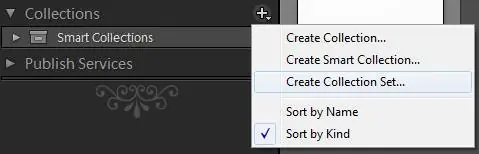
Создать набор коллекций Вы можете размещать наборы коллекций внутри других наборов коллекций. Для этого выберите «Внутри набора коллекций» в качестве параметра «Размещение» в диалоговом окне «Создать набор коллекций». Альтернативно вы можете просто перетащить набор коллекций в другой набор. Оба способа одинаково хорошо работают при размещении простых коллекций внутри наборов. Вы не можете добавлять изображения в набор коллекций - они содержат только другие наборы или коллекции.