
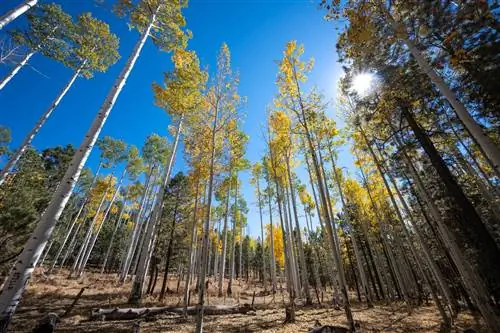
В более широкой категории хроматических аберраций в фотографии фиолетовая окантовка может оказаться особенно сложной проблемой. Фиолетовая окантовка обычно проявляется в виде нежелательных фиолетовых контуров вокруг высококонтрастных объектов на фотографии, например листьев на фоне затененного неба. В этой статье я подробнее рассмотрю, что вызывает фиолетовую окантовку и как уменьшить ее эффект на фотографиях.
Где вы видите фиолетовую бахрому?
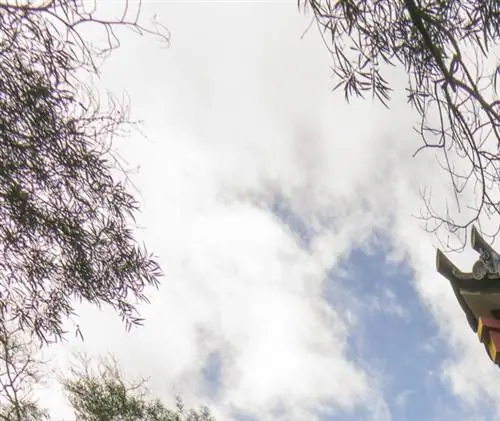
Фиолетовая окантовка наиболее заметна на высококонтрастных участках фотографии. В моих пейзажных работах он всегда выделяется на детализированных объектах, таких как ветки деревьев на фоне яркого неба.

Фиолетовая окантовка не только выглядит неестественно; это также создает ряд проблем при редактировании. Это может усложнить выбор объектов и помешать совмещению брекетов HDR. Я также считаю, что это усложняет рабочий процесс повышения резкости, поскольку фиолетовую бахрому ореола можно легко преувеличить даже при минимальном повышении резкости.
Что вызывает фиолетовую окантовку?
Интересно, что существует несколько потенциальных причин появления фиолетовой окантовки, и иногда бывает трудно точно определить, что именно вызывает окантовку на конкретной фотографии. Ниже я расскажу о некоторых основных объяснениях фиолетовой окантовки.
1. Распространенные (не совсем удовлетворительные) объяснения
Самое популярное объяснение состоит в том, что фиолетовая окантовка возникает в результате «размытия», когда переэкспонированные пиксели по сути перетекают в соседние пиксели, что приводит к неожиданным цветам. Хотя это может быть реальным эффектом, он гораздо более заметен на старых датчиках CCD по сравнению с сегодняшними датчиками CMOS. Так что обычно это не основная причина фиолетовой окантовки на ваших фотографиях.
Другие объяснения, которые я видел, разнообразны и иногда даже противоречат друг другу. Некоторые фотографы утверждают, что фиолетовая окантовка возникает из-за ультрафиолетового света, инфракрасного света, отражений микролинз сенсора или ошибок при демозаике переэкспонированных краев на фотографии. Однако большинство из этих факторов не оказывают никакого влияния на фиолетовую окантовку, и ни один из них не является основной причиной на большинстве фотографий.
2. Боковые хроматические аберрации
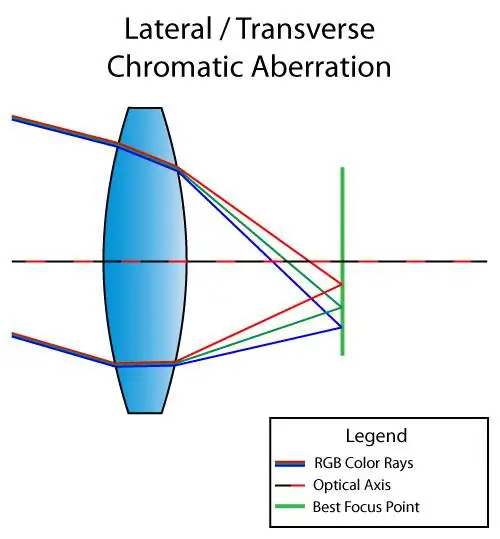
Вместо этого большая часть фиолетовой каймы, которую вы увидите сегодня, возникает из-за боковых хроматических аберраций вашего объектива - того же типа хроматических аберраций, которые могут дать вам желтые, красные или синие полосы в углах изображения.
Как показано в нашем руководстве по хроматической аберрации, свет различной длины может проходить через объектив и перефокусироваться на датчике изображения в несколько разных положениях. Боковая хроматическая аберрация - это когда длины волн света не совпадают точно на матрице, в результате чего резкие и высококонтрастные части фотографии, особенно в углах, приобретают классическую красно-синюю цветную бахрому.
Тот же эффект может привести к появлению фиолетовой окантовки даже на объективе с очень хорошей коррекцией хроматических аберраций. Это потому, что ситуации, которые приводят к появлению фиолетовой окантовки, а именно, темный объект (например, ветка дерева) на фоне очень яркого объекта (например, затененного неба), значительно преувеличивают аберрации объектива. Даже хорошо скорректированный объектив в таких ситуациях будет показывать фиолетовые ореолы, часто по всему изображению, а не только в углах.
3. Продольные хроматические аберрации
Другой способ получить фиолетовую окантовку - использовать объектив с сильными продольными хроматическими аберрациями (зеленые и фиолетовые полосы в зонах вне резкости). Объекты перед объектом имеют фиолетовую бахрому, а фон - зеленую.
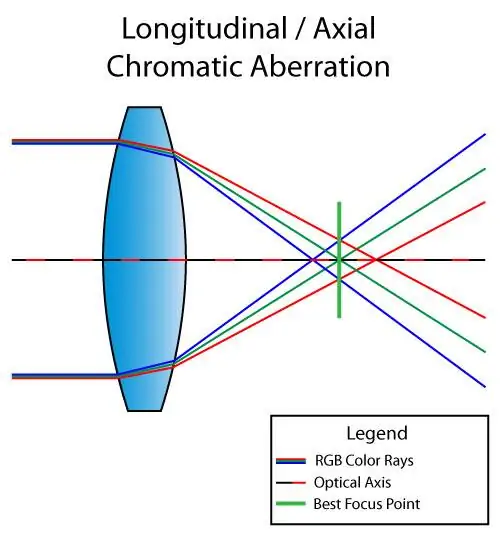
Итак, если что-либо на вашей фотографии имеет очень высокую контрастность, а также находится немного впереди точки фокусировки, у большинства объективов появятся фиолетовые полосы. Например, в астрофотографии очень часто вокруг звезд появляются фиолетовые полосы, если вы сфокусировались слишком далеко.

4. Цифровая обработка
Наконец, фиолетовую окантовку можно усилить с помощью цифровой обработки. Хотя многие объективы (особенно светосильные и плохо корректируемые) по умолчанию создают небольшое количество фиолетовой окантовки, постобработка может сделать ее особенно заметной.
Это сильно зависит от изображения, но я обнаружил, что восстановление светлых участков - одна из наиболее распространенных настроек, которая может усилить фиолетовую окантовку и сделать ее более насыщенной. Аналогично, яркость и насыщенность играют роль, особенно если вы используете целевую настройку насыщенности только для синего/фиолетового цветов на фотографии (например, с помощью панели HSL Lightroom).
Как видите, причина появления фиолетовой окантовки варьируется от фотографии к фотографии. Тем не менее, он почти всегда появляется при подобных обстоятельствах, как темная листва на фоне затуманенного неба. Самое главное - знать, как убрать фиолетовую окантовку, если вы ее заметили, или вообще предотвратить ее, об этом я и расскажу дальше.
Что можно сделать с фиолетовой бахромой?
1. Дизайн линзы
Поскольку хроматические аберрации являются оптической проблемой, естественно, их можно решить с помощью другой оптической конструкции. В конструкции линз элементы из стекла с низкой дисперсией могут привести к уменьшению окантовки.
Линзы, предназначенные для коррекции двух длин волн, называются ахроматическими, а фотообъективы, предназначенные для сильной коррекции красных, зеленых и синих длин волн, называются апохроматическими. Эти линзы имеют тенденцию подавлять хроматические аберрации, включая фиолетовую окантовку.
Однако даже с лучшим объективом совершенство не гарантировано. В конце концов, обозначение «апохроматический» или «АПО» не контролируется каким-либо официальным органом, и почти на всех объективах до сих пор присутствуют хроматические аберрации низкого уровня. (К сожалению, как обсуждалось ранее, хроматические аберрации низкого уровня, которые обычно невидимы, могут быть основной причиной фиолетовой окантовки.)
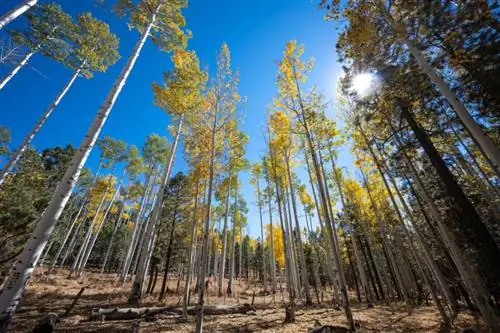
Некоторые типы линз более склонны к оптическим проблемам, чем другие. Вообще говоря, недорогие зум-объективы и светосильные фикс-объективы, как правило, имеют больше хроматических аберраций и могут иметь больше проблем с фиолетовой окантовкой. Я также заметил сильную фиолетовую окантовку при использовании некачественных УФ-фильтров в условиях контрового света.
Короче говоря, используя лучшее стекло, какое только возможно, а на некоторых объективах устанавливая диафрагму с меньшей хроматической аберрацией, вы уменьшите влияние фиолетовой окантовки на своих фотографиях. А что, если вы уже сделали фото с фиолетовой окантовкой? В этом случае лучше всего исправить это при постобработке.
2. Редактирование
Если вы нашли эту статью в Google, возможно, это потому, что у вас есть фотография с нежелательной фиолетовой окантовкой, и вы хотели бы от нее избавиться. Вам повезло! Сегодняшнее программное обеспечение для редактирования фотографий почти каждой компании имеет коррекцию хроматических аберраций, а иногда и специальную коррекцию фиолетовой окантовки, что позволяет довольно легко избавиться от этой проблемы.
В оставшейся части статьи я объясню процесс удаления фиолетовой окантовки в Lightroom и Photoshop, двух самых популярных инструментах постобработки. Даже если вы используете другое программное обеспечение для редактирования, вы, скорее всего, увидите похожие инструменты для удаления фиолетовой окантовки. Обычно процесс очень похож.
Удаление окантовки в Lightroom
В Lightroom все инструменты для устранения фиолетовой окантовки находятся на панели «Коррекция объектива». В качестве первого шага попробуйте одним щелчком мыши установить флажок «Удалить хроматические аберрации» под подзаголовком «Профиль». В зависимости от вашего объектива и поддержки профиля Lightroom для него это может значительно уменьшить или устранить проблему.
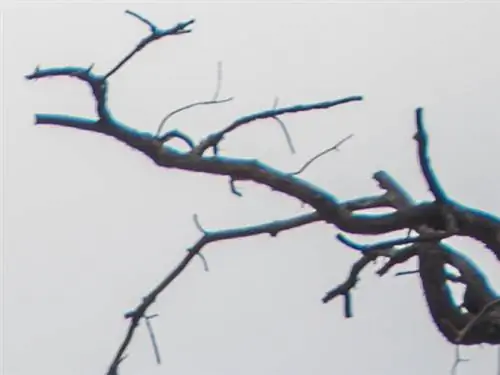
Однако особо плохие случаи не подлежат автоматической коррекции. Вам придется войти вручную.
В Lightroom самый простой способ вручную исправить фиолетовую окантовку - выбрать подзаголовок «Вручную», а затем нажать на пипетку. Все, что вам нужно сделать, это щелкнуть фиолетовую окантовку на изображении, и Lightroom автоматически обесцветит все края фотографии этого цвета.
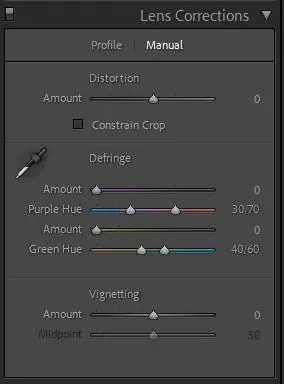
Вы можете дополнительно уточнить исправления Lightroom с помощью ползунков в разделе «Устранение каймы», как вы можете видеть выше. Инструменты Lightroom предназначены для коррекции как фиолетовых, так и зеленых полос, хотя на большинстве фотографий фиолетовый обычно бывает более заметным. Тем не менее, будьте осторожны и не переусердствуйте с ползунком «Сумма», так как это может быть очень агрессивная коррекция.
Подводя итог, Lightroom позволяет легко настраивать фиолетовую окантовку как с помощью автоматических профилей, так и с помощью ручного таргетинга одним щелчком мыши. Оба эти варианта будут работать большую часть времени. Однако, если вы работаете над очень детализированной фотографией или просто столкнулись с проблемами при работе с этими инструментами, не бойтесь переходить на Photoshop.
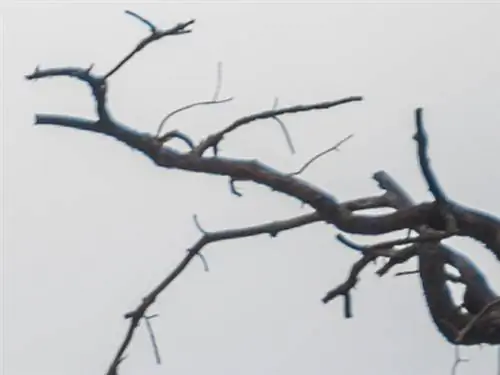
Удаление окантовки в Photoshop
В Photoshop - особенно в Adobe Camera Raw или соответствующем фильтре - основы рабочего процесса одинаковы. В параметрах фильтра Camera Raw найдите «Устранение каймы» под заголовком «Оптика». И снова в вашем распоряжении есть пипетка; обязательно увеличьте изображение, чтобы хорошо рассмотреть фиолетовую бахрому. Photoshop может предупредить вас, если вы сделали неправильный выбор, сказав, что он слишком нейтральный; в этом случае просто попробуйте другую область или увеличьте масштаб, чтобы убедиться, что вы точно выбираете бахрому.
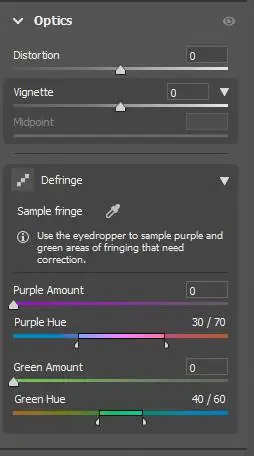
Преимущество этой настройки в Photoshop состоит в том, что вы можете применять ее к выбранным частям изображения благодаря маскированию слоев. Для сложной настройки цветовой окантовки мой процесс выглядит следующим образом: откройте изображение в Photoshop, дублируйте слой, примените фильтр Camera Raw к верхнему слою, выполните агрессивную коррекцию фиолетовой окантовки, закройте фильтр и добавьте черную маску слоя. сделать исправления невидимыми. Затем выборочно закрасьте маску слоя белым цветом (мягкой кистью), чтобы применить коррекцию к проблемным участкам изображения.
Вывод

Фиолетовая окантовка может оказаться одной из самых сложных оптических проблем. В отличие от виньетирования, его обычно не устраняют изменением диафрагмы, и, в отличие от других хроматических аберраций, оно более ситуативно, что затрудняет автоматическую настройку. Однако это не является неразрешимой проблемой. Используя высококачественные линзы, избегая дешевых УФ-фильтров и изучая инструменты постобработки, вы можете значительно уменьшить влияние фиолетовой окантовки на ваши изображения.