
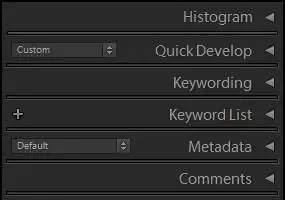
Среди многих фотографических терминов метаданные очень часто встречаются, когда речь идет об управлении изображениями. Но что такое метаданные в фотографии? Как это на самом деле помогает вам организовывать и сортировать изображения? В этой короткой статье я объясню сам этот термин. Я также расскажу о причинах, по которым вам может быть полезно ввести дополнительную информацию о метаданных с помощью программного обеспечения для управления фотографиями, такого как Adobe Photoshop Lightroom.
Общее определение термина
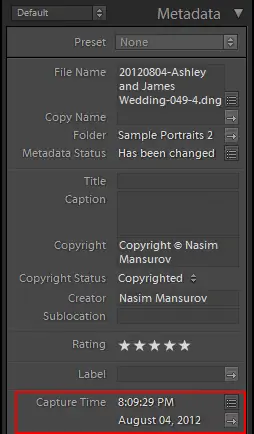
Большинство определений дают вам очень краткое и простое объяснение того, что такое метаданные. Проще говоря, это данные, которые описывают другие виды данных. Например, ключевые слова, использованные в этой статье, являются частью ее метаданных. Автор, дата создания и размер файла также являются основными примерами метаданных файла. Цель метаданных - сделать работу и управление информацией и данными проще и быстрее. Например, знание одной или нескольких записей метаданных может значительно ускорить процесс поиска файлов.
Метаданные могут создаваться как автоматически, так и вручную. Информация, которая вводится автоматически, обычно очень проста и проста. Он включает в себя местоположение (при условии использования GPS), размер, расширение файла и так далее. Ввод метаданных (или некоторых из них) вручную дает вам возможность действовать более тщательно. Вы можете ввести любые данные, которые вы считаете релевантными и описательными. Это, в свою очередь, поможет вам гораздо эффективнее найти нужный файл или документ.
Что такое метаданные в фотографии?
Как и следовало ожидать, метаданные в фотографии - это информация, описывающая не просто какие-то случайные документы и файлы, а файлы изображений. Как и все виды метаданных, он содержит информацию о том, кто его сделал, когда и с каким использованием. Некоторые записи метаданных генерируются камерой автоматически. Помните данные EXIF? Диафрагма объектива, фокусное расстояние, выдержка камеры, чувствительность ISO, использовалась вспышка или нет - вся эта информация также является метаданными. Каждая камера встраивает такого рода информацию в каждое изображение индивидуально и по умолчанию. Однако другие записи метаданных - те, которые описывают само изображение и его содержимое - можно ввести только вручную. Ключевые слова, примечания, информация об авторских правах - это своего рода метаданные.
Как помогают метаданные?
Без метаданных изображение трудно отличить от других изображений. Как найти конкретную фотографию среди тысяч других записей в базе данных? Без метаданных поиск файлов может оказаться долгим и утомительным процессом. Когда информация метаданных известна, вы можете выполнять поиск по содержимому изображения, размеру, весу, дате создания, авторским правам, названию и другой информации, специфичной для этого конкретного изображения. Затем вы можете очень эффективно сузить результаты. Метаданные также позволяют защитить файлы изображений с помощью информации об авторских правах. В некоторых случаях этого может быть недостаточно - в конце концов, при желании изображения можно эффективно удалить из метаданных. Но даже в этом случае многие профессиональные фотографы тратят много времени на работу с точными записями метаданных, чтобы упростить управление, поиск и защиту изображений в будущем.
Уделяйте метаданным должное внимание
Каждый раз, когда вы работаете с новыми файлами изображений в Lightroom или другом фото-менеджере, обязательно потратьте много времени на оптимизацию метаданных. Самое главное, не забудьте добавить много описательных ключевых слов. Упомяните место, событие, людей, жанр фотографии, год, время года - все, что имеет отношение к этой конкретной фотографии. Ввод информации об авторе, авторских правах и других видов информации может быть не менее важным. Координаты GPS могут быть добавлены автоматически, если ваша камера поддерживает такую функцию. Если это не так, вы обычно можете добавить его вручную, введя правильные координаты или отобразив их на карте в модуле карты Lightroom.