
Присоединяйтесь к растущему сообществу из тысяч журналистов-путешественников и развивайте свои навыки в написании путевых заметок, фотографии и кино с помощью курса в MatadorU.
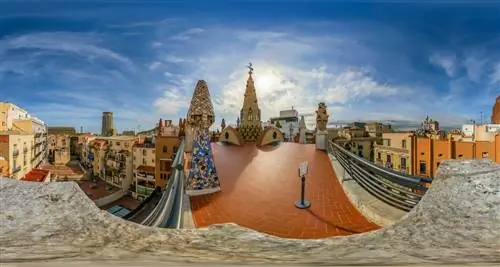
ПАРУ ДНЕЙ НАЗАД я создал 360-градусную прокручиваемую и масштабируемую панораму недвижимости, которую я купил в Пуэрто-Вьехо, Коста-Рика. Сам процесс создания этой панорамы оказался на удивление простым. Сложнее всего было найти инструменты, которые мне были нужны для этого.
Чтобы сэкономить вам время, я дам вам знать, как я это сделал.
Шаг 1 - Сделайте фото
Сначала сделайте серию фотографий с обзором объекта на 360 градусов. Штатив - лучший способ сделать это. Просто поверните камеру. Вы должны убедиться, что между изображениями есть некоторое перекрытие, чтобы их можно было сшить вместе без пропусков.
После этого загрузите фотографии с камеры в одну папку на вашем компьютере.
Шаг 2. Выберите программное обеспечение для просмотра фотографий 360
Вам понадобится программа для объединения изображений в один широкий панорамный снимок. Конечно, существует множество инструментов для создания 360-градусной панорамы (возможно, вы даже получили некоторые из них вместе с программным обеспечением вашей камеры).
Такие программы, как Photoshop, позволяют сшивать фотографии вместе, но этот процесс занимает много времени и несовершенен. Вместо этого я искал программу, которую было бы легко использовать и которую можно было бы бесплатно загрузить, поэтому я остановился на AutoStitch.
Панорама, которую я покажу вам, как создать, представляет собой цилиндрический снимок (то, что вы увидите, если вставите серию изображений внутрь трубки). Вы также можете создать сферическую панораму, чтобы прокручивать ее в любом направлении. Я еще не пробовал ни одного из них.
Шаг 3 - Соедините фотографии
Autostitch сделает все за вас. Я использовал почти все параметры по умолчанию для панорамы недвижимости в Пуэрто-Вьехо.
Нажмите «Изменить», «Параметры», чтобы просмотреть параметры. Я изменил масштаб на 50%, чтобы получить более качественный результат, чем 10% по умолчанию. Это с моей 3-мегапиксельной камерой. Вам могут понадобиться другие настройки в зависимости от желаемого результата и размера изображения, которое создает ваша камера.
Чтобы сшить изображения, все, что вам нужно сделать, это выбрать «Файл» ->«Открыть» и выбрать несколько изображений, которые вы хотите сшить. Все остальное происходит автоматически!
Программа выполняет некоторую обработку, чтобы найти края между изображениями, и создает файл с именем «pano.jpg» в том же каталоге, что и ваши изображения (не забудьте переименовать этот файл, когда вы закончите, так как он будет перезаписан это если вы попытаетесь сделать вторую панораму в той же папке позже).
Шаг 4. Превратите его в прокручиваемое видео
Наконец, вам понадобится программа, которая превратит одно широкое изображение в прокручиваемое и масштабируемое видео. Здесь я использую Pano2QVTR - вы можете скачать бесплатную и профессиональную версии.
Когда он откроется, нажмите «Начать новый проект». Опять же, здесь вы можете изменить множество настроек, а также такие функции, как «добавление горячих точек» и звук к вашему изображению. Но снова использовал дефолтные настройки для моей панорамы. Единственное, что я изменил, это сделать изображение Quicktime большего размера 800×-600, а не стандартное 400×-300. Это увеличит время обработки, но оно того стоит, чтобы получить более крупную и интересную панораму.
Все готово
Единственная проблема, с которой я столкнулся, была с другим набором изображений. Autostitch, казалось, остановился на полпути и дал мне больше 180 градусов вместо 360 градусов. Вероятно, я где-то облажался, делая фотографии, и он не смог найти связь между одним фото и другим. Постарайтесь избежать этой проблемы, сделав несколько вариантов своих фотографий, чтобы у вас был выбор, если один из режимов просмотра не работает.
Удачной панорамы!
Проверьте карту World Wide Panorama Map, чтобы увидеть другие умопомрачительные примеры 360-градусных панорам.
Благодаря опытным преподавателям, продуманной учебной программе и активному сетевому сообществу коллег-фотографов программа MatadorU Travel Photography научит вас тому, как стать фотографом-путешественником.
Этот пост был опубликован 26 ноября 2006 года.