
Многие фотографы покупают дорогие мониторы с широкой гаммой, чтобы в полной мере воспользоваться их способностью отображать более миллиарда цветов. Многие не осознают, что их фактический рабочий процесс, скорее всего, ограничен всего 16,7 миллионами цветов из-за ограничений программного и аппаратного обеспечения. Как добиться настоящих 10 бит на канал или 30-битного рабочего процесса? В чем преимущества и стоит ли затрачивать усилия? Чтобы ответить на эти вопросы, я решил подробно изучить рабочий процесс 30-битной фотографии и объяснить его преимущества и недостатки, а также обсудить его будущее.
Компьютерные мониторы совершенствуются год за годом, и теперь мы видим отличные варианты с широким цветовым охватом даже для тех из нас, у кого ограниченный бюджет. Следующим шагом в разрешении станут мониторы 4K, и довольно скоро мы увидим на рынке надежные панели с настоящим 4K. Поскольку все эти новые технологии проникают в наши дома и на предприятия, крайне важно понимать, как эти новые технологии могут улучшить результаты и помочь нам получить максимальную отдачу от выбора оборудования.
1) Что такое рабочий процесс 30-битной фотографии?
Если вы не компьютерщик, разбирающийся в таких вещах, как разрядность, профили ICC и другой сопутствующий жаргон, вы, вероятно, понятия не имеете, что означает рабочий процесс 30-битной фотографии. Ну, не волнуйтесь - какое-то время я тоже понятия не имел! Большинство из нас фотографируют и даже не имеют ни малейшего представления, что на самом деле означает опция «14-битный RAW» в нашей камере! Когда монитор отображает изображение, каждый отображаемый пиксель представлен определенным количеством цветов. Поскольку основной единицей информации в вычислениях являются биты, это число часто обозначается как «биты» или «битовая глубина» (иногда называемая также «глубиной цвета»). Разрядность представлена как число 2 с экспонентой. Например, 2-битный цвет равен 2²=4 цвета. На заре компьютерных технологий мониторы были монохромными, то есть в основном 1-битными (21=2 цвета для черного и белого). Если вы достаточно взрослые, чтобы помнить мониторы EGA, то раньше они были 4-битными и содержали всего 16 цветов. В настоящее время большинство экранов оснащены 24-битными панелями «настоящего цвета», которые способны отображать в общей сложности 16 777 216 цветов. Поскольку цвета состоят из трех основных цветов (красного, зеленого и синего), 24 бита, о которых я говорю, представляют общее количество цветов, что соответствует 8 битам или 256 цветам на цветовой канал (28). Итак, если вы посчитаете, это будет равно 28x 28x 28, или 256 x 256 x 256=16, 777, 216. Поэтому, если вы услышите сегодня, как кто-то упоминает «8-битный дисплей», имейте в виду, что они имеют в виду 8 бит на канал, то есть 24-битный экран с 16.7 миллионов цветов.
Для сравнения, 30-битный монитор означает 10 бит на канал, что составляет 210=1024. Это 1024 цвета на канал, поэтому, если мы сделаем математические расчеты, 1024 x 1024 x 1024, это в общей сложности 1 073 741 824 цвета, что в 64 раза больше цветов, чем на полноцветном дисплее! Казалось бы, небольшое увеличение с 8 бит до 10 бит лишь незначительно увеличит общее количество цветов, но, как видите, это явно не так. Так что, если вы когда-нибудь задаетесь вопросом, что вы получите, снимая 14-битный файл RAW вместо 12-битного, мы говорим о 4,4 триллионах цветов против 68,7 миллиардов, то есть опять же разница в 64 раза для сравнения! Следовательно, настоящий 30-битный монитор значительно лучше отображает больше цветов, чем обычный 24-битный монитор.
Короче говоря, 30-битный рабочий процесс нацелен на отображение на экране как можно большего количества цветов, чтобы вы могли их видеть и работать с ними. И вот в чем проблема, ведь все не так просто, как может показаться!
3) 30-битные компоненты рабочего процесса
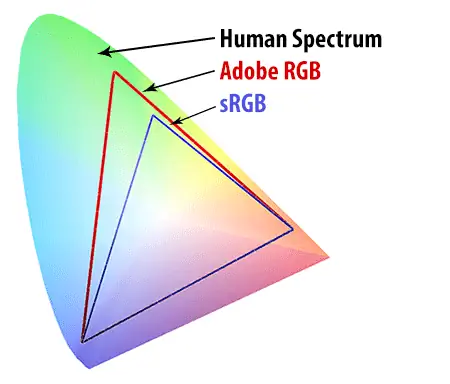
Чтобы вы могли видеть более миллиарда цветов с истинной 30-битной глубиной, вам нужен не только монитор с широкой гаммой, но вам также нужно другое оборудование и компоненты, которые действительно передают правильную информацию о цвете на компьютер. экран. Во-первых, все начинается с операционной системы вашего компьютера, которая должна поддерживать вывод 30 бит. Если вы пользователь Mac, вы можете остановиться прямо здесь, потому что Mac OS по-прежнему не поддерживает вывод 30-битного цвета. По состоянию на июль 2014 г. последняя версия Mavericks 10.9.4 способна выводить только 24 бита. Это означает, что вы можете достичь 30-битного рабочего процесса только в том случае, если вы являетесь пользователем ПК (и в Windows 7, и в 8 есть встроенная поддержка 30-битного вывода, но если вы используете Windows 7, вам придется отключить тему Aero).
Во-вторых, вам понадобится профессиональная видеокарта, например «NVIDIA QUADRO», с программной поддержкой 30-битного вывода. Хотя видеокарты NVIDIA и ATI могут использоваться для 30-битного вывода, драйверы NVIDIA кажутся более стабильными для этой цели. Лично я использую видеокарту NVIDIA QUADRO K2000 для вывода на два монитора Dell U2413 (настройка с двумя экранами). Необходимо установить специальные драйверы видеокарт, специально разработанные для этих карт, поскольку поддержка 30-битной версии должна поддерживаться как аппаратным, так и программным обеспечением.
В-третьих, вам понадобится специальный тип кабеля, который действительно сможет выдать такой объем данных. Старый кабель DVI не подойдет - вам понадобится либо кабель HDMI последнего поколения (стандарт HDMI 1.3), либо кабели DisplayPort/Mini DisplayPort. Лично я использую кабели DisplayPort - их можно даже подключить последовательно к нескольким мониторам!
В-четвертых, вам понадобится программное обеспечение для обработки изображений, поддерживающее 30-битный вывод. К сожалению, именно здесь сегодня возникает самая большая проблема - кроме небольшого количества программных пакетов, таких как Adobe Photoshop CS6/CC/CC 2014 и Zoner Photo Studio, на рынке нет другого программного обеспечения с поддержкой 30 бит. Насколько мне известно, Lightroom 5 до сих пор не поддерживает 10-битную разрядность и просто применяет сглаживание, чтобы изображения выглядели более плавными.
Наконец, если вам явно понадобится хороший монитор с широкой гаммой, способный обрабатывать более 8 бит данных. И здесь все также может оказаться сложнее: например, монитор Dell U2413, на который я ссылался выше и который у меня есть лично, не является настоящим 10-битным монитором - он достигает 10 бит при использовании 8-битной панели + FRC/дизеринг. По сравнению с ними настоящие 10-битные мониторы очень дороги, и их предлагает лишь небольшое количество компаний, таких как Eizo. К сожалению, этот «обман» с использованием сглаживания применим не только к 10-битным экранам - многие более дешевые 8-битные мониторы также не являются настоящими 8-битными панелями, используя 6-битную панель + сглаживание. Так что не расстраивайтесь, если у вас есть дисплей с шириной 8-битной гаммы, поскольку 8 бит собственных цветов все же намного лучше, чем 6 бит плюс «эмулированные» цвета! Кроме того, не забывайте, что ваш монитор должен иметь соответствующие цифровые входы для DisplayPort, Mini DisplayPort или HDMI 1.3.
4) Вариант отображения Adobe Photoshop 30 бит
Когда у вас есть все вышеперечисленные компоненты и вы готовы к 30-битному рабочему процессу, вам необходимо убедиться, что ваша версия Photoshop будет работать. Если вы не являетесь подписчиком Creative Cloud, имейте в виду, что CS5 имеет ограниченную поддержку 30-битного рабочего процесса, и только CS6 и выше имеют полную поддержку. В первоначальных версиях Adobe Photoshop CC были некоторые проблемы с 30-битным выводом, но они были решены с помощью исправлений. Последняя версия Photoshop CC 2014 имеет полную поддержку и работает достаточно хорошо.
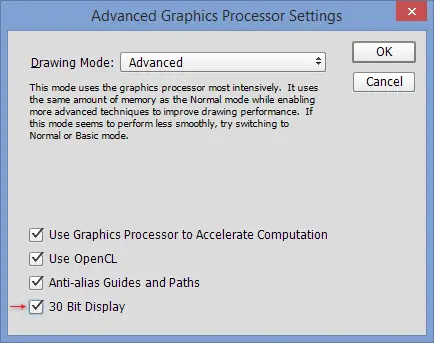
По умолчанию Photoshop не обнаруживает и не выводит 30 бит автоматически на экран - сначала необходимо включить эту опцию! Перейдите в «Правка» ->«Настройки» ->«Производительность», затем нажмите кнопку «Дополнительные настройки» в разделе «Настройки графического процессора». Вам будет представлено следующее окно:
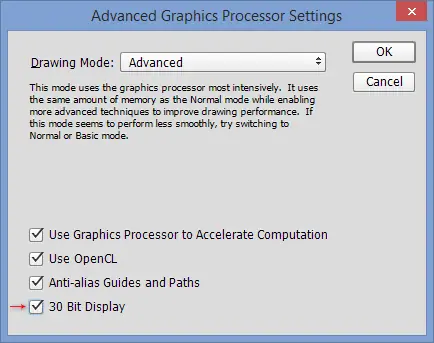
Обязательно установите флажок напротив «30-битного дисплея», и все будет в порядке!
5) Как определить 30-битный выход?
Вам может быть интересно, как проверить, действительно ли ваш монитор выводит 10 бит цвета. Есть два способа это узнать. Первый метод предполагает создание черно-белого градиента в Photoshop. Сначала создайте новое изображение в Photoshop со следующими настройками:
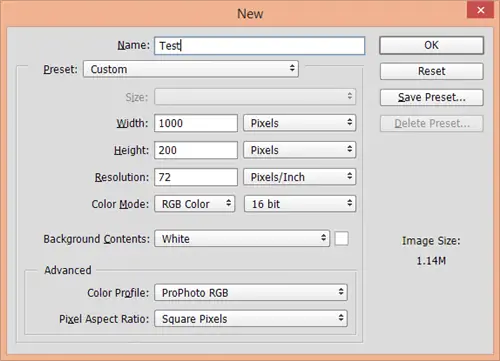
Как только изображение откроется, выберите инструмент «Градиент» (G), затем щелкните левой кнопкой мыши и перетащите указатель мыши слева направо (или наоборот), начиная с одной стороны изображения до другой стороны.. Если вы хотите, чтобы градиент оставался прямым, удерживайте при этом клавишу Shift.
При переходе градиента от черного к белому от одной стороны экрана к другой вы сможете увидеть очень плавные переходы. Взгляните на изображение ниже (обязательно откройте изображение полностью или откройте его в новом окне):
Если у вас дисплей с широким цветовым охватом, изображение выше в вашем браузере должно выглядеть плавным. А если у вас дисплей низкого качества, вот как он потенциально может выглядеть:
Если вы видите вертикальные линии, разделяющие разные цветовые оттенки, как указано выше (также известные как «полосы» или «постеризация»), то, скорее всего, ваш экран ограничен 8 битами. Если вы видите много постеризации, возможно, это даже не 8 бит
Второй тест немного лучше, поскольку в нем не так много черного и белого - в основном он серый. Загрузите этот файл, разархивируйте PSD и откройте его в Photoshop. Если все изображение выглядит гладким, вы используете 30-битный рабочий процесс. Если вы видите эти линии/постеризацию, значит, вы работаете в 8 битах или меньше.
На моем правильно откалиброванном Dell U2413 с использованием X-Rite i1Display Pro (собственные драйверы Dell и аппаратная калибровка) файл выглядит довольно плавным, без видимой постеризации, что означает, что я получаю 30 бит. К сожалению, я не могу показать вам свой экран, поскольку он не будет правильно отображать изображение на вашем мониторе, но, надеюсь, вы поняли идею.
6) Стоит ли оно того?
Увидев все вышеперечисленное, вы можете задаться вопросом, стоит ли 30-битный рабочий процесс такой головной боли. Чтобы все это заработало, определенно потребуется немало работы, и это ни в коем случае не дешевое предложение. Если бы вы спросили меня год или два назад, я бы определенно рекомендовал держаться подальше от этого. В то время поддержка Photoshop была довольно плохой, а хорошие панели стоили чрезвычайно дорого. Однако с тех пор ситуация для пользователей ПК изменилась к лучшему, и теперь я начинаю видеть, как все больше людей переходят на 30-битный рабочий процесс, чтобы получить максимальную отдачу от своих изображений. Что касается меня, учитывая тот факт, что у меня уже есть приличный монитор с широкой гаммой IPS, а стоимость приобретения профессиональной видеокарты была довольно разумной, я решил пойти на это и включить поддержку 30 бит. Хотя это не внесло радикальных изменений в мой рабочий процесс, теперь я могу видеть больше цветов и у меня больше возможностей для постобработки изображений, особенно когда мне нужно восстановить тени или выделить детали. Небо больше не выглядит постеризованным из-за 8-битных ограничений, что весьма заметно при работе с пейзажными снимками.
А что насчет будущего? Что ж, 30-битный рабочий процесс на данный момент далек от мейнстрима, но я считаю, что мы движемся к этому, хотя и медленно. Поскольку все больше людей выбирают высококачественные мониторы с широкой гаммой, а также растет интерес к просмотру большего количества цветов, я считаю, что все больше компаний-разработчиков программного обеспечения вскоре начнут предлагать поддержку 10-битного разрешения. Apple уже некоторое время затягивает поддержку 30-битной технологии, и, учитывая, насколько широко использование продуктов Apple среди фотографического сообщества, это еще одна важная причина, почему внедрение происходит очень медленно.