
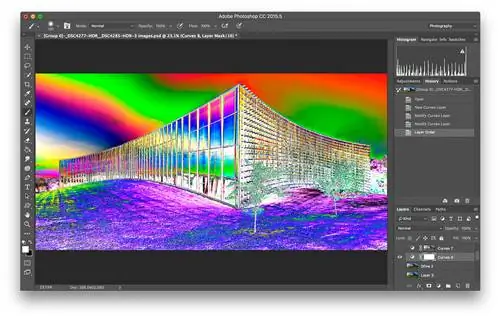
Работая над фотографиями в Photoshop, вы могли столкнуться с ситуацией, когда вы начали видеть странные линии там, где их не должно было быть и не было раньше. Эта проблема особенно характерна для очень плавных градиентов, таких как небо, и, несомненно, может испортить даже самую красивую фотографию. И в отличие от других проблем, эта проблема, похоже, не вызвана чем-то конкретным; в один момент его нет, а в следующий раз, когда вы посмотрите на изображение - вот оно. Итак, давайте разберемся, что это такое, почему это происходит и как это исправить.
Что такое цветные полосы?
Эта проблема называется «цветовыми полосами», и она возникает, когда значения внутри градиента смещаются настолько сильно, что в файле нет цвета/значения, которые фактически отражали бы математические изменения, которые вы применили с помощью инструмента в Photoshop.. По сути, когда это происходит, это означает, что вы выходите за границы вашего файла. Итак, каждый раз, когда вы видите, что происходит полосатость, вы знаете, что зашли слишком далеко. Но вам нужно зайти так далеко, чтобы получить желаемый результат, иначе вы бы вообще этим не занимались, верно? Итак, следующий шаг - посмотреть, как этого можно было избежать и как максимально эффективно использовать файл.
Как избежать цветных полос
Первый и самый важный шаг, позволяющий избежать возникновения проблемы с полосами, - не слишком сильно увеличивать значения во время постобработки. А это означает, что во время фотографии нужно сделать как можно больше «правильно». Очевидно, что лучше всего снимать в несжатом формате RAW и правильно выставлять экспозицию. А в случаях, когда в сцене слишком много динамического контраста, брекетируйте снимки, чтобы во время постобработки можно было использовать дополнительные экспозиции в соответствии с вашим творческим замыслом, вместо того, чтобы выдвигать ползунки светлых участков или теней до значений 100%. Только следование этим рекомендациям гарантирует, что вы вряд ли когда-нибудь снова столкнетесь с цветными полосами. Но это еще не все
Далее выполните как можно больше корректировок в файле RAW в конвертере RAW (например, Adobe Lightroom, Capture One), включая корректировки плагинов, прежде чем переносить его в формате TIFF в Photoshop. Таким образом, результаты будут лучше, поскольку файлы RAW содержат гораздо больше информации, а значения не ограничены. Этот рабочий процесс дает лучшие результаты даже при использовании внешних плагинов, которые требуют экспорта файла в формате TIFF, например, NIK Collection. Я не уверен, почему отдельный плагин Lightroom + дает лучший результат, чем плагин, запущенный из Photoshop, но у меня есть теория.
Моя теория, почему вы получаете больше от своих фотографий с помощью Lightroom + NIK Collection, чем с PS + NIK
Когда дело доходит до значений файла фотографии, существует не только битовая глубина, но и динамический диапазон. Некоторые форматы файлов поддерживают только 8-битные, другие - 16-битные, а некоторые - 32-битные. Кроме того, есть форматы файлов с плавающей запятой и целочисленные форматы, и здесь все становится неприятно сложным.
По сути, разрядность - это количество цветов/значений, имеющихся в вашем распоряжении. Целочисленные форматы файлов фиксируют значения на уровне 0 (черный) и 1 (белый). Никакая дополнительная информация не сохраняется (как в JPEG). Форматы файлов с плавающей запятой сохраняют дополнительную информацию, полученную камерой, начиная с значения выше 1 и ниже 0, чтобы можно было с ней поиграть. TIFF - это сложный формат файла, который может быть как 16-битным полусплавным (с плавающей запятой половинной точности), так и 16-битным целым числом. Как только вы импортируете 16-битный файл в PS, он будет целым числом, а не числом с плавающей запятой. Моя теория заключается в том, что PS может обрабатывать только 16-битные файлы TIFF в целочисленном формате и, следовательно, ограничивать значения. Но как только вы используете настоящий 32-битный файл Full Float EXR или HDR, вы получаете полный динамический диапазон в PS, но теряете возможность использовать большинство инструментов и настроек, которые делают Photoshop таким замечательным. Ни LR, ни Capture One Pro не имеют такой возможности. к сожалению, экспортировать как 32-битную версию. Это заставит PS загрузить его в 32-битном режиме и сохранить «статус» плавающей запятой.
Итак, я думаю, что разница и ухудшение динамического диапазона изображения связаны с ограничением PS. Color Efex Pro может работать с 16-битным полуплавным форматом, а также с Lightroom, а PS - нет. И как только вы уберете значения (открыв файл в Photoshop), вы не сможете добавить их обратно в файл, а когда вы попытаетесь нажать слишком сильно, вы получите полосы.
Это всего лишь теория, и я сомневаюсь, что разработчик NIK или Adobe прольет на это какой-то свет, но если кто-то знает об этом больше, я буду рад узнать.
И наконец, когда на последнем этапе вы сможете экспортировать из конвертера RAW в Photoshop, используйте несжатый файл TIFF с самым широким цветовым пространством - ProPhoto. Это даст вам максимальную гибкость при работе с Photoshop.
«Ну, все эти советы великолепны, но что мне делать с файлами, которые у меня уже есть», - спросите вы, - «как мне их исправить?» Мы займемся этим через минуту, но сначала давайте поговорим о том, как точно узнать, есть ли цветные полосы или нет.
Как проверить наличие цветных полос
Иногда, несмотря на наличие цветных полос, они могут быть не очень заметны на экране вашего компьютера, потому что небо обычно голубое и яркое, поэтому его трудно увидеть, но как только ваше изображение поступит в печать, эти неприятные линии проступят. жизнь. Если вы хотите убедиться, что с вашим изображением этого не произойдет, вы можете сделать следующее.
Как проверить наличие цветных полос:
- Посмотрите на каждый из своих каналов. В Photoshop перейдите на вкладку каналов и затем просмотрите каждое представление красного, зеленого и синего каналов отдельно. Полосы, если они присутствуют, в этом виде будут гораздо более заметными, чем в полноцветном режиме RGB. Если вы видите полосы - лучше их исправить.
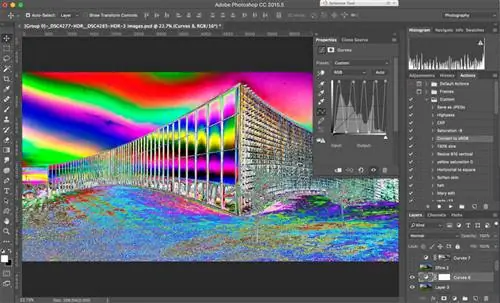
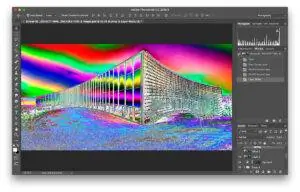
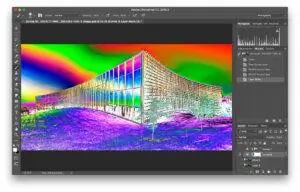
- Другой способ - создать так называемую солнечную кривую. Чтобы сделать это в Photoshop, вам нужно создать новый уровень настройки «Кривые» и разместить вдоль него несколько точек. Затем начните тянуть эти точки вверх и вниз, чтобы получился очень крутой волнообразный узор. Это должно выглядеть так:
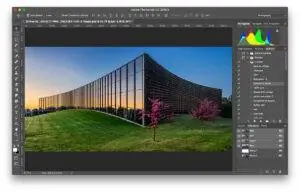
Или вы можете оставить эту работу себе и загрузить пресет Solar Curve, который мы сделали для вас.
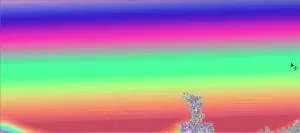
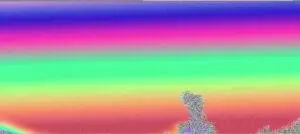
Теперь, как вы можете видеть, переходы неба в нашем образце изображения совсем не плавные, и вы можете быть на 100% уверены, что на печати изображение будет полосатым. С кривой солнечного света требуется некоторое привыкание, прежде чем вы сможете точно определить, какой переход достаточно плавный, а какой нет, но это самый надежный способ проверить, будет ли изображение полосить или нет, перед его печатью.
Вот два примера: одно изображение с полосами (слева), а другое - без полос (справа):
Как исправить цветные полосы
Хотя лучше вообще избегать этой проблемы и думать о ней в момент захвата, мы все понимаем, что иногда вы допускаете ошибку в поле или у вас уже есть несколько заархивированных файлов, которые не подлежат дополнительному раскрытию. Но вы все равно хотите, чтобы результаты из этих файлов соответствовали вашему творческому видению, не так ли? Итак, есть способ уменьшить цветные полосы, даже если это уже произошло. На самом деле их два:
Метод первый: для 16-битных файлов
Итак, если файл, с которым вы столкнулись с проблемой полосирования, является 16-битным файлом, единственный способ исправить это - добавить шум. Вот как это сделать наиболее эффективно:
- Создайте новый слой «Наложение», заполненный 50% серого цвета, нажав Control+Shift+N и установив режим «Наложение» и отметив «Заливка нейтральным цветом наложения (50% серого).
-
Добавьте шум к этому наложенному слою, выбрав Фильтр=>Шум=>Добавить шум. Убедитесь, что распределение установлено по Гауссу, а необходимое количество шума будет зависеть от того, насколько выражены полосы на вашем конкретном изображении, но обычно оно находится в диапазоне 1-5%. Очень легко увидеть, сколько шума необходимо с применением Solar Curve.
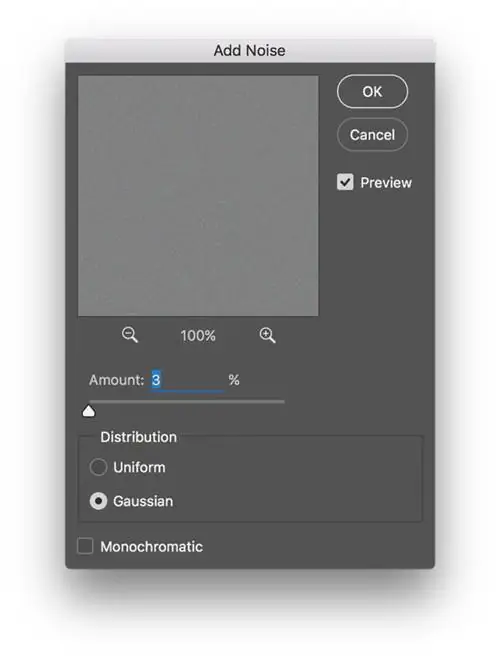
Настройки полосатости-шума - Замаскируйте этот слой «Наложение» от частей изображения, на которых не было проблем с полосами, чтобы он был полностью лишен шума.
Метод второй: лучше всего подходит для 8-битных файлов
Если ваш файл 8-битный, есть более эффективный способ уменьшить полосатость, чем добавление шума. В качестве приятного бонуса ваше изображение будет чище.
- Выберите часть изображения, на которой имеются полосы. Если это небо, то, вероятно, проще всего использовать Волшебную палочку.
- Создайте новый слой из этого выделения, нажав Control+J, сделайте все остальные слои невидимыми и заблокируйте прозрачные пиксели на нашем вновь созданном слое, щелкнув соответствующий значок на палитре слоев
-
На этом этапе вы можете снова включить корректирующий слой солнечной кривой, чтобы лучше видеть полосы, если хотите. Теперь, хотя это может показаться несколько нелогичным, перейдите в «Фильтр=>Галерея фильтров». Теперь перейдите в группу «Штрихи кистью» и выберите «Брызги». Вам нужно будет настроить радиус распыления так, чтобы он был очень высоким, возможно, до максимального значения 25, а плавность - до 1. Теперь нажмите ОК.
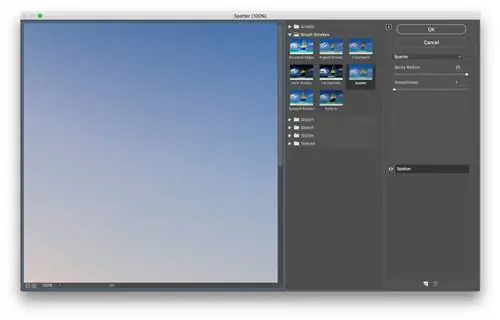
Настройка полосового фильтра - Теперь вы видите, что полосы исчезли, и теперь вы можете вернуть все нужные вам слои. Иногда, если на вашем изображении есть очень яркие объекты рядом с проблемной областью, вы можете заметить несколько ярких пятен на слое уменьшения полос. Вы можете это исправить, просто замаскировав их.
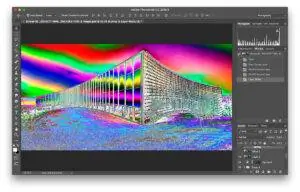
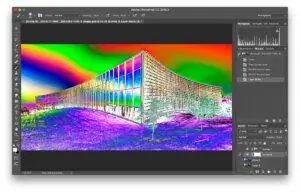
Вот, мы только что узнали все о цветных полосах и о том, как их исправить. Надеюсь, эта информация оказалась для вас полезной и помогла вам достичь желаемого результата.