
Похоже, что постоянное увеличение количества мегапикселей в наших цифровых камерах неизбежно. Год за годом сенсоры камер становятся лучше, разрешение изображений увеличивается, а размеры файлов становятся больше. Если всего несколько лет назад 10 мегапикселей было достаточно для зеркальной камеры, то в последнее время это число значительно выросло благодаря таким прекрасным инструментам, как Nikon D800. Такое увеличение разрешения и размера файлов явно создает нагрузку и на наши быстро стареющие компьютеры. Файлы большего размера требуют больше места для хранения, а постобработка изображений в Lightroom и Photoshop занимает больше времени из-за недостаточной вычислительной мощности и ресурсов, что значительно замедляет наш рабочий процесс с фотографиями. Хотя обновление вашего компьютера может немного ускорить процесс, зачастую это дорогостоящее мероприятие. Вместо того, чтобы тратить деньги на дополнительное оборудование, пересмотрите свой рабочий процесс и, возможно, даже пересмотрите его, это может значительно сократить количество времени, которое вы тратите на редактирование изображений. В этой статье я покажу вам очень эффективный рабочий процесс Lightroom для изображений с высоким разрешением, который мы с женой освоили после приобретения Nikon D800.
1) Почему я изменил свой рабочий процесс в Lightroom
В среднем мы с женой Лолой снимаем около 20-30 тысяч изображений в год. Это, конечно, звучит как много, но если учесть всю свадебную и портретную работу, которую мы выполняем, где за один свадебный день может быть создано более тысячи изображений, на самом деле это не такая уж большая цифра. Поскольку хранить все изображения в одном каталоге Lightroom было крайне медленно и неэффективно, около 3 лет назад я начал систематизировать каталоги по годам. С тех пор я был вполне доволен своим рабочим процессом в Lightroom. В начале каждого года я переносил свой основной каталог за предыдущий год в более медленное архивное хранилище и создавал новый. Все работало хорошо, хотя к концу года Lightroom стал немного тормозить. Но это было терпимо, пока мы с Лолой не купили Nikon D800.
Хотя мы оба были очень довольны качеством изображений, получаемых с помощью D800 (которая очень быстро стала нашей любимой зеркальной камерой), наш рабочий процесс постобработки оказался неэффективным. Лола была очень расстроена, работая над изображениями с D800, поскольку они открывались намного медленнее, чем изображения с D700 или D3s. Поэтому мне пришлось найти быстрое решение. Я знал, что ее ПК достаточно хорош и не требует апгрейда, так как в прошлом году я собрал ПК с процессором Intel Core i7, 16 ГБ ОЗУ, SSD-накопителем и двумя быстрыми дисками в конфигурации RAID 1 (зеркальная) для хранения фотографий.. Проблема была в нашем рабочем процессе Lightroom - хранить 30 тысяч фотографий RAW в одном каталоге Lightroom было плохой идеей. Немного поэкспериментировав, я придумал гораздо более быстрый процесс, что снова сделало Лолу счастливой, и она смогла быстро справиться со всеми недавними свадьбами.
2) Экспорт изображений в отдельный каталог
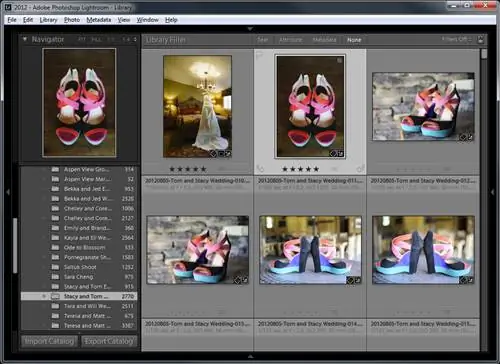
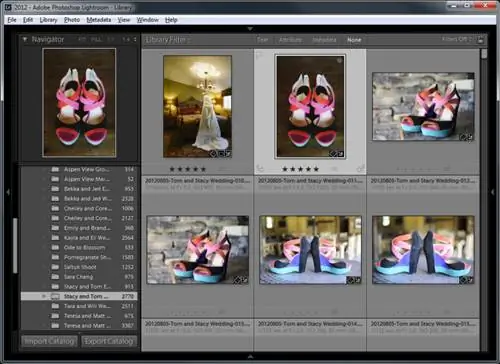
Причина, по которой Lightroom становится медленнее со временем, заключается в большом количестве объектов и связанных с ними метаданных, хранящихся в одном каталоге. Первое, что я рекомендую сделать, - это перенести контент, который вы будете редактировать, из текущего каталога в отдельный. Сделав это, вы будете редактировать одно событие, в котором нет других фотографий. Вот пример того, как выглядит структура папок Lola в Lightroom:
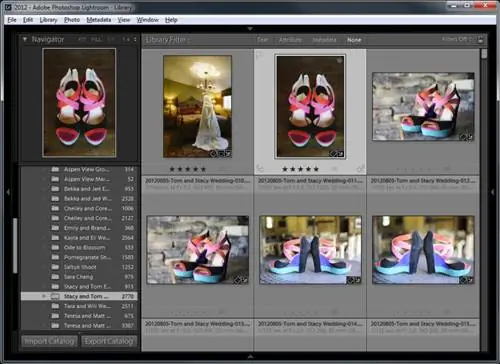
В качестве примера я выбрал одну свадьбу (Стейси и Том), щелкнув папку в модуле «Библиотека», содержащую 2770 изображений (если вы храните изображения в файловой системе по-другому, вы также можете выбрать диапазон изображений, щелкнув первое изображение, затем нажав клавишу SHIFT и щелкнув последнее).
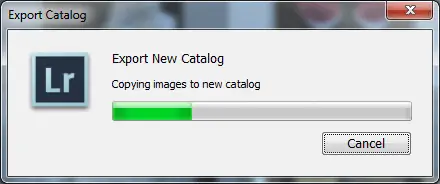
Теперь вам нужно экспортировать всю папку в другой каталог. В этом случае я буду экспортировать 2770 изображений в отдельный каталог. Вы можете сделать это, нажав кнопку «ALT» на клавиатуре и нажав кнопку «Экспортировать каталог» внизу или перейдя в «Файл» ->«Экспортировать как каталог». Когда вы это сделаете, перед вами появится окно «Экспортировать как каталог»:
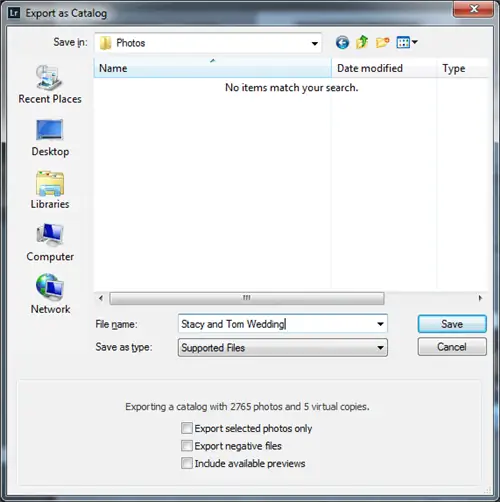
Теперь вам нужно выбрать папку, в которой вы будете хранить новый каталог. Я настоятельно рекомендую использовать папку на самом быстром жестком диске. Например, если у вас есть SSD-диск в качестве основного жесткого диска (диск C:), создайте папку в основной папке, например «Фотографии» или «Lightroom». После создания папки введите имя файла вашего каталога. Как вы можете видеть на изображении выше, я набрал «Стейси и Том Свадьба» и сохранил его в папке «Фотографии». Теперь самая важная часть: убедитесь, что в нижней части окна указано правильное количество изображений, которые вы будете экспортировать, и все три флажка сняты. Если вы вручную выбрали фотографии, которые хотите экспортировать, то следует установить только первый флажок «Экспортировать только выбранные фотографии». Вы определенно не хотите устанавливать флажок «Экспортировать негативные файлы», потому что ваши файлы RAW будут дублироваться в выбранном вами месте. Включать доступные превью не требуется, поскольку мы будем их повторно отображать (см. ниже). Нажмите «Сохранить», чтобы начать процесс экспорта:
2) Открыть новый каталог
После завершения экспорта вы получите сообщение об успешном экспорте. Затем перейдите в «Файл» ->«Открыть последние» и выберите каталог, который Lightroom только что создал для вас. В моем случае это «Стейси и Том.lrcat». При нажатии на имя файла появится следующее сообщение:
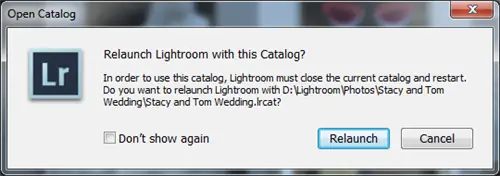
Это означает, что Lightroom собирается закрыть текущий каталог и открыть новый. Просто нажмите «Перезапустить», и появится новый каталог:
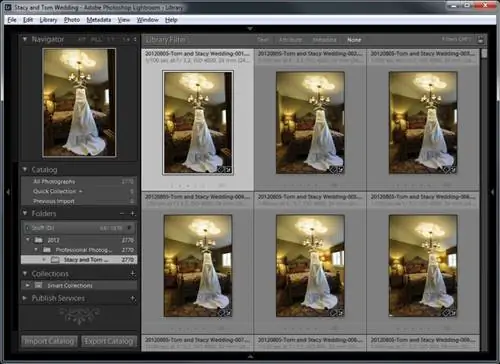
Как видите, в новом каталоге видна только текущая папка - другие фотографии не экспортировались. Lightroom уже должен работать намного быстрее, но есть одна проблема: ни одно из изображений, которые вы видите, еще не было обработано Lightroom. Это означает, что если вы начнете прокручивать вниз или пытаться открыть каждое изображение, Lightroom потребуется некоторое время, чтобы сгенерировать все миниатюры и отобразить полноразмерное изображение. На следующем шаге ниже мы заставим Lightroom рендерить каждое изображение отдельно, что еще больше ускорит его.
3) Предварительный просмотр 1:1
Причина, по которой 36-мегапиксельные файлы с Nikon D800 так долго открываются при увеличении, заключается в том, что Lightroom должен прочитать файл RAW, а затем визуализировать из него полноразмерное изображение JPEG. Это занимает некоторое время, что усугубляет разочарование, когда вам приходится просматривать сотни изображений и проверять резкость и другие проблемы. Чтобы избежать этого трудоемкого процесса, вы можете визуализировать каждое изображение перед началом редактирования, что значительно ускорит процесс перехода от одного изображения к другому. Но этот процесс занимает много времени - может потребоваться несколько часов, в зависимости от того, сколько изображений вы хотите отрендерить в Lightroom.
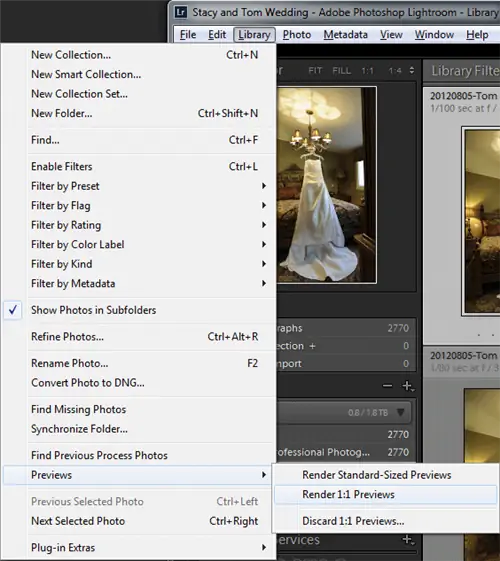
Для этого перейдите в «Библиотека» ->«Предварительный просмотр» ->«Предварительный просмотр 1:1», как показано ниже:
Появится следующее сообщение с просьбой подтвердить, хотите ли вы создать превью для одного изображения или для всех изображений:
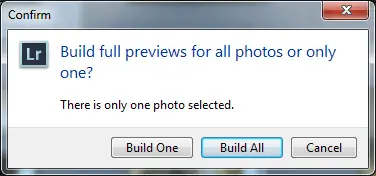
Нажмите «Построить все», и начнется процесс рендеринга. Вы можете отслеживать ход рендеринга изображения в верхней части Lightroom, аналогично тому, как вы отслеживаете процесс экспорта.
После того, как все изображения будут отрендерены, попробуйте отредактировать пару изображений и увеличить/уменьшить масштаб - теперь все будет намного быстрее!
4) Как вернуться к старому каталогу
Итак, вы проработали свои изображения, внесли изменения, экспортировали их, и все готово. Как вернуться к старому каталогу Lightroom? Это просто, так же, как вы переключились на этот, просто перейдите еще раз к «Файл» ->«Открыть последние» и щелкните имя вашего старого каталога. Lightroom снова спросит вас, хотите ли вы перезапустить каталог, поэтому просто нажмите «Перезапустить», и вы попадете в свой старый каталог.
И вот что важно иметь в виду. Все изменения изображений, которые вы выполнили во вновь созданном каталоге, НЕ будут реплицированы обратно в ваш старый каталог. Когда мне пришлось сделать это для нескольких разных свадеб, я сохранил их все отдельно и удалил из своего основного каталога. Если вы решите очистить свой старый каталог, удалив экспортированные фотографии, обязательно НЕ удаляйте сами фотографии из вашей файловой системы, поскольку экспортированный каталог, указанный выше, ссылается на изображения в том же месте. При удалении файлов Lightroom спросит вас следующее:
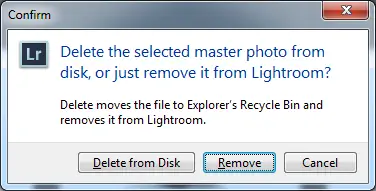
Нажимайте только «Удалить», а НЕ «Удалить с диска». Удаляя изображение, вы удаляете его из каталога Lightroom, но фактическая фотография в вашей файловой системе сохраняется. Если вы нажмете «Удалить с диска», файл RAW также будет удален, что приведет к поломке другого экспортированного вами каталога Lightroom.
Если вы хотите синхронизировать фотографии обратно в основной каталог Lightroom после редактирования, вы можете легко сделать это, перейдя в «Файл» ->«Импортировать из другого каталога». На экране импорта выберите «Только метаданные и настройки разработки» в разделе «Измененные существующие фотографии», устраните другие потенциальные проблемы с отсутствующими файлами и нажмите «Импорт». Теперь все изменения должны быть синхронизированы обратно в ваш основной каталог.
5) Измените текущий рабочий процесс импорта
Если описанный выше процесс подходит вам и вы считаете его эффективным для редактирования фотографий, я бы порекомендовал изменить ваш рабочий процесс импорта. Вместо того, чтобы помещать все фотографии в один каталог, почему бы вам не начать создавать каталоги для каждого крупного импорта? Таким образом, вам не придется каждый раз экспортировать фотографии и снова импортировать их для синхронизации каталогов. Теперь, если вы по-прежнему хотите иметь один основной каталог, содержащий все ваши фотографии, вам лучше создать отдельный каталог, импортировать в него изображения, отредактировать изображения, а затем импортировать небольшой каталог в основной.