
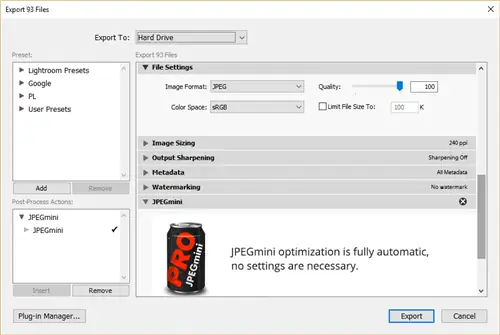
Хотя некоторое время назад мы уже публиковали подробный обзор программного обеспечения JPEGmini Pro, несколько читателей обратились ко мне с вопросом, как эффективно использовать это программное обеспечение, особенно при извлечении изображений для клиентов из Lightroom. Я использую JPEGmini уже больше года, и мы с Лолой извлекаем изображения из Lightroom особым способом, чтобы предоставить нашим клиентам изображения JPEG высочайшего качества, сохраняя при этом минимально возможный размер файла. Раньше мы извлекали все с определенным разрешением (обычно 2048 для небольших файлов JPEG и полноразмерным для печати), используя 100%-ное сжатие JPEG для полноразмерных изображений для достижения наилучшего качества, но извлечение сотен, а иногда и тысяч изображений оказалось сложной задачей. головная боль, когда дело касалось хранения и передачи файлов. Благодаря JPEGmini мы смогли продолжать предоставлять нашим клиентам лучшие изображения, занимая при этом гораздо меньше места. В конечном итоге это привело к экономии времени и средств, поскольку нам не приходилось иметь дело с трудоемкой загрузкой и большими USB-накопителями. В этой статье я покажу, как мы с Лолой используем JPEGmini в рабочем процессе Lightroom.
Прежде всего, чтобы интегрировать JPEGmini в рабочий процесс Lightroom, вам понадобится версия программного обеспечения Pro - обычная версия не поставляется с плагином Lightroom. После загрузки и установки JPEGmini вам нужно будет добавить JPEGmini в Lightroom через диспетчер подключаемых модулей, как подробно описано ниже:
- После завершения установки JPEGmini Pro запустите Lightroom
- Как только Lightroom откроется, перейдите в Файл->Диспетчер плагинов
- Нажмите кнопку «Добавить» в левом нижнем углу окна диспетчера подключаемых модулей
- В 64-разрядной версии операционной системы Windows перейдите в C:\Program Files (x86)\ICVT\JPEGminiLightroomPlugin
- Кликните левой кнопкой мыши по папке «jpegmini.lrplugin» один раз, затем нажмите кнопку «Выбрать папку»
-
Вам откроется следующее окно:
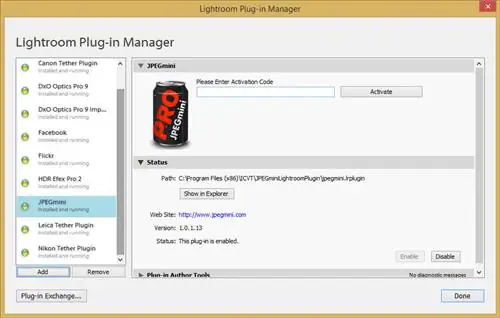
Плагин JPEGmini для Lightroom - Введите код активации и нажмите «Активировать»
- Подождите, пока программное обеспечение активируется. Когда процесс завершится, текст изменится на «Активировано»
- Нажмите «Готово», чтобы закрыть окно диспетчера подключаемых модулей
Плагин запущен и готов к использованию.
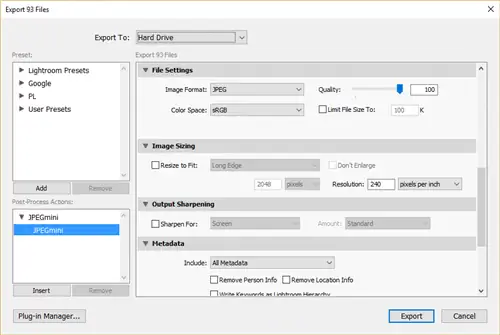
С этого момента вам больше не придется беспокоиться о какой-либо дополнительной работе, кроме вставки JPEGmini в действия постобработки. Запустите окно экспорта Lightroom, нажав Ctrl+Shift+E (Command+Shift+E на Mac), затем разверните «JPEGmini» в разделе «Действия после обработки» в левой нижней части окна и выберите ссылку JPEGmini. Оттуда нажмите кнопку «Вставить»:
После этого вы увидите, что теперь в главном окне появился новый раздел под названием «JPEGmini», в котором теперь отображается банка газировки JPEGmini Pro:
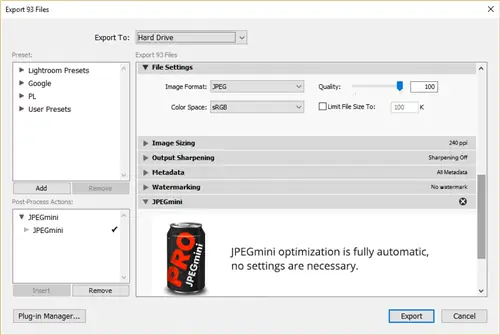
Это означает, что оптимизация программного обеспечения уже запущена, поэтому каждый раз, когда вы экспортируете изображение, оно будет автоматически оптимизировано для вас.
Теперь главный вопрос: какое качество выбрать в процессе экспорта? Помните, что JPEGmini предназначен для оптимизации ЛЮБОГО сжатия JPEG. Если во время экспорта вы выберете более низкое качество, у вас уже будет файл меньшего размера, и JPEGmini сделает все возможное, чтобы еще больше оптимизировать изображение, чтобы получить файл JPEG меньшего размера. Поэтому, если ваша цель - обеспечить максимально возможное качество изображения, независимо от того, предоставляете ли вы JPEG своему клиенту или публикуете свою работу в Интернете, и вы не хотите, чтобы кто-либо видел артефакты JPEG, я бы рекомендовал оставить для параметра «Качество» значение 100. и позвольте JPEGmini позаботиться обо всем остальном. Этот метод мне отлично подходит, и сейчас я обычно выбираю Качество 100 в окне экспорта Lightroom, если только я не загружаю изображения на этот веб-сайт и не хочу иметь файлы еще меньшего размера.
Большинство веб-сайтов социальных сетей, таких как Facebook, в любом случае будут повторно оптимизировать ваши изображения при загрузке, поэтому, если вы используете настройку качества 100 с JPEGmini, сжимающим изображение, у вас, скорее всего, будет наименьшее количество артефактов после загрузки изображений. обрабатываются этими механизмами дополнительного сжатия.
Давайте посмотрим, как JPEGmini может помочь вам сэкономить время и пространство. Вот экспорт одного клиентского снимка с 84 изображениями JPEG, извлеченными в полном разрешении:
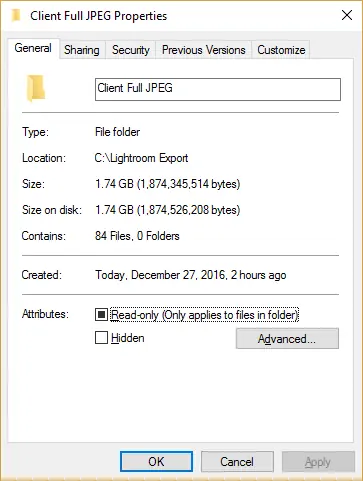
Как видите, общий размер файлов составляет 1,8 ГБ, что очень много для 84 изображений. Это связано с тем, что некоторые изображения были склеены из нескольких файлов RAW и содержали много деталей. Давайте теперь посмотрим, что удалось сделать JPEGmini после его применения при экспорте с тем же параметром качества 100:
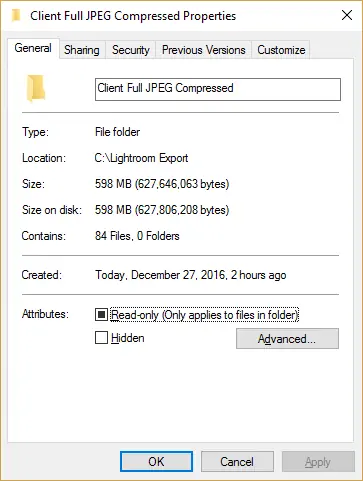
При размере около 600 МБ это очень значительное уменьшение общего размера по сравнению с 1,8 ГБ - теперь у меня есть изображения в 3 раза меньше. Загрузка этого в мой Dropbox займет намного меньше времени, и мне не придется беспокоиться о нехватке места как локально, так и в облаке, когда я постоянно занимаюсь доставкой изображений моим клиентам.