
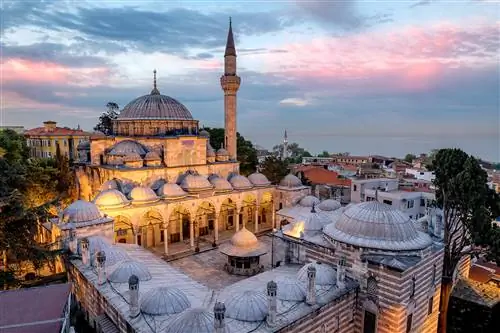
Немало наших читателей участвовали в нашей последней статье «Как была сделана эта фотография № 9» из-за изображения мечети Сокуллу Мехмет Паша, которое я опубликовал во время своей поездки в Стамбул, Турция. Хотя некоторые из читателей проделали большую работу по описанию условий моей съемки и даже правильно угадали место, камеру и объектив, которые я использовал для съемки, ни один из читателей правильно не определил конкретные проблемы, с которыми я столкнулся при фотографировании сцены.. И, честно говоря, было бы практически невозможно определить эти проблемы, просто взглянув на фотографию, поскольку это окончательная, обработанная версия. Давайте пройдемся по всем шагам, которые покажут все, что я сделал для захвата и обработки этого изображения.
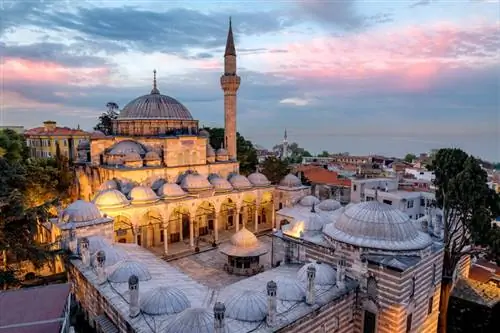
С самого начала из данных EXIF выше видно, что для захвата изображения я использовал камеру Fuji X-Pro2. Фокусное расстояние указано как 14,5 мм, поскольку я использовал объектив Fuji 10-24 мм f/4. Потрясающая комбинация для съемки подобных широкоугольных сцен. Я снимал с крыши отеля «Султан Палас» (кстати, если вы остановитесь в этом отеле, вам разрешат снимать с крыши), а так как мечеть находится прямо рядом с отелем, то использование широкоугольного объектива линза была необходима. Прежде чем сфотографировать сцену, днем ранее я осмотрел крышу, чтобы точно определить, где мне нужно будет стоять, чтобы получить наилучшую перспективу. Хотя крыша довольно большая по размеру, не со всех мест открывается такой же великолепный вид. Например, если вы стоите на самом южном конце крыши, центральная часть мечети полностью блокируется, как показано на увеличенном изображении ниже:
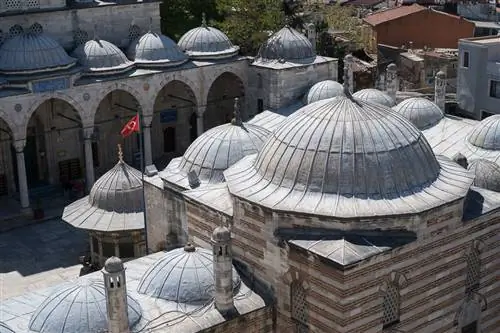
Из-за этого мне пришлось передвигаться, чтобы определить лучшее место для идеальной композиции, которая оказалась ближе к северной стороне крыши. Так что спасибо всем, кто правильно угадал точное место и оборудование, которое я использовал для создания этого изображения! Хотя я сделал несколько панорам одной и той же сцены с помощью объектива Fuji 35mm f/2, я отказался от панорамной техники по одной основной причине - свет менялся слишком быстро, и облака в то утро двигались слишком быстро.
Да, я сделал снимок на рассвете. На самом деле, позвольте мне перефразировать это: я сделал серию изображений, чтобы создать одно смешанное изображение. В тот день я проснулся очень рано. Моя идея заключалась в том, чтобы сначала запечатлеть мечеть с ее ночными огнями, затем дождаться восхода солнца и, если я увижу цвет, сделать еще одно изображение, чтобы затем смешать оба изображения при постобработке. Примерно за 45 минут до восхода солнца я установил камеру на дорожный штатив (это было немного сложно сделать, так как ножки штатива касались стеклянного забора, который был немного приподнят), а затем сделал снимок ниже:
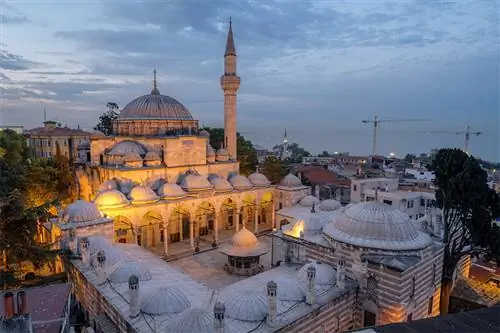
Как видите, для восхода солнца было еще слишком рано. Однако я специально стремился к тому, чтобы мечеть освещали ночные огни, поэтому получилось отлично. Далее пришло время ждать восхода солнца. Я терпеливо наблюдал за небом следующие 40 с лишним минут и ничего не понял! Облака закрывали горизонт, и ни до, ни после восхода солнца не было видно никаких цветов. Затем, примерно через 5 минут после восхода солнца, мое терпение наконец окупилось. Одно из облаков раскрылось и пропустило часть красного света:
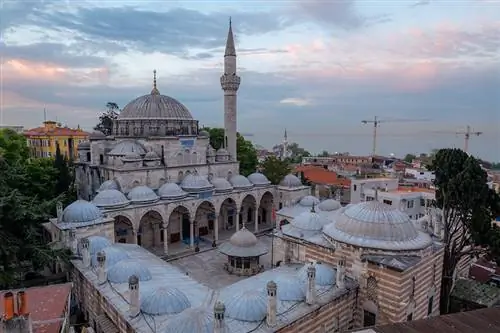
Цветов было немного, но достаточно, чтобы сделать мой день лучше, так как я знал, что могу немного усилить эти цвета в посте.
Теперь, когда я сделал оба изображения, пришло время обработать их как в Lightroom, так и в Photoshop. Я пришел в свою комнату и сразу же начал редактировать изображение на своем Surface Pro. Во-первых, я внес некоторые базовые настройки в оба изображения: баланс белого и экспозицию, -100 светлых участков, +75 теней и немного белого и черного. Я изменил профиль камеры на Camera PROVIA/STANDARD, с которым я обычно работаю при редактировании изображений с камер Fuji. Следующим шагом было перенести оба изображения в Photoshop, поскольку Lightroom нельзя использовать для объединения нескольких изображений вместе. Я щелкнул правой кнопкой мыши по обоим изображениям и выбрал «Открыть как слои в Photoshop».
Открыв оба изображения в виде слоев, я сначала убедился, что они идеально выровнены, на случай, если я случайно сдвину штатив. И действительно - оказалось, что мой штатив немного двигался от кадра к кадру. Я выбрал оба слоя, затем выровнял их, используя «Редактирование->Автоматическое выравнивание слоев». Потребовалась секунда, и Photoshop смог быстро и идеально выровнять оба слоя. Затем я обрезал изображение, чтобы после выравнивания не оставалось пустого места по бокам.
С этого момента самой большой проблемой было создание маски, которая могла бы правильно смешать два изображения вместе. Хотя можно использовать технику маскировки, чтобы изолировать облака от переднего плана, самая большая проблема при объединении подобных изображений - добиться хорошего баланса света на обоих снимках. Если просто скопировать небо, остальная часть сцены никогда не будет соответствовать более яркому небу, в результате чего изображение будет выглядеть очень фальшиво. Вместо этого лучший метод - объединить экспозиции с помощью масок яркости в Photoshop, что может дать гораздо более естественные результаты. Я начал с простой маски яркости, посетив вкладку «Каналы» рядом с «Слоями» в Photoshop, а затем щелкнув канал RGB, удерживая клавишу CTRL. Я сохранил выделение как альфа-канал, затем добавил маску слоя поверх верхнего слоя, который был моим слоем с красочным небом. Маску пришлось отрегулировать, чтобы сделать выделение более точным, поэтому я перешел к свойствам маски и нажал «Цветовой диапазон», чтобы вручную замаскировать небо:
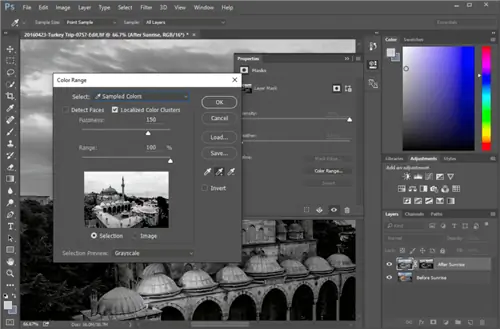
Хотя Photoshop проделал достойную работу по созданию работоспособной маски, поскольку желтый свет на здании был настолько ярким, он также был сильно выделен, поэтому мне пришлось вручную расчистить маску, чтобы свет проходил сквозь нее. Это была самая грязная часть всей работы, и мне потребовалось некоторое время, чтобы создать правильную маску. После того, как все было сделано, вот какая маска у меня получилась:
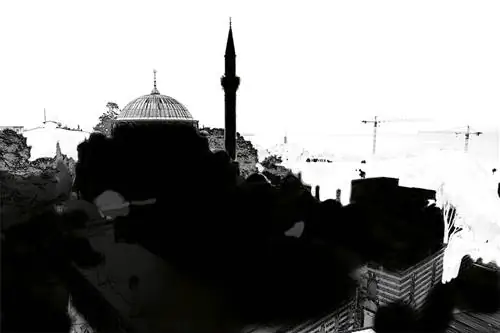
Это довольно неряшливая маска, но все получилось:) Как видите, я достаточно сконцентрировался на мечети и ее минарете, чтобы вернуть эти искусственные цвета. Вот как выглядела смесь после нанесения маски:
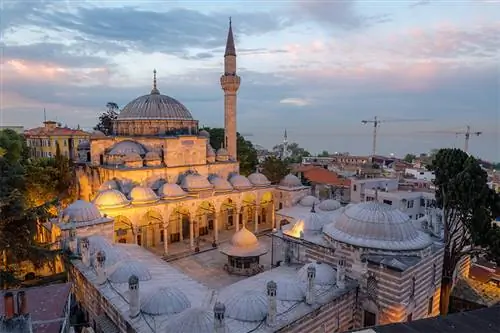
Здесь я создал еще один слой, чтобы удалить ненужные объекты с помощью инструментов «Точечное восстановление» и «Штамп клонирования». Хотя строительство велось вдалеке, я не хотел, чтобы эти большие краны были частью моего изображения, поэтому я удалил их все. Затем я подчистил область слева внизу кадра, так как она немного отвлекала внимание. Следующим испытанием стал большой кусок крыши, который находился в правом нижнем углу экрана. Хотя изначально я сохранил его в изображении, я решил потратить немного больше времени на публикацию, чтобы очистить его. Мне очень не хотелось больше обрезать изображение, так как оно врезалось бы в нижнюю часть мечети. Photoshop проделал здесь довольно приличную работу, но структуру в правом нижнем углу я не смог создать из ничего. Поэтому я немного затемнил его, чтобы скрыть свою ужасную работу по клонированию:) Вот конечный результат всех этих усилий:
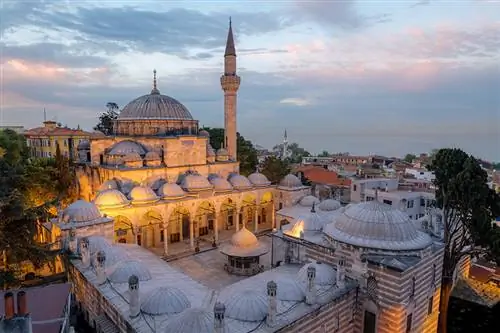
Теперь, когда все было очищено, я хотел повысить контрастность и цвета изображения. Я запустил Nik Color Efect и Viveza от Google и применил некоторые глобальные настройки:
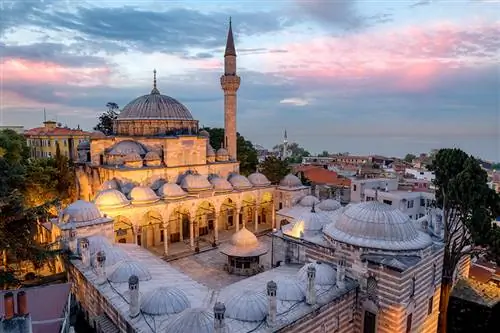
Изображение было готово, но мне хотелось еще кое-что сделать, а именно убрать часть птичьего помета и две трубы, которые торчали, как больной палец. Я их очистил, затем применил резкость, и все готово! Вот фото «до» и «после», показывающее, с чего я начал до восхода солнца, и окончательный результат со всеми корректировками: