
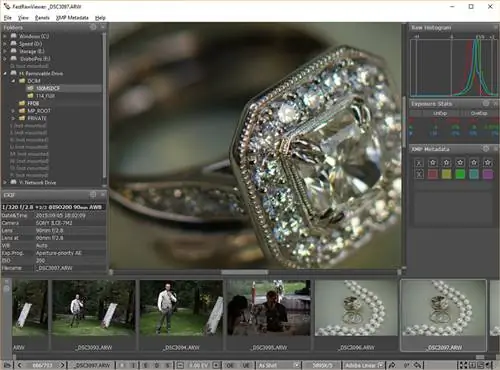
Как вы, возможно, уже знаете, Lightroom очень медленно выполняет обрезку изображений. Хотя Adobe обновила Lightroom CC, чтобы иметь возможность извлекать встроенные превью JPEG из файлов RAW с единственной целью - ускорить отбраковку изображений, этот процесс по-прежнему очень медленный при просмотре большого количества изображений. Кроме того, просмотр встроенных превью JPEG с камеры далек от идеала из-за того, что изображения JPEG не содержат достаточно информации, чтобы можно было судить о недодержке и передержке. Вдобавок ко всему, если на камере установлены определенные настройки цвета, резкости и другие настройки, эти настройки могут серьезно повлиять на предварительный просмотр JPEG и лгать о том, что на самом деле содержится в файле RAW. Чтобы избежать таких проблем и отказаться от ужасной производительности Lightroom, я полностью перенес процесс отбора изображений в FastRawViewer. Благодаря этому легкому и мощному программному обеспечению я могу просматривать сотни изображений и выбирать те, которые буду импортировать и редактировать, при этом гарантируя, что плохие изображения никогда не попадут в мое программное обеспечение для постобработки.
1) Отбор изображений: FastRawViewer и Lightroom
Как давний пользователь Lightroom, я был крайне расстроен его недостаточной производительностью даже на самом быстром ПК, который я смог собрать. Хотя я понимаю, что программное обеспечение может работать медленно при фактическом редактировании (поскольку это сложный процесс, который может потребовать много компьютерных ресурсов), просмотр изображений, увеличение и уменьшение их масштаба, а также постановка звездочек или маркировка их цветом не должны быть так же болезненно, как сейчас в Lightroom. Adobe обещает сделать Lightroom быстрее, но его общая производительность, похоже, только снижается с каждым новым выпуском, что прискорбно. Чтобы ускорить процесс отбора изображений в Lightroom, Adobe обновила Lightroom CC, чтобы иметь возможность показывать изображения JPEG, встроенные в файлы RAW, так что не нужно ждать повторной визуализации каждого файла с уведомлением «Загрузка», которое очистка занимает целую вечность. Однако даже после того, как эта функция была реализована в Lightroom CC, я по-прежнему сталкивался со многими замедлениями при выполнении основных операций, таких как перемещение между различными файлами RAW.
Короче, на сегодняшний день Lightroom представляет собой просто неэффективную программу для удаления изображений. Из-за этого многие фотографы полагаются на стороннее программное обеспечение, такое как Photo Mechanic и ACDSee, для базового отбора изображений и управления файлами. В течение многих лет я использовал ACDSee для отбора изображений и был относительно доволен его производительностью. Однако меня не устраивали его медленные циклы обновления, что затрудняло его использование при съемке новой камерой, и я всегда знал, что при оценке файлов я смотрю на встроенные изображения JPEG, а не на настоящие файлы RAW.
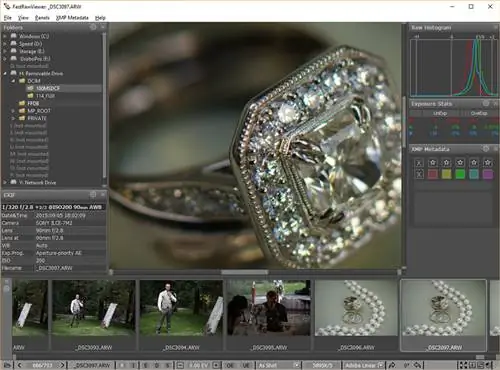
FastRawViewer все это изменил. Он не только намного быстрее и эффективнее, чем любой другой программный инструмент для отбора изображений, который я когда-либо пробовал, но также очень точен для оценки изображений RAW. Что касается других программ просмотра RAW, я всегда задавался вопросом, действительно ли мои изображения переэкспонированы или нет, поэтому мне приходилось оставлять те, которые, как я сомневался, для импорта в Lightroom, чтобы посмотреть, можно ли их спасти. С FastRawViewer мне больше не нужно этого делать - я могу быстро решить, является ли изображение хранителем или нет, глядя на точную гистограмму, и у меня есть другие инструменты для оценки качества изображения при просмотре на уровне пикселей 1:1. Обновления камеры происходят даже быстрее, чем у Adobe, и, к счастью, мне не нужно тратить на все это более 100 долларов!
2) Загрузите и установите FastRawViewer
Если вы никогда раньше не использовали FastRawViewer, загрузите пробную версию для своего ПК или Mac с FastRawViewer.com (и если вы хотите приобрести, внизу указан эксклюзивный код скидки 25% для PL. этой статьи). После загрузки установить программное обеспечение очень просто: просто следуйте инструкциям на экране, и через пару минут все будет готово к работе.
3) Удаление изображений напрямую с карты памяти
Раньше мой рабочий процесс заключался в импорте или копировании изображений с карты памяти на компьютер. Основной причиной этого была скорость - попытка просмотра изображений с карты памяти была мучительно медленным и неэффективным процессом. Однако благодаря более быстрым современным картам памяти, превосходной производительности FastRawViewer и его способности быстро и надежно читать файлы RAW, я начал отбирать изображения непосредственно с карт памяти, что позволило на раннем этапе устранять плохие изображения и работать только с теми изображениями, которые мне действительно нужны..
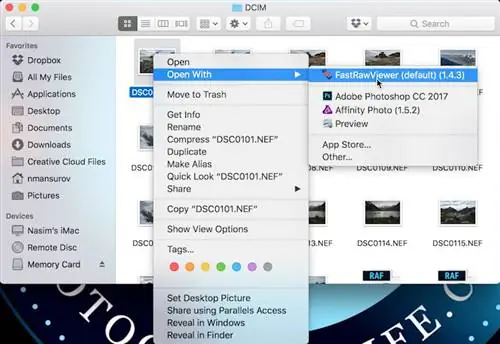
Чтобы удалить изображения с карты памяти, все, что вам нужно сделать, это вставить карту памяти, перейти в папку, где хранятся изображения (обычно что-то вроде «DCIM»), затем щелкнуть правой кнопкой мыши первый файл RAW. изображение и выберите «Открыть с помощью ->FastRawViewer», как показано ниже:
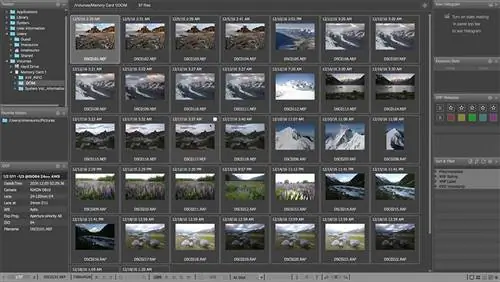
FastRawViewer запустится, по умолчанию выбрав вид в виде сетки:
Здесь выберите изображение, затем дважды щелкните его или нажмите «Ввод», чтобы просмотреть его. Вам будет представлен экран, который выглядит следующим образом:
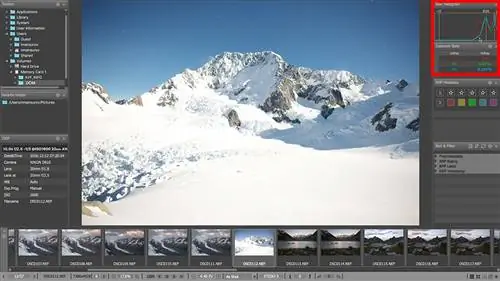
FastRawViewer позволяет чрезвычайно легко оценить качество изображений RAW. В дополнение к реальной гистограмме RAW, которая выделена в правом верхнем углу скриншота выше, у вас также есть два дополнительных бита данных - UnExp (недостаточная экспозиция) и OvExp (переэкспонированная) в окне «Статистика экспозиции». Если вы затеняете какие-либо блики и изображение не содержит достаточно информации, вы увидите процентные числа на одном или нескольких каналах RGB в разделе «OvExp». Это очень полезно, потому что это простой способ узнать, сколько данных вы потеряли в своих файлах RAW. Обычно я во многом полагаюсь на статистику экспозиции, поскольку это очень простой и быстрый способ оценить файлы RAW.
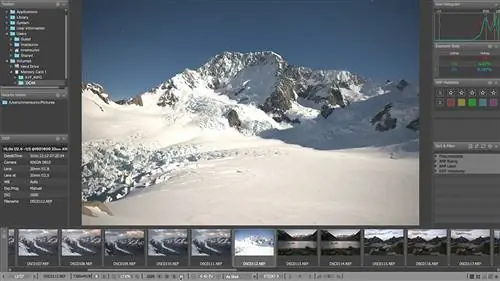
Помимо возможности видеть, что происходит с вашим файлом RAW, у вас есть множество других способов оценить ваши изображения RAW во время процесса отбора. FastRawViewer предоставляет специальные инструменты, такие как «Проверка светлых участков», которые вы можете включить, чтобы увидеть, где вы теряете информацию на изображениях:
Чтобы быстро оценить резкость ваших изображений, вы также можете включить очень полезный инструмент «Отображать мелкие детали», который работает очень похоже на функцию фокусировки на современных зеркальных и беззеркальных камерах:
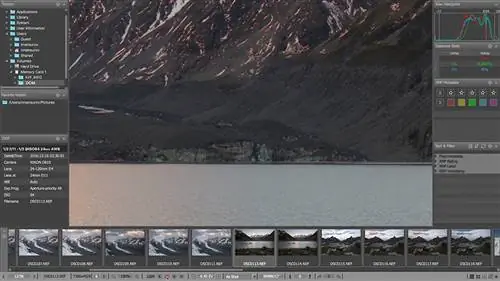
Прежде чем сделать это, убедитесь, что вы увеличили масштаб изображения 1:1, нажав комбинацию клавиш CMD+1 (CTRL+1 на ПК). При просмотре изображений я всегда переключаюсь между видом 1:1 и видом «По размеру окна» (CMD+0 / CTRL+0), и мои клавиши настроены так, что я могу быстро перемещаться между изображениями без необходимости постоянно возвращайтесь к представлению «Сетка». Кстати, вы можете легко настроить любое сочетание клавиш, посетив настройки FastRawViewer (CMD+K / CTRL+K).
Как показано в видео выше, просматривать изображения в FastRawViewer чрезвычайно просто. Но самое приятное то, что все происходит мгновенно - мне не нужно ждать рендеринга, потому что программа читает файлы RAW на лету!
4) Выбор изображений из локального хранилища
Если ваша карта памяти работает медленно или устройство чтения карт памяти слишком старое, вы можете быть разочарованы тем, насколько медленно открываются файлы RAW. Если вы столкнулись с этим, возможно, вам лучше сначала скопировать изображения с карты памяти в локальное хранилище, а затем удалить изображения оттуда - вы выиграете большую скорость, выбрав этот путь. Лично мне нравится отбирать изображения прямо с карт памяти, но если у меня есть несколько карт памяти, заполненных изображениями, и я хочу отбраковать все сразу, то я могу сначала скопировать все в локальное хранилище, а затем не торопиться, просматривая все..
Кроме того, всегда убедитесь, что у вас есть резервная копия ваших изображений (я всегда создаю резервные копии изображений с карт памяти, прежде чем начать отбор изображений). Поэтому, если вы не сохраняете изображения одновременно на две карты памяти камеры или у вас нет резервных копий, вы рискуете потерять свои изображения. Хотя FastRawViewer никогда ничего не удаляет при отборе изображений (файлы перемещаются в папку «Отклоненные»), если ваша карта памяти вот-вот выйдет из строя, дополнительные операции записи могут усугубить ситуацию.
Помните, цель состоит в том, чтобы удалить все плохие изображения и оставить только настоящие хранители, которые вы затем импортируете в выбранное вами программное обеспечение для постобработки. Вы не хотите терять изображения в процессе!
5) Импорт изображений с пометками и цветовыми метками
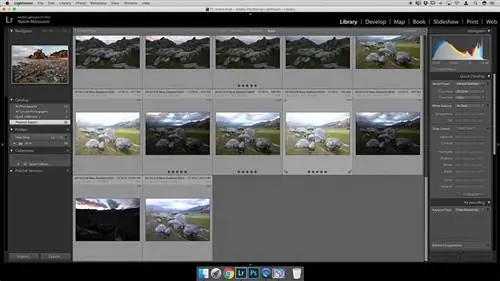
Отбирая изображения, я также обязательно выбираю изображения, которые стоит отредактировать. Подобно Lightroom, FastRawViewer предоставляет два способа маркировки изображений: с помощью звездочек и с помощью цветных меток. Как только вы помечаете изображения звездочками или маркируете их цветом, информация немедленно сохраняется в дополнительном файле, чтобы Lightroom или другое программное обеспечение для постобработки могли воспользоваться ею. Это экономит довольно много времени, так как вам не нужно выполнять предварительный просмотр JPEG и заново просматривать изображения. После импорта в Lightroom все звездные рейтинги и цветовые метки сохраняются, как показано ниже:
6) Скидка на FastRawViewer PL
Мы попросили наших друзей из FastRawViewer сделать специальную скидку, и они с радостью согласились! До конца февраля вы можете использовать код скидки «LIBR-FO24-GCWQ», чтобы получить скидку 25% на все продукты Libraw! Чтобы приобрести FastRawViewer, посетите FastRawViewer.com.
Обратите внимание, что PL не связана с FastRawViewer, и мы не получаем никаких комиссий от продаж. Мы поддерживаем FastRawViewer, потому что нам нравится его использовать, и мы надеемся, что компания продолжит внедрять инновации и улучшать свое программное обеспечение!
Для получения более подробной информации о FastRawViewer ознакомьтесь с нашим подробным обзором FastRawViewer.