
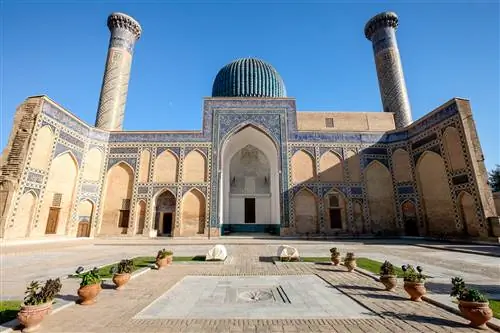
Если вы ранее фотографировали сцены на открытом воздухе, вы, вероятно, сталкивались с изображениями с неровным небом. Это может произойти при фотографировании пейзажей широкоугольным объективом и особенно заметно при использовании поляризационного фильтра. С последними случаями может быть довольно сложно справиться при постобработке, что часто приводит к неудачным попыткам сохранить эти изображения. К счастью, есть несколько отличных инструментов постобработки, которые могут помочь. Сегодня мы рассмотрим, как вы можете использовать Lightroom и Viveza от Nik Software (теперь часть DxO) для быстрого исправления неровного неба на ваших изображениях.
Мы рассмотрим два сценария: один, когда небо относительно легко исправить, и другой, который очень сложно исправить из-за использования поляризатора. В первом случае я воспользуюсь встроенным инструментом градуированного фильтра Lightroom, чтобы решить проблему. Во втором случае я буду использовать Nik Software Viveza в качестве плагина для Photoshop (но вы можете запустить этот инструмент через Lightroom в качестве плагина или запустить его напрямую, без какого-либо другого программного обеспечения).
Обратите внимание, что хотя Nik Software по-прежнему можно загрузить и использовать бесплатно (предыдущую бесплатную дистрибуцию Google можно найти в Интернете), DxO купила программное обеспечение у Google и теперь активно его поддерживает. Если вы хотите получить последнюю версию Nik Collection, полностью совместимую со всеми версиями Lightroom и Photoshop, вы можете получить ее на сайте DxO.
Исправление неровного неба с помощью Lightroom
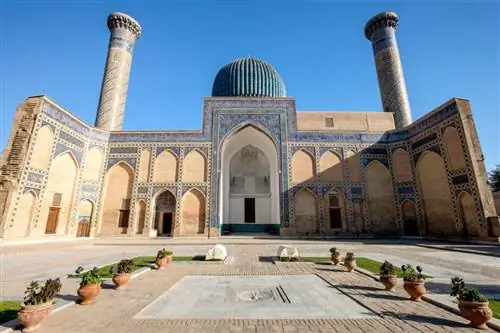
Первый шаг в исправлении неровного неба - проверить, можно ли легко его исправить в Lightroom с помощью градуированного фильтра. Всякий раз, когда небо имеет постепенный переход, из-за которого только одна его часть выглядит темнее другой, вы сможете легко решить эту проблему, не прибегая к какому-либо другому программному обеспечению. Давайте посмотрим на первую фотографию и разберемся, что нужно сделать:
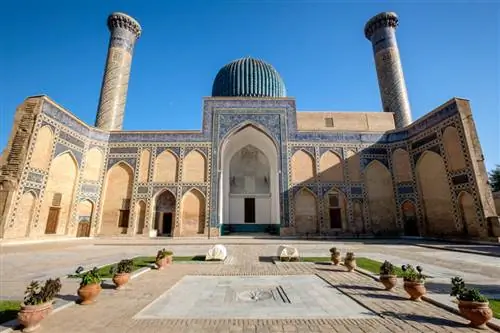
Как видите, левая часть изображения выглядит заметно темнее правой. Иногда это может произойти при использовании поляризационного фильтра, а иногда небо просто с одной стороны ярче из-за близости к солнцу. Исправить такие проблемы довольно легко с помощью градуированного фильтра в Lightroom. Все, что вам нужно сделать, это выбрать инструмент, затем сдвинуть его от одного угла до конца линии перехода, а затем увеличить экспозицию, как показано ниже:
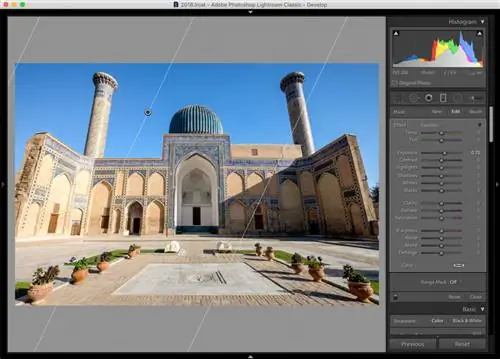
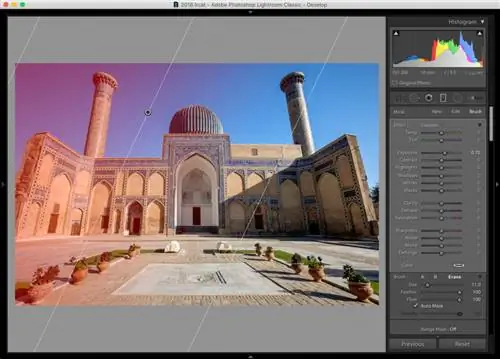
Как видите, установка экспозиции +0,7 решила проблему с небом. Однако возникла проблема: использование градуированного фильтра также повлияло на яркость левой стороны здания, что нехорошо. Чтобы убедиться, что при этой настройке экспозиции затрагивается только небо, мы можем использовать инструмент «Кисть» и стереть части маски, примененные к зданию. Для этого нажмите кнопку «O» на клавиатуре (которая отобразит маску), затем перейдите в «Инструменты ->Наложение маски корректировки» и установите цвет маски на то, что выделяется на фоне неба и объектов, которые вы хотите исключать. В моем случае я установил красный.
Оттуда нажмите «Кисть» справа от «Маска» на панели «Градуированный фильтр», нажмите «Стереть» и обязательно выберите «Автомаска», чтобы мазки кисти не соприкасались. небо. Сотрите все, что нужно исключить, и измените размер кисти по мере необходимости. Для тех областей, которые не расположены близко к небу, снятие отметки «Автомаска» и зачистка областей будет происходить гораздо быстрее. Вот финальная маска моего изображения в Lightroom, которая показывает, что мне удалось полностью устранить структуру:
И вот финальное изображение, на котором видно довольно ровное небо:
Исправление неровного неба с помощью Viveza
Что делать, если вы работаете над гораздо более сложным изображением, где небо не имеет постепенного перехода, или, что еще хуже, если использование кругового поляризатора делает части неба очень темными, а другие части яркие? В таких ситуациях мне невероятно сложно исправить небо встроенными инструментами Lightroom. Вот здесь на помощь приходят Photoshop или сторонние инструменты. Давайте посмотрим на второй сценарий:
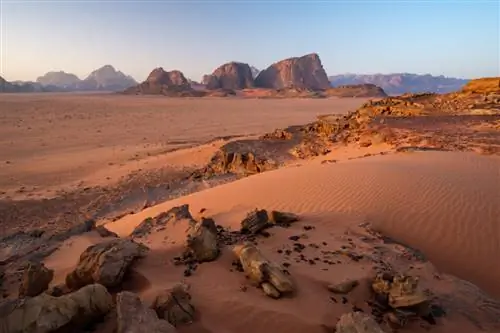
В этой конкретной ситуации я намеренно использовал поляризационный фильтр, чтобы уменьшить дымку далеких гор. Для гор это получилось, но, как видите, фильтр испортил небо, затемнив его среднюю часть. Кроме того, изменился цвет неба, что нехорошо! Попытка исправить эти проблемы с помощью встроенных инструментов Photoshop потребует много усилий, и их невозможно будет исправить в Lightroom. В таких ситуациях может пригодиться Viveza от Nik Software, которую я и буду использовать, чтобы попытаться исправить небо.
Самое замечательное в Nik Software - это технология U Point, которая позволяет добавлять контрольную точку к части изображения, изменять ее размер, а затем настраивать такие параметры, как яркость, контрастность, насыщенность, структура, а также специальные настройки цвета, не затрагивающие другие части и цвета изображения. В этом изображении моей целью было сделать небо как можно более ровным, что включает в себя осветление середины неба, а также потенциальное изменение его цвета. Вот как выглядит Viveza с уже добавленной контрольной точкой посередине неба и примененными некоторыми настройками:
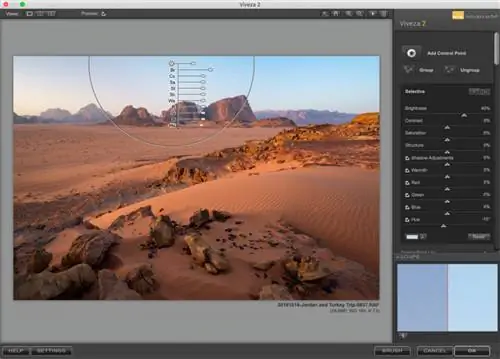
Мне пришлось набрать +40% яркости, чтобы небо выглядело более или менее ровным, но средняя часть по-прежнему имела совсем другой оттенок синего. Чтобы уменьшить цветовые различия, я также добавил -15 Hue, благодаря чему небо в середине кадра выглядело более-менее ровным. Взгляните на результат этой быстрой попытки:
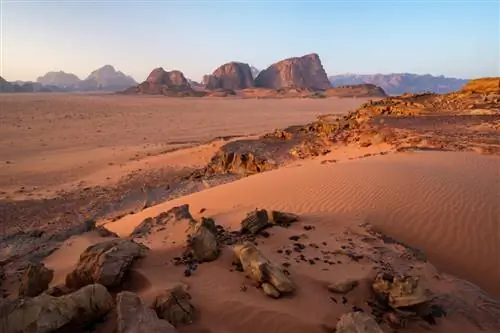
Изображение уже выглядит намного лучше, но у нас все еще есть проблема с цветом - небо имеет другой оттенок синего слева по сравнению с правым. В таких ситуациях вместо добавления еще одной контрольной точки к тому же изображению лучше всего нажать «ОК», затем перезапустить инструмент и решить следующую конкретную проблему. Использование нескольких контрольных точек в таких случаях может ухудшить результаты из-за перекрытия контрольных точек, поэтому вам может потребоваться применить настройки и перезапустить Viveza несколько раз.
После перезапуска Viveza я добавил еще одну контрольную точку в левую часть изображения, затем набрал -5% для параметра «Яркость», чтобы немного уменьшить яркость левой стороны, и -20 для параметра «Тепло», чтобы левая сторона выглядела немного круче. Это очень помогло, но цвет все еще был немного нечетким, поэтому я добавил +10% синего, чтобы он выглядел более ровным:
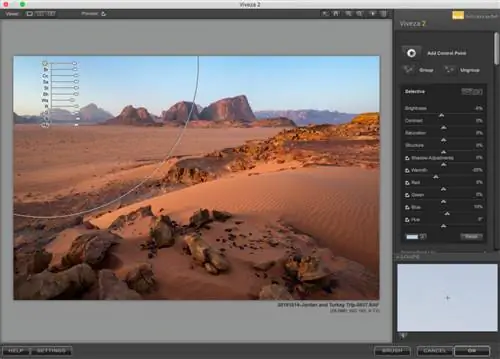
Обратите внимание, насколько больше на этот раз контрольная точка - я постарался выделить как можно большую часть области разного цвета. Вот как выглядит изображение после второго прохода:
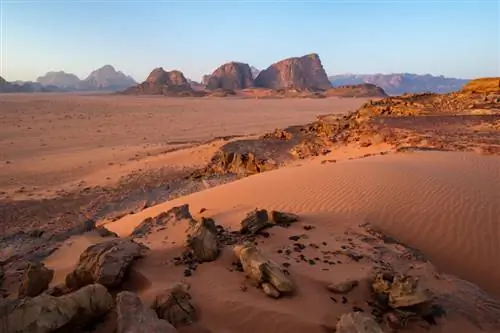
Выглядит намного лучше, не так ли? Оно еще не идеально, и на левой и правой стороне изображения есть небольшие различия в цвете, но меня устраивает то, как оно уже выглядит. Если бы я захотел, я мог бы сделать еще один проход и сделать его лучше
Вот как итоговое изображение выглядит после указанных выше настроек, а также дополнительных фильтров Nik, примененных к изображению (Color Efex для добавления контраста и Viveza для уменьшения дымки в далеких горах):
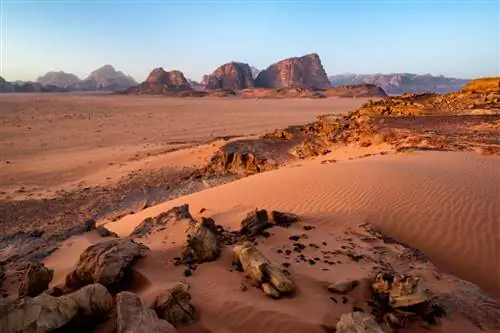
Неплохо - и все это заняло у меня всего несколько минут!