
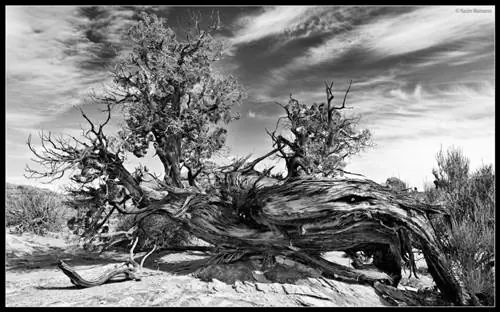
Если вас вдохновляют работы Анселя Адамса, Джеймса Нахтвея или других мастеров черно-белой фотографии, вы, вероятно, захотите попробовать сделать что-нибудь черно-белое самостоятельно. Если вы не знаете, как делать черно-белые снимки и с чего начать, приведенные ниже советы помогут вам окунуться в мир черно-белой фотографии. (И если вам нужны дополнительные советы, ознакомьтесь с нашим новым подробным руководством по черно-белой фотографии.)
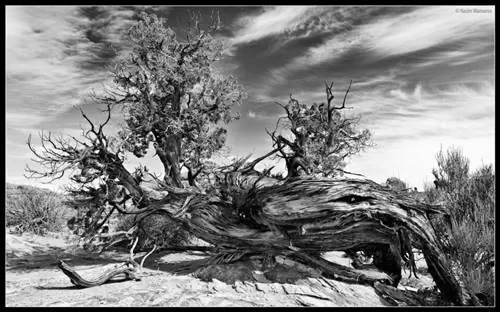
1) Цвета в черно-белой фотографии
Как бы странно это ни звучало, черно-белая фотография - это не оттенки белого, серого и черного цветов, которые мы видим на черно-белых изображениях. Вместо этого все дело вцветах, которые записаны камерой, и в том, как эти цвета преобразуются в различные оттенки серого, будь то в камере или посредством постобработки. Во времена кино фотографы использовали цветные фильтры перед объективами при съемке черно-белой пленки, а затем применяли специальные методы обработки в фотолаборатории, такие как осветление и затемнение, чтобы осветлить или затемнить отдельные части фотографии (некоторые фотографы-пейзажисты до сих пор так делают). это сегодня с пленкой среднего и большого формата).
С современными цифровыми камерами этот громоздкий процесс больше не нужен, поскольку большинство эффектов, включая эффекты цветных фильтров, можно моделировать в программах постобработки, таких как Photoshop и Lightroom/Aperture. Самое приятное в цифровом формате то, что вы можете неразрушающим образом (то есть не повреждая исходный файл) экспериментировать с черно-белым столько, сколько захотите, и получать множество разных «видов» черно-белого изображения, играя с цветами и регулируя некоторые ползунки. Прежде чем перейти к черно-белым методам, давайте сначала рассмотрим цветовые фильтры и настройки камеры.
2) Цветные фильтры
Когда перед объективом используется определенный цветной фильтр, он поглощает другие цвета и пропускает тот же цвет, что и фильтр. Например, если вы используете фильтр красного цвета, он пропускает красный цвет, блокируя при этом зеленый и синий цвета. Поскольку все цвета представляют собой комбинации красного, зеленого и синего (RGB) цветов, фильтры способны блокировать определенные цвета из цветовой комбинации. Например, зеленый фильтр сделает желтый объект (который представляет собой комбинацию зеленого и красного) зеленым, поскольку красная часть цветовой комбинации блокируется. Вот что произойдет на цветной фотографии. Что, если мы преобразуем цвета в черно-белые? Вам нужно помнить одну вещь: фильтры осветляют собственный цвет и затемняют заблокированные цвета. Итак, если вы фотографируете пейзаж с голубым небом, используя синий фильтр, небо будет очень ярким при преобразовании в черно-белое. С другой стороны, если бы вы использовали зеленый или красный фильтр, небо выглядело бы намного темнее. Взгляните на следующий пример с различными фильтрами:
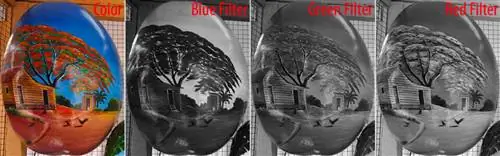
Теперь обратите внимание на то, что здесь происходит. Когда используется синий фильтр, небо выглядит очень ярким, но зеленый и красный цвета очень темные, потому что они заблокированы. При использовании зеленого фильтра зеленые листья на дереве кажутся светлее, чем красный и синий цвета. При использовании красного фильтра красные цвета кажутся яркими, а зеленый с синим - намного темнее. Вот как цветные фильтры влияют на изображения в черно-белой фотографии!
3) Настройки камеры
Многие современные зеркальные фотокамеры позволяют переключаться с цветного режима на черно-белый/монохромный в меню камеры, а некоторые продвинутые зеркальные фотокамеры даже позволяют выбирать различные типы цветных фильтров для лучшего преобразования черно-белого изображения (Nikon DSLR-камеры имеют функцию управления изображением «Монохромный» для преобразования в черно-белый). Хотя иметь возможность снимать в черно-белом режиме напрямую с зеркальной фотокамеры приятно, поскольку вы удаляете цвета из изображений, вы по сути ограничиваете возможности постобработки, если снимаете в формате JPEG. Как только цвета будут преобразованы в черно-белые, пути назад уже не будет. Вдобавок ко всему, черно-белая обработка в камере часто реализована плохо, и камера не дает вам возможности контролировать, как следует обрабатывать определенные цвета или области изображения. Поэтому лучше всего делать снимки в цвете, а затем при постобработке конвертировать их в черно-белые.
Если вы снимаете в формате RAW, независимо от того, какой цветовой профиль вы применили в своей камере, файл будет содержать всю информацию, которая вам может понадобиться от камеры для успешного черно-белого преобразования. Если вы намерены снимать в черно-белом режиме и наблюдать за эффектом на камере, смело переводите камеру в черно-белый режим. Если в процессе импорта вы используете такое программное обеспечение, как Capture NX2, ваши изображения будут импортированы как черно-белые, хотя вы сможете в любое время снова изменить их на цветные. Если вы используете Adobe Photoshop или Lightroom, изображения будут импортированы в цвете, а настройки черно-белого изображения, которые вы использовали на своей камере, будут потеряны. Это связано с тем, что продукты Adobe не имеют возможности считывать запатентованную информацию производителя из файлов RAW. Так что снимайте в формате RAW, и будет вам счастье.
Вот что я бы использовал в своей камере:
- Качество/формат изображения: RAW
- Разрядность RAW: 14 бит (если доступно)
- Чувствительность ISO: Самый низкий ISO (базовый ISO)
- Баланс белого: Авто
Как и в случае с цветными фотографиями, вам нужно снимать в формате RAW с максимально возможной битовой глубиной, чтобы иметь возможность получить как можно больше данных для цветных фильтров с минимальным количеством шума. Что касается баланса белого, то лично я установил значение «Авто», поскольку настройки баланса белого не важны при съемке в формате RAW. Единственное, в чем вам нужно убедиться, это то, что ваш баланс белого исправлен после импорта фотографий в Lightroom/Photoshop, иначе у вас возникнут проблемы с цветами во время процесса черно-белого преобразования.
4) Методы преобразования цветных изображений в черно-белые
Когда дело доходит до преобразования цветных фотографий в черно-белые, существует множество способов содрать шкуру с кошки - от очень простого метода обесцвечивания цветов до довольно сложных методов применения различных оттенков серого к определенным цветам. Давайте подробно рассмотрим некоторые из этих методов и посмотрим, какие результаты мы можем получить с помощью этих различных методов.
4.1) Простое черно-белое преобразование
Самый простой (и худший) метод преобразования цветных фотографий в черно-белые - просто обесцветить или «отбросить» цвета. Вы можете сделать это практически в любом программном обеспечении для редактирования изображений. Если вы используете Lightroom, вы можете просто перейти в модуль «Разработка», затем нажать «Черно-белое» на вкладке «Основные». Если вы используете Photoshop, вы можете добиться аналогичного результата, перейдя в «Изображение» ->«Коррекция» ->«Обесцветить» или нажав Ctrl+Shift+U на клавиатуре. Вот цветная версия первого изображения вверху этой страницы:
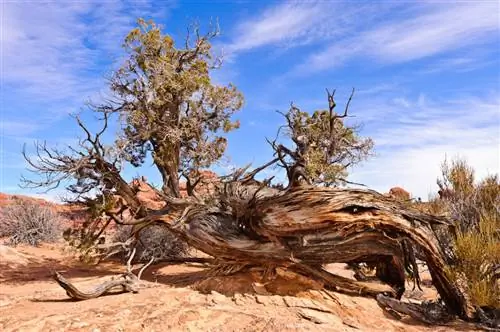
А вот как выглядит изображение, когда я обесцвечиваю цвета:
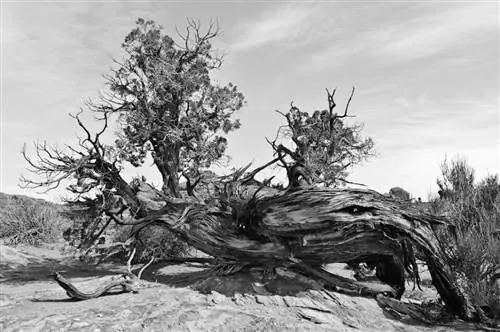
Дерево и земля выглядят хорошо, но темно-синее небо и облака теперь смешаны и выглядят вместе очень бледно. Это то, что вы получаете, обесцвечивая цвета: вы не можете контролировать, какие цвета вы хотите подчеркнуть и насколько яркими/темными они должны выглядеть в конечном изображении. Давайте перейдем к более эффективным способам преобразования цветных фотографий в черно-белые.
4.2) Черно-белый микс Lightroom
Lightroom предлагает гораздо лучший метод преобразования цветных изображений в черно-белые, помимо метода, показанного выше. Он расположен в модуле «Разработка» на вкладке «Тоновая кривая». Вы найдете три разных варианта, на которые можно нажать, и один из них - «Ч/Б». Как только вы нажмете на него, информация ниже изменится на «Черно-белый микс» с выбором некоторых цветов. Вот как это выглядит:
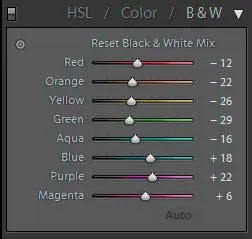
Первоначальный вид изображения будет похож на ненасыщенное изображение, и вам придется поиграть с цветами и настроить изображение, чтобы получить лучший результат. Ползунки цветов выше (красный, оранжевый, желтый, зеленый, голубой, синий, фиолетовый и пурпурный) позволяют вам контролировать, насколько темным или светлым будет каждый цвет в конечном изображении. Когда я ранее обесцветил свой образец изображения, небо и облака смешались в очень похожем оттенке серого. Давайте посмотрим, что произойдет, если я передвигаю синий ползунок влево, чтобы сделать его темнее (значение -40):
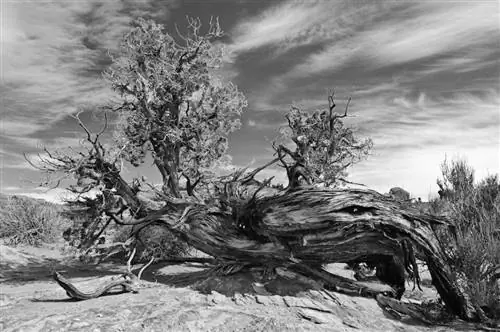
Неплохо, небо теперь темнее облаков, и я добился хорошего разделения между ними. Я могу сделать то же самое для других цветов, таких как оранжевый и красный, и контролировать, насколько темными или светлыми они будут в черном и белом.
Одна очень мощная функция Lightroom, о которой многие люди не знают, - это функция «Прямая настройка», которую можно найти на некоторых вкладках, включая «Ч/Б». Вот где это:
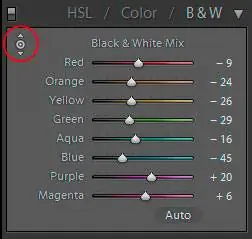
Что он позволяет вам делать, так это вместо перемещения ползунков разных цветов он позволяет вам щелкать любую часть изображения и изменять его яркость, перемещая мышь вверх или вниз. Попробуйте - как только маленькая точка будет щелкнута мышью и превратится в точку со стрелками вверх/вниз, щелкните левой кнопкой мыши на любой части изображения, которую вы хотите осветлить или затемнить, а затем переместите мышь вверх и вниз, чтобы увидеть что происходит. Перемещение мыши вверх увеличит яркость, а перемещение мыши вниз уменьшит ее.
4.3) Черно-белое фотошоп
Функциональность Photoshop очень похожа на Lightroom: она позволяет перемещать ползунки для управления различными оттенками серого в черно-белых изображениях. Вы можете получить к нему доступ через «Изображение» ->«Коррекция» ->«Черно-белое» или нажав сочетание клавиш Alt+Shift+Ctrl+B на клавиатуре. Вот как это выглядит:
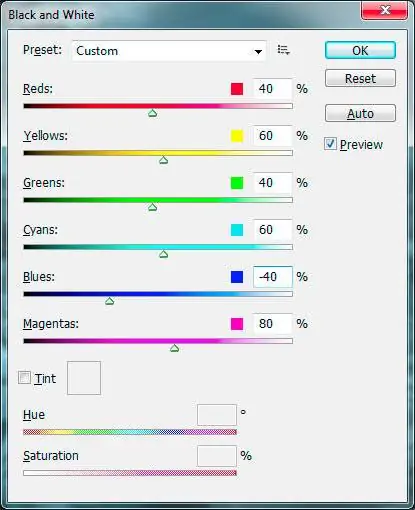
Хорошо в этом инструменте то, что он поставляется с различными «предустановками» на выбор. Прежде чем перемещать ползунки, я бы начал с пресетов и посмотрел, хорошо ли какой-либо из конкретных пресетов смотрится на вашем изображении. Выбрав отправную точку, вы можете настроить различные цвета, чтобы сделать определенные цвета ярче/темнее. Рекомендую поэкспериментировать со средством, чтобы получить желаемый результат.
4.4) Микшер каналов Photoshop
Другой популярный метод преобразования цветных изображений в черно-белые - использование микшера каналов Photoshop. Вы можете получить доступ к микшеру каналов, перейдя в «Изображение» ->«Настройки» ->«Микшер каналов». По сравнению с черно-белым методом, описанным выше, микшер каналов больше похож на традиционный метод, при котором на объективе камеры используется цветной фильтр. Вот доступные настройки цветовых фильтров:
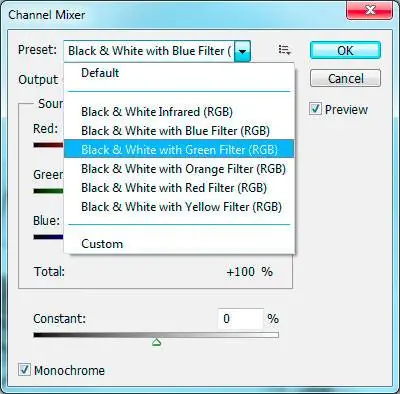
Вы можете выбрать инфракрасный, синий, зеленый, оранжевый, красный и желтый цветовые фильтры с помощью инструмента «Микшер каналов». Как я уже отмечал в разделе «Цветовые фильтры», разные цветовые фильтры влияют на то, насколько светлыми/темными будут определенные цвета. Итак, если у вас есть сцена с голубым небом и вы хотите, чтобы небо выглядело темным, выберите любой цветовой фильтр, кроме синего, и посмотрите, какой фильтр подойдет вам лучше всего. Единственное предостережение при использовании этого инструмента заключается в том, что какие бы изменения вы ни вносили в каждый исходный канал, общее количество трех (красный, зеленый и синий) должно составлять 100, иначе изображение будет либо ярче (если больше 100), либо темнее (если меньше 100):
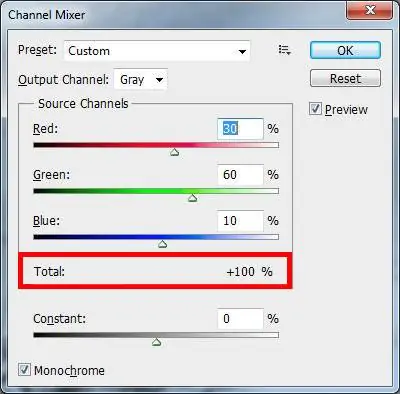
Еще раз советую вам поиграть с микшером каналов и посмотреть, какие настройки лучше всего подходят для каждой отдельной фотографии.
5) Добавление контраста и четкости/структуры к черно-белым изображениям
Независимо от того, какой метод преобразования вы используете, если изображение станет черно-белым, оно, скорее всего, будет выглядеть довольно плоским. В таких ситуациях добавление большего контраста и структуры к черно-белым изображениям сделает их более «резкими». Давайте вернемся к моему предыдущему примеру с деревом. Вот как это выглядит после использования микшера каналов с красным фильтром:
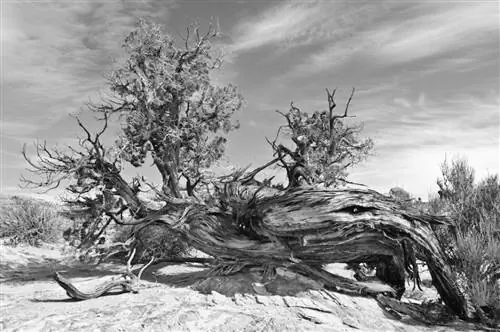
Действительно, выглядит довольно плоско. Облака смешиваются с небом, и контраста здесь явно не хватает. Первое, что нужно сделать в подобных ситуациях, очевидно - увеличить контраст. Вы можете сделать это, сдвинув «Контрастность» вправо в Lightroom и перейдя в «Изображение» ->«Коррекция» ->«Яркость/Контрастность» в Photoshop (вы также можете использовать «Кривые» в Photoshop для увеличения контрастности).. Не добавляйте слишком много контраста, так как это добавит на фотографию слишком много черного. Я бы начал с +20 и старался не превышать +50 контрастности. Как только контраст будет добавлен, вернитесь и сравните до и после, чтобы увидеть, как это отразилось на изображении. Теперь вы должны увидеть немного больше выразительности и структуры в своем черно-белом изображении.
Далее работаем над деталями изображения или «структурой». Если вы используете Lightroom, у вас есть что-то под названием «Четкость» на вкладке «Основные» в модуле «Разработка». Сдвиньте параметр «Четкость» до +50 или выше и посмотрите, что произойдет - вы должны увидеть больше разделения и структуры на фотографии, что придаст вашей черно-белой фотографии трехмерный вид. В Photoshop лучший способ сделать это - использовать инструмент «Нерезкая маска». Перейдите в «Фильтр» ->«Резкость» ->«Уменьшить резкость», откроется новое окно. Обычно, когда вы повышаете резкость изображения, вы используете очень маленький радиус в 1-2 пикселя, чтобы выделить края. В данном случае наша цель - не выделить только края, а сделать фотографию очень детальной. Мы достигаем этого, используя очень большой радиус, который не будет касаться краев детали, а сделает все более детальным. Все объекты, включая облака, будут выглядеть более отделенными от неба и других равнинных областей. Давайте посмотрим на этот эффект в действии:
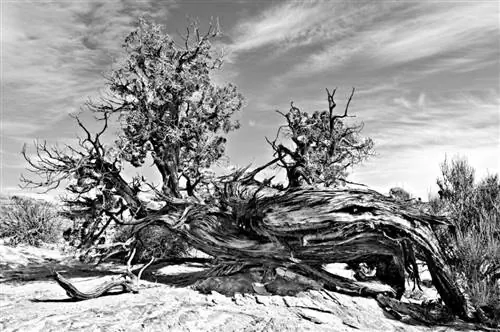
Неплохо, черно-белое изображение теперь выглядит еще лучше. Сравните его с предыдущим изображением, и вы заметите большую разницу в деталях/структуре. Вот настройки, которые я использовал для фотографии выше:
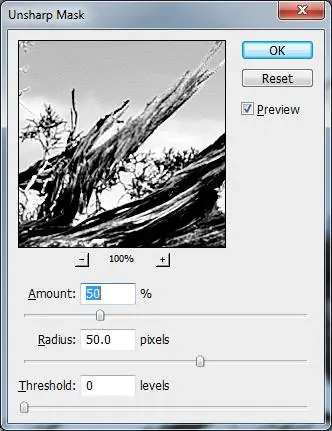
Значения величины и радиуса, которые вам следует использовать, зависят от фотографии. В некоторых случаях больший радиус с величиной 50% или более даст лучшие результаты, в других достаточно меньшего радиуса. Радиус также будет зависеть от размера изображения, с которым вы работаете. Если вы работаете с исходным изображением больших размеров, больший радиус подойдет лучше. Для изображений меньшего разрешения используйте меньший радиус.
6) Заточка
Последний шаг - повысить резкость только краев фотографии, чтобы все изображение выглядело резким. В Lightroom перейдите в раздел «Резкость» в разделе «Детализация» модуля «Разработка» и увеличьте степень резкости со значения по умолчанию 25 до 50 или выше. Лично я использую следующие значения по умолчанию для своих изображений:
- Количество: 50
- Радиус: 1.0
- Деталь: 50
- Маскировка: 0
Когда я экспортирую изображения меньшего размера для публикации в блоге, я обычно устанавливаю для параметра «Резкость вывода» значение «Экран» и «Количество: Стандарт» в окне «Экспорт».
Если вы используете Photoshop, используйте тот же инструмент «Нерезкая маска», но нам придется уменьшить радиус обратно до 1.0 или около того. Я рекомендую применять повышение резкости после изменения размера изображения, а не до этого. «Количество» повышения резкости зависит от того, насколько сильно вы уже применили резкость, но я обычно выбираю от 50 до 75.
7) Плагин Photoshop/Lightroom - Silver Efex Pro
Все вышеперечисленные методы и шаги, которые я показал, великолепны, но они несколько ограничены в своей функциональности и требуют нескольких шагов, чтобы получить желаемый вид. Если у вас нет времени экспериментировать с каждой отдельной фотографией и вы ищете более простые способы мгновенного преобразования цветных фотографий в красивые черно-белые изображения, то я бы рекомендовал использовать специализированные плагины, выполняющие черно-белое преобразование. Мой любимый инструмент для работы - Silver Efex Pro от Nik Software. Я пробовал несколько разных плагинов для Photoshop, и Silver Efex, безусловно, лучший из них на рынке. Его сила заключается не только в предоставлении множества различных пресетов на выбор и использовании цветовых фильтров, но и в выборочном преобразовании - уникальной, но очень полезной функции, общей для плагинов Nik Software. Вы можете разместить контрольную точку (или несколько контрольных точек) в определенном месте или цвете изображения, а также настроить его яркость, контрастность и структуру. Вы можете изменить радиус контрольной точки, что позволяет ограничить зону поражения. Например, если у вас есть голубое небо и другой синий объект на земле, использование любого из вышеперечисленных методов приведет к тому, что и небо, и синий объект будут преобразованы в одинаковый оттенок серого. С помощью Silver Efex Pro вы можете сделать голубое небо темнее, а синий объект на земле - светлее, используя контрольные точки. Вот скриншот Silver Efex Pro в действии:
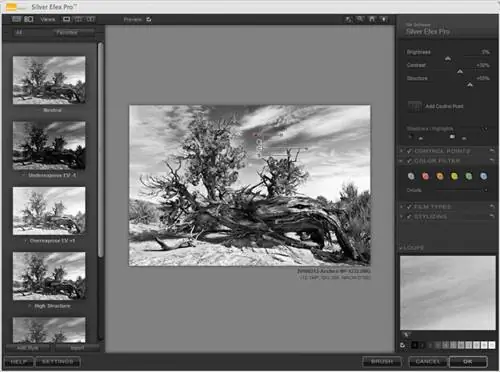
На скриншоте выше я выбрал пресет «Высокая структура» (я использую его чаще, чем любой другой), а затем добавил на небо контрольную точку. Затем я переместил ползунок «Яркость» на контрольной точке влево, что резко затемнило среднюю часть неба. Контрастность и структура уже были установлены на +30 и +55 соответственно (через выбранный пресет).
Silver Efex Pro имеет множество различных опций для преобразования цветных фотографий в черно-белые. Он даже имеет возможность придавать изображениям другой тон, например сепию, через меню «Стилизация», а также может делать другие интересные вещи, такие как затемнение/затемнение краев и виньетирование.
Первое изображение в этой статье было преобразовано в черно-белое с помощью Silver Efex Pro. Вот еще несколько черно-белых изображений, которые также были преобразованы в Silver Efex Pro:
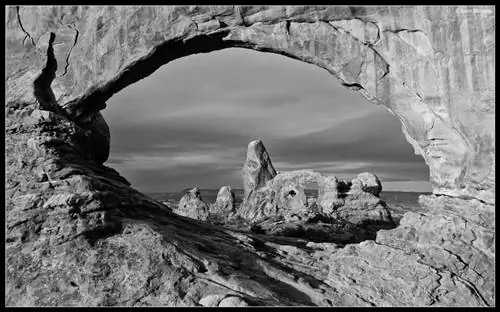
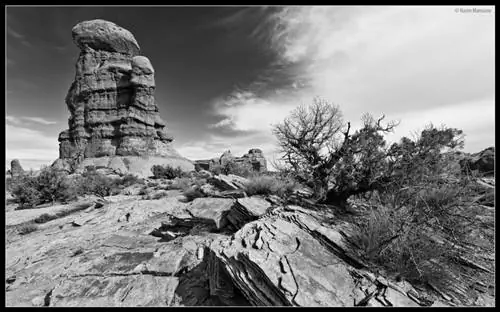
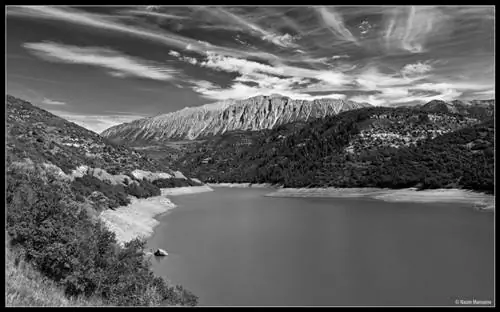
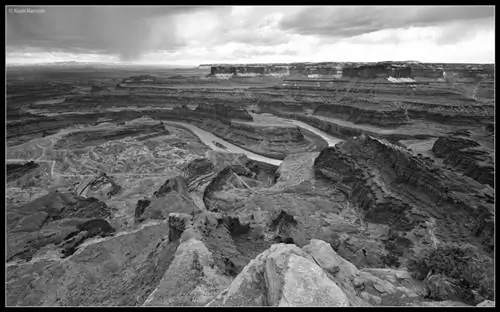
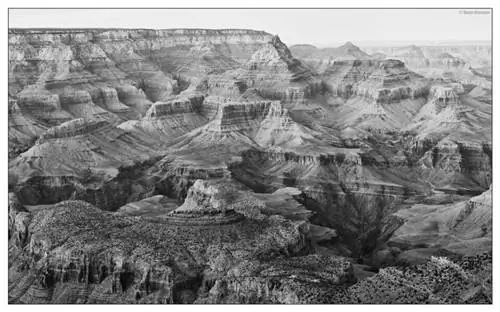
Версии приведенных выше изображений в высоком разрешении можно найти в разделе «Обои» на веб-сайте.
Последнее, на что я хотел бы обратить внимание, это то, что когда дело касается черно-белой фотографии, не существует «волшебного шаблона» или рабочего процесса, подходящего для каждого отдельного изображения. Хотя у вас может быть стандартный набор настроек для цветных фотографий, вы не можете применять одни и те же черно-белые методы ко всем фотографиям из-за разных цветов и оттенков серого на изображениях. Кроме того, преобразование цветных пейзажей в черно-белые - это не то же самое, что преобразование цветных портретов в черно-белые. Когда вы работаете с портретной съемкой, вам приходится использовать разные методы преобразования и быть более осторожным с цветовыми фильтрами, настройками контраста и структуры.