
Как многие из вас, наверное, знают, не всегда возможно иметь при себе камеру. Как бы вы ни старались, будут моменты, когда вам захочется сделать снимок, но у вас не будет под рукой фотоаппарата. Или ты? Практически у каждого в наши дни в сумочке или кармане есть телефон, на котором можно делать фотографии. Хотя вы можете игнорировать возможности своего телефона как камеры, не спешите судить. В этой статье я не только расскажу об основах фотографии на мобильный телефон, включая основы работы с камерой и некоторые различия между несколькими доступными приложениями для камеры, но также рассмотрю процесс использования приложений для постобработки снимаемых вами изображений..
Захват изображений
Камера - это камера или нет?
Во многих отношениях не имеет значения, используете ли вы для съемки изображения профессиональную зеркальную камеру или мобильный телефон, основы фотографии остаются прежними. Вы по-прежнему хотите учитывать важные факторы, влияющие на создание изображения, такие как объект и композиция, а также качество света, с которым вам приходится работать.
Однако во многих отношениях фотография на мобильный телефон требует от вас большего понимания оборудования, которое вы используете. Например, на мобильном телефоне вы в значительной степени привязаны к объективу по умолчанию. У него могут быть проблемы с искажениями и/или бликами, а также пятна на линзе из-за использования телефона. У вас также будет множество приложений, которые вы можете использовать для фотографирования, и все они работают по-разному.
Несколько замечаний, прежде чем мы начнем
Для начала несколько предположений. Я предполагаю, что все, кто читает это, раньше использовали камеру своего мобильного телефона, поэтому я пропущу такие шаги, как загрузка и установка приложений, открытие приложения камеры и просмотр изображений. Я также предполагаю, что большинство людей используют достаточно современные телефоны или операционные системы. Я уверен, что среди вас, читающих это, есть те, кто не обладает теми функциями или возможностями, о которых я упоминаю, и мне жаль, что вы будете несколько исключены из технических аспектов этого разговора.
И последнее замечание: большинство моих снимков экрана и предложений по приложениям основаны на моем личном опыте использования iPhone и Samsung Galaxy Note5 моей жены. Я не исключаю намеренно других пользователей Android или Blackberry. Практически все, о чем я говорю, применимо и к фотографии с использованием любого мобильного телефона. К сожалению, большинство устройств Android будут иметь небольшие различия в элементах управления в приложении камеры по умолчанию, поэтому мне проще всего просто обратиться к тому, что я знаю (в настоящее время это iPhone 7+ под управлением iOS 10.2), и позволить вам переводить самостоятельно в зависимости от того, какой телефон и операционная система, которую вы используете.
Основы фотографии на мобильный телефон
Как я уже упоминал, основы фотографии на мобильный телефон - это просто основы фотографии, поэтому я не буду вдаваться в их подробности здесь. Давайте обсудим, что делает использование мобильного телефона для фотографии уникальным и что вам нужно знать, чтобы начать. В этом обсуждении мы предполагаем, что вы используете телефон с сенсорным экраном, задней камерой и возможностью загружать и устанавливать приложения. Мы также предполагаем, что вы используете заднюю камеру, а не фронтальную.
Прежде чем начать фотографировать на мобильный телефон, следует знать несколько важных вещей. Управление все осуществляется через тачскрин, поэтому лучше предварительно ознакомиться с интерфейсом именно вашей камеры. Большинство мобильных телефонов снимают только в формате JPEG, хотя некоторые производители начинают добавлять возможности RAW. Кроме того, большинство мобильных телефонов имеют только один несменный объектив с фиксированным фокусным расстоянием, хотя некоторые производители начинают добавлять двойные объективы. В этих конфигурациях с двумя объективами один объектив является широкоугольным, а другой - обычным или телеобъективом (на iPhone 7+ они имеют эквивалентное фокусное расстояние 28/56 мм).
Еще одна уникальная особенность фотографии на мобильный телефон - это использование приложений. Все телефоны будут поставляться с базовым приложением камеры, но у вас также есть возможность загружать и устанавливать более продвинутые приложения камеры. Кроме того, различные приложения для социальных сетей также оснащены собственной встроенной камерой. Какой из них вам следует использовать? Я вернусь к этому немного позже. Во-первых, давайте обсудим, как на самом деле создавать изображения с помощью мобильного телефона.
Создание изображений с помощью мобильного телефона
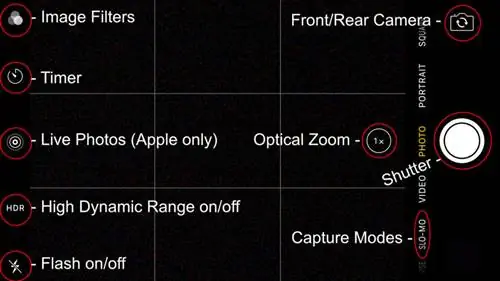
Теперь пришло время взять свой мобильный телефон и открыть приложение камеры. На многих телефонах есть ярлык, который можно использовать для доступа к приложению камеры, даже не разблокируя телефон. Я настоятельно рекомендую изучить это для вашего конкретного телефона, чтобы вы могли быстро делать фотографии без необходимости предварительно разблокировать телефон. Зайдя в приложение камеры, вы увидите множество элементов управления. Взгляните на скриншот iPhone ниже. Вы увидите множество разных значков и ярлык, который я добавил для каждого.
Если вы используете устройство Android, вместо этого вы можете увидеть что-то подобное.
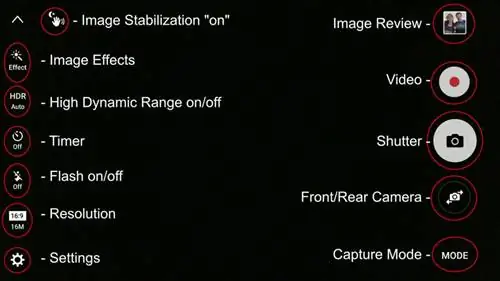
К счастью, вам не нужно беспокоиться об этих элементах управления. Я обнаружил, что для большинства фотографий, которые я делаю, мне действительно не нужно ничего менять, показанное здесь. Иногда включаю вспышку, если фотографирую человека в темном месте. Я также иногда использую таймер или переключаюсь на переднюю камеру, но в остальном я позволяю камере решать, когда использовать HDR в изображении, и никогда не использую Live Photos или встроенные фильтры.
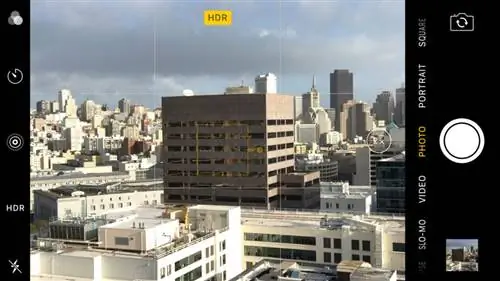
Конечно, фотография на мобильный телефон - это нечто большее, чем просто нажатие большой круглой кнопки и предоставление камере возможности принимать все решения за вас. Одна из самых важных вещей, которые вы можете сделать, чтобы немедленно улучшить большинство фотографий, сделанных на телефон, - это указать ему, где выполнять замер. Здесь вы можете увидеть экспозицию по умолчанию для этой сцены:
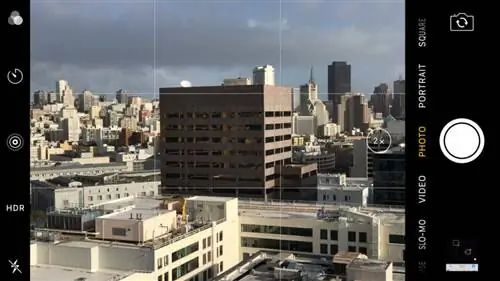
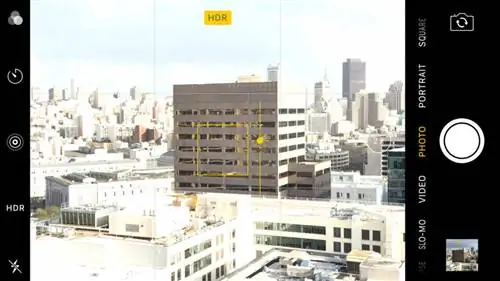
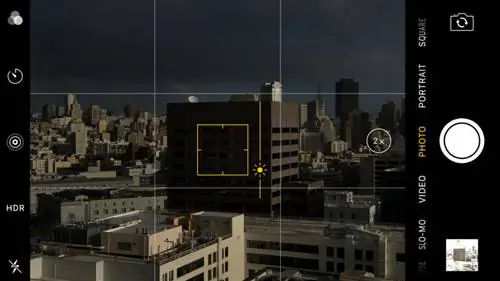
Вы можете настроить экспозицию, коснувшись экрана той части изображения, которую вы хотите экспонировать правильно (обратите внимание: ваш телефон также будет фокусироваться в этом же месте). Допустим, я хочу, чтобы теневая сторона здания была правильно экспонирована. Если я коснусь темного здания, общая экспозиция изображения увеличится. Обратите внимание, что на здании, где я коснулся экрана, появился квадрат:
К сожалению, я не думаю, что какие-либо приложения камеры по умолчанию дают вам контроль над такими настройками, как выдержка и ISO, но большинство из них позволяют регулировать экспозицию, перетаскивая палец вверх или вниз по экрану. После того как вы коснулись области экрана и экспозиция отрегулировалась, коснитесь и удерживайте палец за пределами квадрата и перетащите его вверх, чтобы увеличить экспозицию, или вниз, чтобы уменьшить экспозицию. Это должно дать вам более точный контроль над экспозицией вашего окончательного изображения. Одно предупреждение: эта настройка обычно сбрасывается каждый раз, когда вы делаете снимок, поэтому будьте готовы корректировать экспозицию несколько раз, если вы планируете сделать более одной фотографии.
Если вы хотите иметь одинаковую экспозицию (и фокус) для каждой сделанной вами фотографии, нажмите и удерживайте экран, пока не увидите что-то вроде этого:
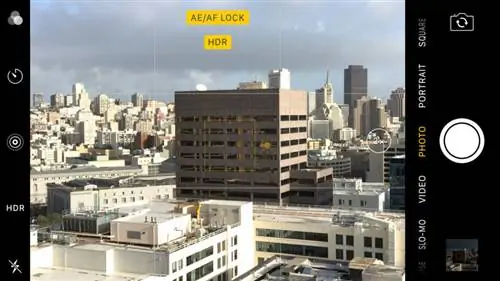
Когда вы видите надпись «Блокировка AE/AF», ваш телефон заблокировал фокус и экспозицию, и вы можете сделать несколько изображений без изменения настроек. Чтобы вернуть фокус и экспозамер в нормальное состояние, просто снова коснитесь любого места экрана.
Сотовые телефоны также способны фокусироваться на объектах, находящихся на удивление близком расстоянии. Благодаря этому они отлично подходят для фотографирования цветов и других мелких объектов с большим количеством деталей. Опять же, вам понадобится кадрировать объект, коснуться экрана там, где вы хотите, чтобы была точка фокусировки, отрегулировать экспозицию и сделать снимок. Как и при макросъемке, вы обнаружите, что любое движение камеры относительно вашего объекта будет усиливаться, поэтому, если вы фотографируете что-то очень близко, будьте готовы сделать несколько изображений, прежде чем получится правильно сфокусированный.
Использование расширенных приложений для камеры
Для большинства людей приложения камеры по умолчанию будет достаточно, чтобы создавать изображения, которые им нравятся. Для тех, кому нужен больший контроль над настройками камеры или, может быть, просто другой интерфейс, существует множество сторонних приложений для камеры.
Одним из первых, которые я опробовал, когда начал более серьезно относиться к телефонной фотографии, - это приложение Camera+, предназначенное только для iOS. Одной из наиболее привлекательных особенностей Camera+ является наличие ручного режима, дающего вам полный контроль над выдержкой и ISO. Если вы решите снимать в автоматическом режиме, вы сможете самостоятельно выставить точки фокусировки и экспозиции. Он также имеет регулируемый баланс белого, которого, по моему мнению, очень не хватает в большинстве стандартных приложений для камеры.
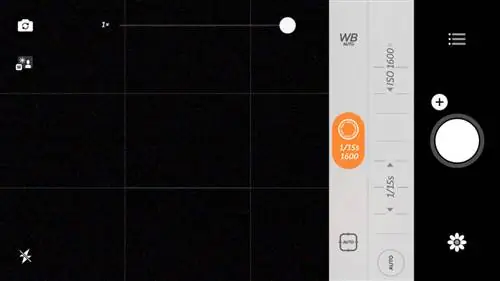
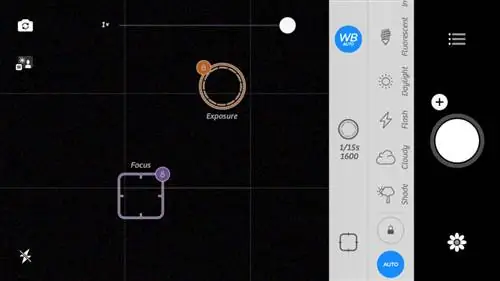
Одно из наименее очевидных приложений, доступных как для iOS, так и для Android, которое предлагает полное ручное управление, а также захват DNG, - это Adobe Photoshop Lightroom для мобильных устройств. Возможно, это не специальное приложение для камеры, но камера полнофункциональна и является отличным примером правильно сделанной камеры мобильного телефона.
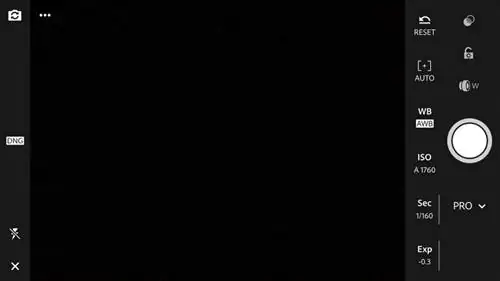
Конечно, существует бесчисленное множество различных приложений для камеры, но в конечном итоге все они более или менее делают одно и то же. Выбирая лучший вариант для фотографии, я бы посоветовал вам сосредоточиться на понятном и простом в использовании интерфейсе, который позволит вам быстро создавать изображения, которые вам нравятся. Для большинства пользователей, включая меня, это приложение камеры по умолчанию.
Использование камер в других приложениях
Не все камеры одинаковы. Точно так же, как некоторые приложения предлагают больше элементов управления, чем приложение камеры по умолчанию, некоторые также предлагают меньше. Мало того, некоторые еще и создают фотографии низкого качества. Например, фотографии, сделанные с помощью специальных приложений камеры, должны использовать полное разрешение вашей камеры, более низкие значения ISO и сжатие JPEG. Приложения со встроенными камерами (например, Facebook) обычно используют разрешение, которое лучше всего подходит для приложения, и более высокие значения ISO, чтобы предотвратить размытие изображения при движении.
Сравните эти два изображения. Один был снят с помощью стандартного приложения камеры iPhone, а другой - и сохранен в Instagram Stories. К сожалению, Stories не записывает настройки камеры, поэтому я не знаю, какое ISO использовалось, но вы можете сказать, что качество изображения определенно ниже. У него также гораздо меньшее разрешение (4032×3024 против 1280×720). Хотя на экране моего телефона они не выглядели по-другому, на экране компьютера они выглядят совсем иначе. Обязательно сравните детали текстуры дерева и самого кота.
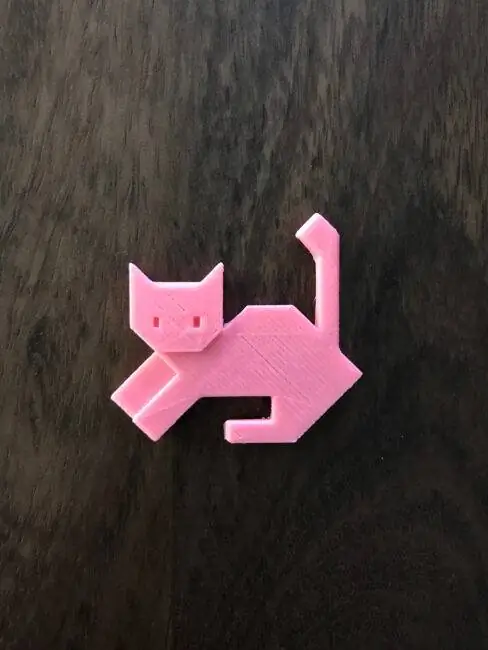
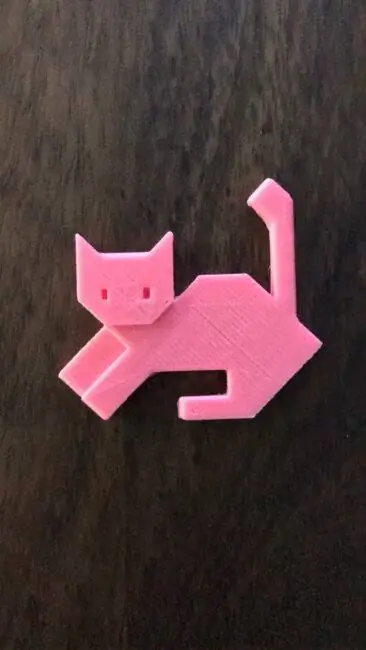
Многие приложения, такие как Facebook и Instagram, также имеют ограниченные возможности управления камерой и часто по умолчанию не сохраняют фотографии, сделанные с их помощью. Почти все приложения для социальных сетей позволяют публиковать изображения, сделанные вне приложения, поэтому, если вы не хотите просто сделать снимок для быстрого обмена, я настоятельно рекомендую использовать специальное приложение для камеры.
Другие соображения
Организация изображения:Помимо принятия решения о том, какое приложение вы планируете использовать для фотографии, вам также необходимо отслеживать сделанные вами изображения. Некоторые приложения создают уникальные папки, в которых хранятся изображения, а это значит, что вы не сможете просматривать все свои изображения в одном месте. Другие приложения на самом деле не будут показывать изображения, снятые ими, пока они не будут экспортированы. Это означает, что вы, возможно, сделали фотографию, но не сможете просмотреть ее вместе с остальными изображениями, пока не экспортируете ее из приложения.
Ограничения сенсора: Реальные возможности сенсора телефона - еще один важный фактор. Вы никогда не добьетесь тех же результатов с телефоном, что и с зеркальной или беззеркальной камерой, поэтому не ждите тех же ожиданий. Высокая производительность ISO и возможности динамического диапазона не находятся в одной лиге, но, конечно, это должно быть довольно очевидно. Я имею в виду, в конце концов, это телефон.
Дополнительные линзы: Если вы хотите использовать что-то помимо стандартного объектива, вы можете приобрести дополнительный объектив для своего мобильного телефона. Они бывают разных типов: от макро до телеобъективов, так что наверняка найдется что-то, что соответствует вашим потребностям. Просто обязательно изучите и прочитайте несколько обзоров, прежде чем что-либо покупать, так как качество может сильно различаться от производителя к производителю.
Пятна: Говоря об линзах, следите за тем, чтобы на линзах вашего телефона не было пятен. Это часто может ухудшить качество изображения, а также добавить полосчатые блики, если на изображении присутствуют яркие источники света. Я часто обнаруживаю, что мой объектив покрыт отпечатками пальцев, поэтому я взял за правило протирать его перед съемкой.
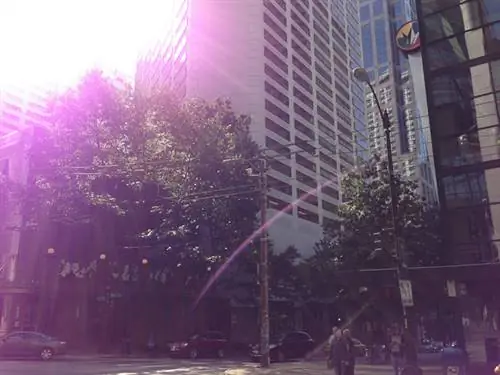
Блики линз: Блики линз также могут быть проблемой для мобильных телефонов. Если бленда отсутствует и объектив находится на одном уровне с внешней частью корпуса телефона, блики могут возникать довольно часто. Большую часть времени у вас должна быть возможность придерживать одну руку, чтобы солнце не попадало в объектив, но иногда это неизбежно. Кроме того, из-за покрытий и специальных материалов, из которых изготовлены некоторые крышки объективов, блики иногда приобретают цветовой оттенок. Вот крайний пример из моего обзора iPhone 5.
Искажение объектива:Большинство объективов мобильных телефонов имеют тенденцию искажать изображение по краям кадра. Это особенно заметно, когда вы фотографируете человека с расстояния нескольких футов с помощью телефона в портретном режиме. Будьте осторожны, чтобы искажения объектива не испортили изображение.
Альтернативные кнопки спуска затвора: Большинство мобильных телефонов также должны иметь физическую кнопку, которая запускает затвор камеры, когда приложение камеры открыто. Например, на iPhone кнопки громкости запускают затвор камеры. Я использую эту функцию, когда у меня есть только одна рука для фотографирования или я держу телефон необычным образом.
Слегка нажмите: Независимо от того, используете ли вы имитированную кнопку спуска затвора в приложении или физическую кнопку на телефоне, будьте осторожны с силой нажатия. Многие люди «клюют» экран пальцем, заставляя телефон двигаться во время захвата изображения, создавая тем самым размытое изображение.
Захват HDR-изображений: Мой телефон установлен в автоматический режим HDR, что означает, что при необходимости он будет снимать сцену в HDR. У меня также включена настройка, позволяющая сохранять обычную версию каждого изображения, снятого в формате HDR. Я делаю это, потому что иногда я предпочитаю изображение без HDR изображению HDR. В итоге у меня осталось два изображения, но я взял за правило просматривать изображения в конце дня и удалять лишние, чтобы не заполнять память телефона дубликатами.
Фотосъемка: Использование телефона на камере для фотографирования действий может быть довольно сложной задачей, но не невозможной. Если вы находитесь в условиях низкой освещенности, вы можете забыть об этом (если только вам не нужны размытые фотографии). Если у вас достаточно света для работы, лучшим вариантом будет съемка серии изображений. Из-за значительной «задержки срабатывания затвора» в телефонах вам, вероятно, не удастся запечатлеть пик действия одним кадром. Снимая серийно (просто удерживая кнопку спуска затвора), вы значительно увеличиваете шансы получить нужный кадр.
Оптический и цифровой зум: Если на вашем телефоне нет оптического зума (обычно он доступен только в том случае, если на вашем телефоне более одного объектива), вам, вероятно, следует игнорировать зум. вариант. Как только вы начнете использовать цифровой зум, качество изображения быстро ухудшится. Для серьезной фотографии следует воздержаться от использования цифрового зума.
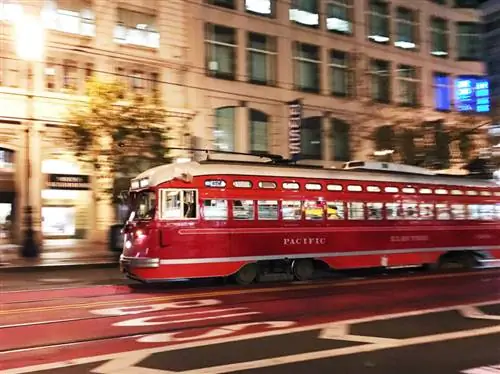
Фотография при слабом освещении: Фотографировать при слабом освещении с помощью телефона сложно, но возможно. Ваш телефон обычно устанавливает довольно низкую выдержку, а это означает, что существует большая вероятность размытия изображения. Конечно, если вы об этом знаете, вы можете компенсировать это. Вот изображение, которое я создал, панорамируя трамвай, катящийся по путям Маркет-стрит в Сан-Франциско.
Съемка изображений на смартфон: сводка
Если вы игнорировали функцию камеры на своем мобильном телефоне, потому что считали, что она не способна дать хорошие результаты, вам обязательно стоит попробовать еще раз. Большинство современных мобильных телефонов оснащены отличными камерами, которые могут давать удивительные результаты. Конечно, вы должны понимать, что у него есть ограничения, и не ожидать от него чудес. Однако, немного попрактиковавшись, вы, возможно, начнете время от времени оставлять дома свою «настоящую» камеру.
Если вы обнаружите, что приложение камеры по умолчанию не обеспечивает достаточного контроля над настройками камеры, вы можете попробовать загрузить расширенное приложение камеры. Они могут предлагать множество различных опций, которые отсутствуют в приложении камеры по умолчанию, включая полное ручное управление передержкой и режим захвата RAW.
Независимо от того, решите ли вы использовать приложение по умолчанию или загрузить что-то более продвинутое, обязательно найдите время, чтобы ознакомиться с ним. Как и в случае с дорогой зеркальной камерой, вы не сможете создавать самые лучшие фотографии, если не знакомы со всеми доступными опциями и тем, как их использовать.
Если вы предпочитаете использовать «настоящую» камеру, то не стесняйтесь. Нет сомнений в том, что зеркальные и беззеркальные камеры превосходят камеры, которые сегодня есть в любом мобильном телефоне. Но если вы не хотите, чтобы вас отягощали кучей тяжелого и дорогого снаряжения, вы можете попробовать однажды отправиться в путь, вооружившись только мобильным телефоном. Лично я обретаю определенную свободу, когда гуляю с одним телефоном в кармане. Иногда мне хотелось бы иметь с собой зеркальную камеру, но обычно я полностью доволен тем, что могу создать с помощью всего лишь мобильного телефона.
Больше образцов изображений
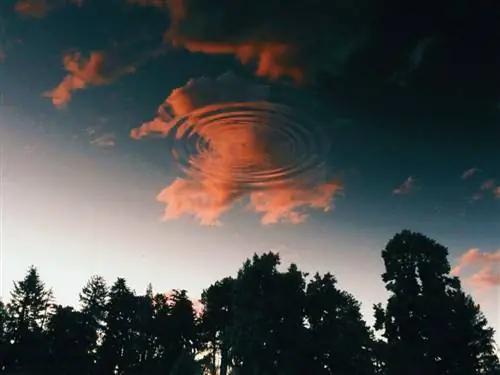
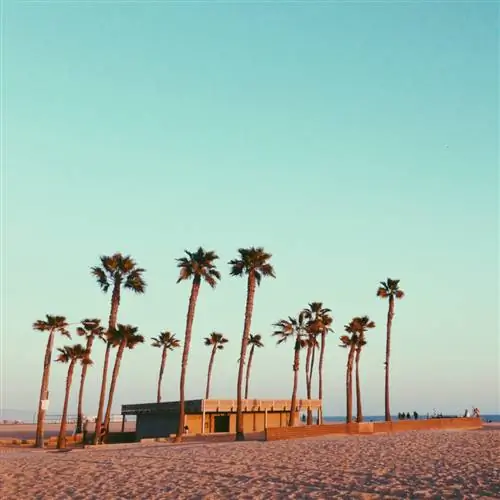
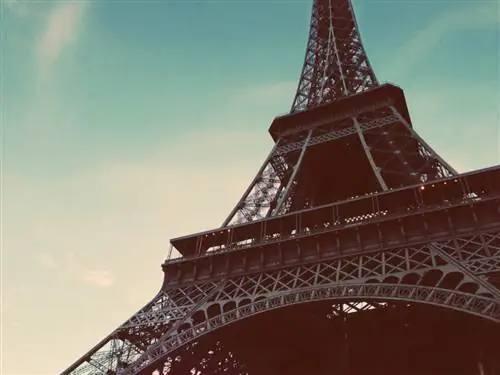
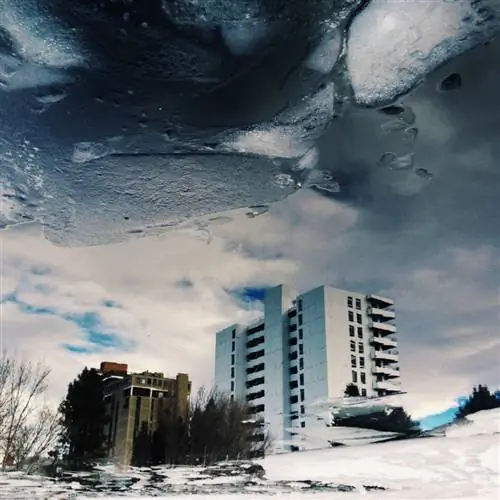
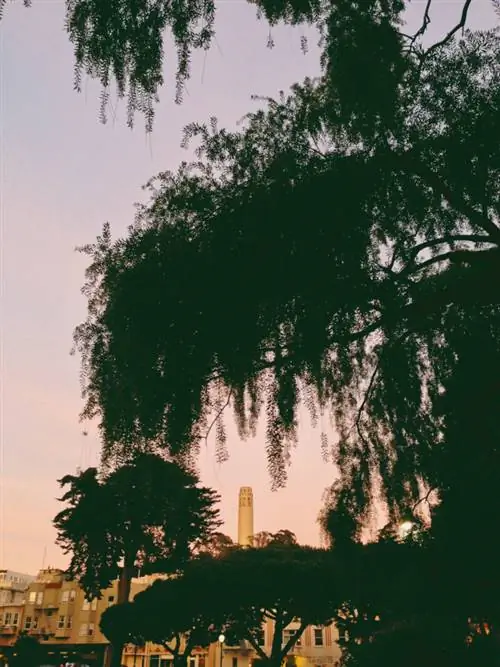
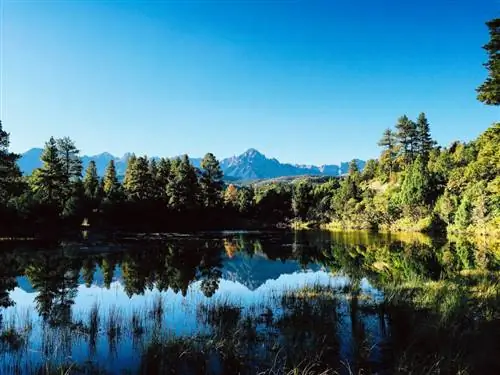
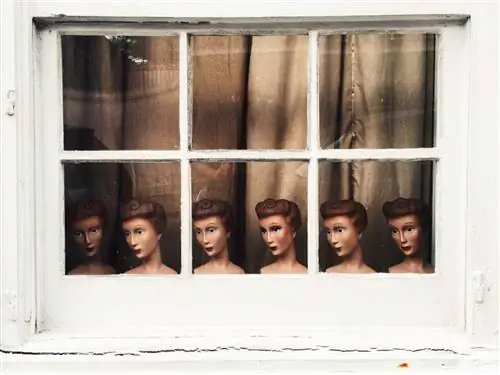
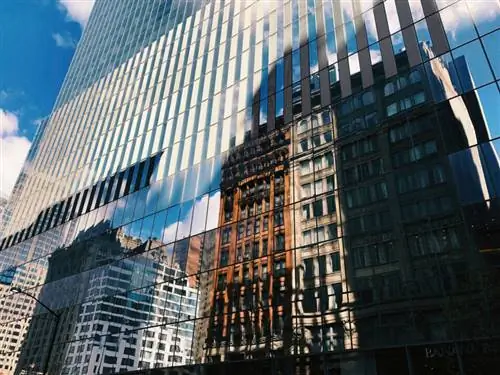
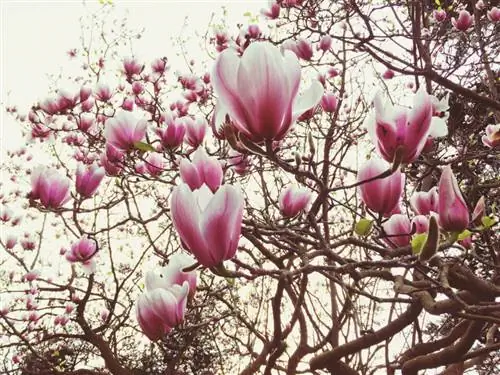
В следующем разделе я расскажу о нескольких различных приложениях, доступных для редактирования фотографий. А пока вот несколько изображений, которые я сделал (и отредактировал) на свой мобильный телефон. Надеемся, они продемонстрируют, что современные телефоны действительно являются функциональными камерами, которые не следует сбрасывать со счетов как непригодные для личной фотографии:
Редактирование изображений на смартфоне
В этом разделе я хочу рассказать, как можно редактировать фотографии с помощью различных приложений на телефоне. Конечно, вы всегда можете импортировать фотографии со своего телефона на компьютер и редактировать их с помощью выбранного вами программного обеспечения, но если вы планируете делиться изображениями в социальных сетях и хотите загрузить их прямо со своего телефона, вы можете сэкономить несколько шагов, выполнив следующие действия. все делаешь на телефоне.
В этом разделе я предполагаю, что у вас есть опыт редактирования фотографий на компьютере. Я не буду рассказывать об основах редактирования фотографий и о том, что делают различные элементы управления (если вам нужна дополнительная информация об основах редактирования, это отличное место для начала).
Зачем редактировать изображения?
Если вы привыкли использовать для фотографии зеркальную или беззеркальную камеру и обычно снимаете в формате JPEG, изображения, вероятно, получаются с камеры довольно хорошими. Конечно, практически любое изображение может выиграть от нескольких корректировок постобработки, но это особенно актуально для фотографий с телефона. Линзы мобильных телефонов не имеют такого же качественного стекла и специального покрытия, как линзы вашей камеры, поэтому вам часто придется редактировать изображения, которые вы снимаете на телефон, прежде чем вы будете ими довольны.
Если вы последовали моему совету в последнем разделе, ваши изображения должны быть правильно экспонированы, но хорошее изображение - это нечто большее, чем правильная экспозиция. По крайней мере, почти каждое изображение телефона может выиграть от повышения контрастности и насыщенности. Возможно, вам также придется немного отрегулировать оттенок и баланс белого. Наконец, редактирование изображений - это возможность придать изображению индивидуальный подход и сделать его своим.
В этом посте я буду использовать одно и то же изображение и редактировать его в разных приложениях. Будем надеяться, что это покажет, что все они довольно схожи в результатах, которые могут дать. Конечно, чем больше возможностей редактирования есть в приложении, тем сложнее может быть редактирование.
Выбор приложений для редактирования изображений
Как только вы начнете искать приложение, с помощью которого можно редактировать фотографии, первое, что вы заметите, это то, что их очень много. Как вы решаете, что использовать? Я собираюсь рассмотреть несколько наиболее популярных вариантов, а также высказать свое личное мнение о каждом из них. Большинство из них бесплатны, поэтому нет причин не попробовать несколько разных и посмотреть, какой вам больше нравится.
Одна вещь, о которой следует помнить: вы редактируете изображения в формате JPEG. Изображения, снятые камерой мобильного телефона, всегда будут в формате JPEG (если только вы специально не использовали телефон и приложение, поддерживающее съемку в формате DNG), поэтому ожидайте некоторых ограничений на то, насколько далеко вы можете зайти.
Будут некоторые различия в том, какие приложения доступны для iOS, а какие - для Android. Все приложения, о которых я говорю в этом посте, доступны для обоих (за исключением Camera+). Почти каждое приложение камеры по умолчанию будет иметь некоторые встроенные базовые возможности редактирования. Поскольку все разные сборки и марки телефонов Android будут иметь разные приложения камеры по умолчанию, я не могу обещать, что то, которое вы используете, сможет редактировать фотографии. Кроме того, у всех них будут разные параметры, поэтому я предлагаю изучить параметры в приложении камеры вашего телефона и решить, подойдет ли оно вам или вам нужно загрузить что-то, что даст вам больше контроля над конечным видом вашего изображения..
Приложение камеры по умолчанию
Давайте начнем с рассмотрения возможностей редактирования по умолчанию, которые есть в вашем телефоне. Я снимаю на iPhone 7+ (под управлением iOS 10.2), поэтому об этом я расскажу в первую очередь. Параметры редактирования на самом деле отсутствуют в приложении камеры, но их можно найти при просмотре изображений. Просмотрите сделанное вами изображение (в приложении «Камера» или в «Фото»), и внизу вы увидите три линии, похожие на ползунки. Это дает вам доступ к параметрам редактирования.
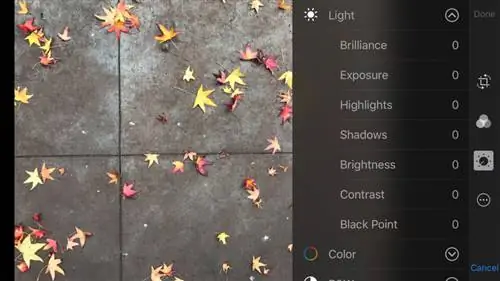
Если вам просто нужно быстрое исправление, вы можете нажать волшебную палочку в правом верхнем углу, и в изображение будут внесены некоторые быстрые изменения. Если вам нужен больший контроль, вам придется использовать значки на краю экрана. Отсюда вы можете обрезать и выпрямлять, добавлять фильтры, настраивать свойства изображения, такие как экспозиция, контрастность, светлые/теневые участки, цвет, и даже контролировать свойства черно-белых преобразований, такие как интенсивность и зернистость.
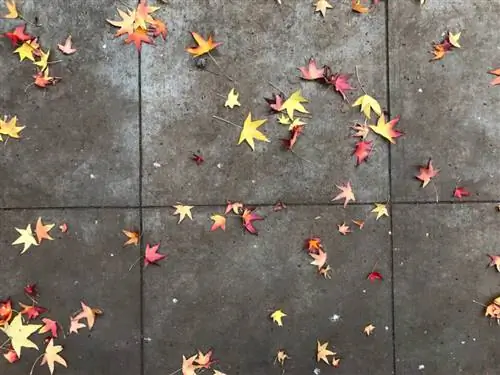
Что касается Android, то единственный пример, который у меня есть, - это Samsung Galaxy Note5 моей жены. Меня совсем не впечатлили возможности редактирования на ее телефоне. Они были очень простыми и имели странные названия, которые на самом деле не имели отношения к большинству программ для редактирования. Если у вас другой телефон или даже другая версия операционной системы, у вас могут быть другие варианты, но лично я бы не стал использовать приложение для редактирования по умолчанию на ее телефоне.
Независимо от того, какой телефон вы используете, параметры редактирования, являющиеся частью приложения камеры по умолчанию, являются базовыми и позволяют быстро корректировать изображения. Если у вас есть небольшой опыт редактирования изображений, вы сможете без особых проблем превратить фотографию из скучной в безупречную.
VSCO
Одним из самых популярных приложений для редактирования фотографий является VSCO (произносится как «vis-co», что означает Visual Supply Company). Одна из причин его популярности заключается в том, что у него есть пресеты, которые могут быстро и кардинально изменить внешний вид ваших изображений. Если вы применили предустановку, но хотите персонализировать ее, вы можете настраивать ее, пока не будете довольны внешним видом своего изображения. К сожалению, когда вы применяете пресет, вы не можете видеть, какие изменения были фактически внесены в изображение, поэтому сложно настроить какой-то конкретный аспект пресета. Иногда вы застреваете в внесенных изменениях. Например, если понравившийся вам пресет добавляет слишком сильное затухание, вы не сможете уменьшить степень затухания, а можете только увеличить его. С другой стороны, если он слишком охладит изображение, его всегда можно согреть, отрегулировав баланс белого.
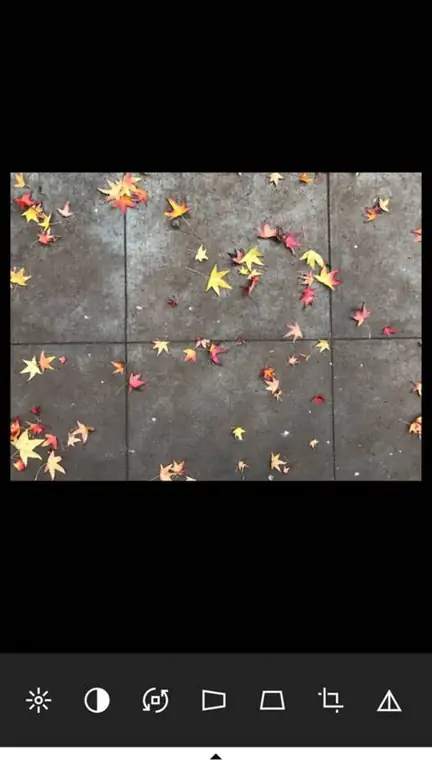
Если вы не любитель пресетов, вы также можете редактировать изображения с помощью ручного управления. Вы заметите, что инструменты не имеют названий, а это означает, что существует некоторая кривая обучения тому, что каждый из них делает. Вам придется поверить мне на слово, что многие настройки в VSCO такие же, как и в приложении для редактирования по умолчанию. В дополнение к этому у вас также есть такие параметры, как управление перспективой, тон кожи, виньетирование и даже разделенное тонирование. VSCO - мое любимое приложение для редактирования фотографий. Я использовал его для создания как чистых, просто отредактированных изображений, так и сложных, капризных изображений.
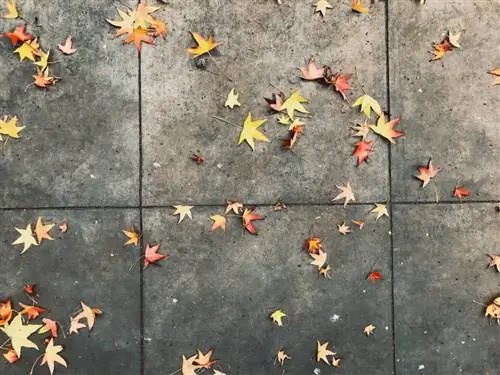
VSCO можно загрузить бесплатно и он поставляется с некоторыми базовыми настройками. Дополнительные пресеты доступны как бесплатно, так и за покупку.
Инстаграм
Многие люди, которые используют свои мобильные телефоны для фотографирования, также предпочитают делиться своими изображениями в Instagram. По умолчанию Instagram поставляется с функциональными инструментами для редактирования фотографий. Если вы хотите поделиться изображениями в Instagram и не хотите выполнять дополнительный этап редактирования фотографий в другом приложении, вот что вы можете ожидать, открыв его.
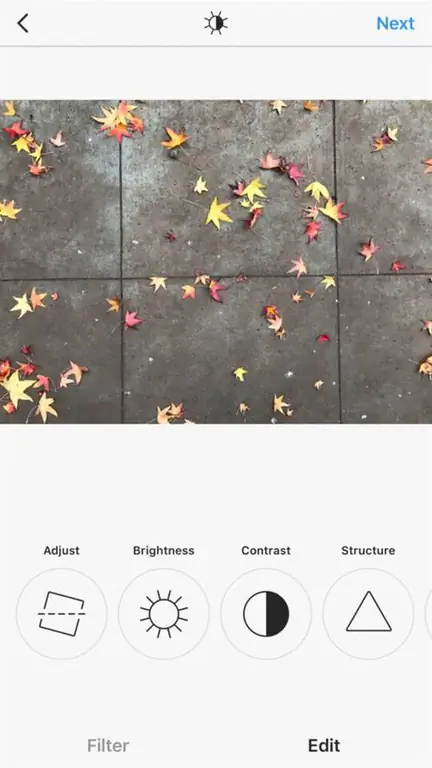
Первой претензией Instagram на славу в области редактирования фотографий стала возможность добавлять фильтры к изображениям. Когда он был впервые выпущен, у него даже не было возможности редактировать изображения. Единственный способ изменить внешний вид фотографии - это добавить фильтр. Со временем Instagram стал более сложным и в конечном итоге предложил базовые возможности редактирования. Здесь присутствуют все обычные подозреваемые (яркость, контрастность, цвет и т. д.), включая один из оригинальных инструментов, которые сделали Instagram уникальным: имитацию эффекта наклона и сдвига.
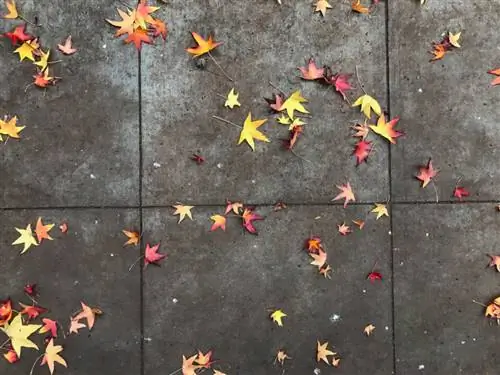
Одно предупреждение об использовании Instagram для редактирования фотографий. После того, как вы отредактируете изображение с помощью приложения Instagram, вам придется каким-то образом поделиться им в приложении, чтобы отредактированное изображение появилось среди остальных изображений на вашем телефоне. Вы не можете напрямую экспортировать его для личного использования. По этой причине я бы посоветовал использовать Instagram только для фотографий, которыми вы планируете поделиться в приложении.
Вы можете скачать Instagram здесь. Вы также можете заглянуть на мою страницу в Instagram, которая посвящена исключительно фотографиям с мобильного телефона (хотя для редактирования изображений я в основном использую VSCO).
Lightroom Mobile
Если вы привыкли использовать Lightroom на своем компьютере, Lightroom Mobile будет вам очень знаком. Из всех приложений, которые я пробовал, это определенно самое профессиональное и удобное для фотографов. Помимо ожидаемых фильтров и базовых настроек, доступна коррекция объектива и даже регулировка кривых! Конечно, более продвинутые элементы управления, доступные вам в компьютерной версии Lightroom, недоступны в мобильной версии, но это по-прежнему одно из самых многофункциональных приложений.
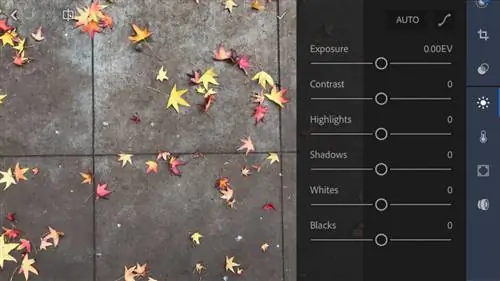
Если у вас есть телефон, поддерживающий съемку в формате DNG, это отличное приложение, которое можно использовать как для захвата, так и для редактирования изображений. Хранение всего в одном приложении определенно помогает в организации фотографий. Если вы решите не использовать функцию камеры в Lightroom Mobile, вы все равно сможете использовать ее для редактирования файлов JPEG, снятых в других приложениях (хотя вы не сможете использовать ее для редактирования файлов DNG, снятых в других приложениях, если вы не являетесь подписчиком Adobe CC)..
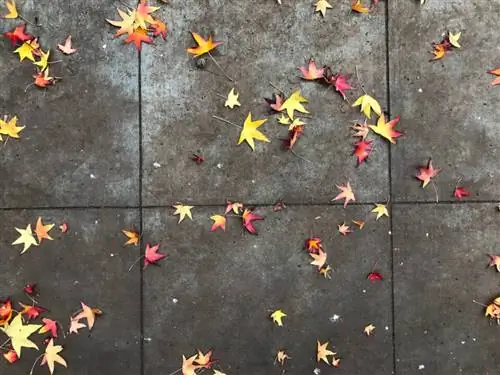
Вы можете скачать Lightroom Mobile здесь.
Snapseed
Одним из самых универсальных приложений для редактирования изображений на сегодняшний день является Snapseed. Он включает в себя набор фильтров и практически все инструменты, которые вам могут понадобиться, включая настройку кривых, точечное восстановление и даже инструмент «Кисть». Если количество опций кажется ошеломляющим, вам не нужно бояться, что Snapseed даже включает учебные пособия о том, как использовать его более продвинутые функции! Вот главный экран редактирования.
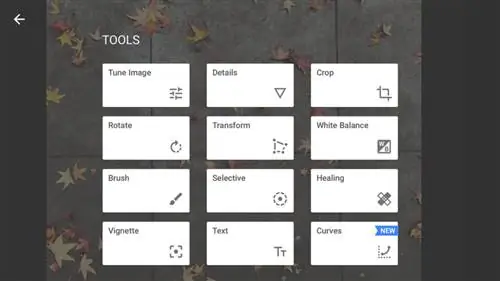
Одна вещь, которая, по моему мнению, отличается от других приложений для редактирования, это тот факт, что после того, как вы отредактируете изображение (скажем, настройку контрастности +10) и щелкните галочку, чтобы применить настройку, если вы вернетесь назад для повторной настройки контрастности ползунок сбрасывается на 0. Предыдущая настройка по-прежнему применяется, но вы не сможете увидеть, какие корректировки вы внесли в изображение, не зайдя в отдельный раздел для просмотра правок. Это небольшая вещь, которая на самом деле не влияет на производительность приложения, но меня немного раздражает то, что я не вижу, изменил ли я что-то в изображении во время редактирования.
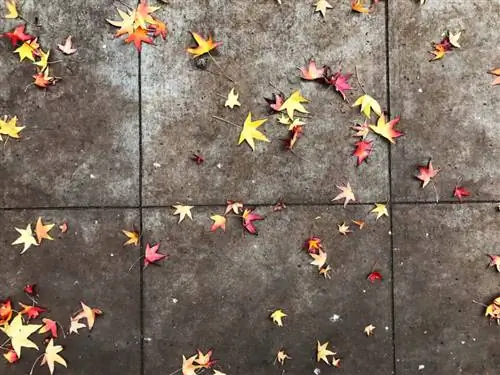
Вот ссылки, по которым можно скачать Snapseed для iPhone или Snapseed для Android.
Редактирование изображений DNG для мобильных телефонов
Стоит ли использовать приложение, которое может снимать изображения в формате DNG на ваш мобильный телефон? Насколько больший динамический диапазон вам доступен? Применимы ли все традиционные причины для съемки DNG? Изображения выглядят лучше без сжатия JPEG камеры по умолчанию? Давайте посмотрим.
Вот два изображения, которые я сделал примерно в одно и то же время. Первый - это JPEG, который был снят и отредактирован с помощью приложения камеры по умолчанию на моем iPhone 7+, а второй - это DNG, который был снят и отредактирован с помощью мобильного приложения Lightroom. Пожалуйста, не обращайте внимания на различия в цветовой температуре, так как я редактировал их отдельно и не идеально совпал.
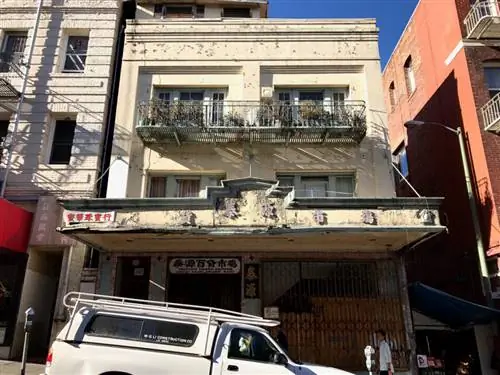
Есть ли разница между этими двумя изображениями? Давайте увеличим ту же область до 100% и посмотрим, как все выглядит.
Как видите, особой разницы нет. В DNG не видно больше деталей по сравнению с JPEG, и похоже, что информации о тенях столько же.
Я хотел посмотреть, повлияет ли редактирование DNG на компьютерную версию Lightroom. Я подумал, что сжатие при экспорте может быть менее заметным и отображать немного больше деталей. К сожалению, еще до того, как я начал, я столкнулся с препятствием. Судя по всему, если вы используете Lightroom Mobile для съемки изображений в формате DNG, они застревают в экосистеме Adobe. Это не позволяет вам экспортировать или загружать изображения DNG с вашего телефона (если вы не синхронизируете Lightroom Mobile с Lightroom CC). К счастью, для съемки в формате DNG не обязательно использовать Lightroom Mobile.
Чтобы обойти это ограничение (поскольку я не являюсь пользователем Lightroom CC), мне пришлось пойти и сделать несколько новых изображений. На этот раз я использовал Camera+, приложение, доступное только для iPhone. С помощью Camera+ я смог снимать в формате DNG, а затем загружать изображения на свой компьютер для редактирования в Lightroom.
Вот 100% результаты обрезки отредактированного DNG. Одно редактирование было сделано на моем компьютере в Lightroom, другое на моем телефоне с помощью VSCO.
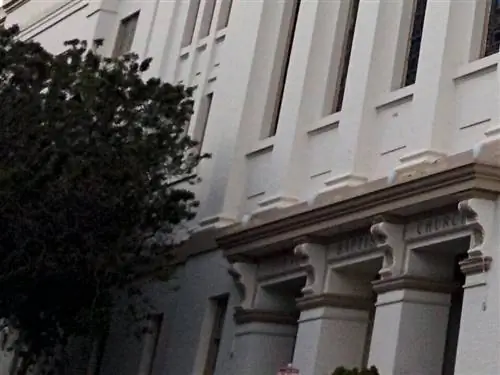
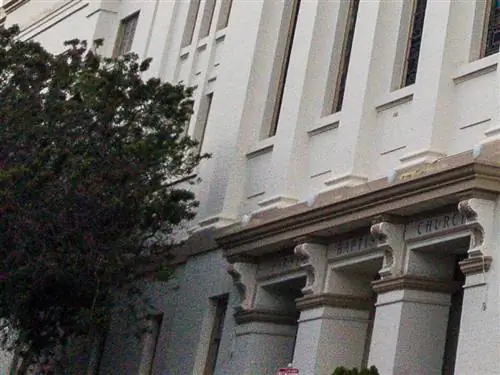
Вы можете видеть, что мне удалось восстановить больше деталей в светах и тенях, когда я редактировал тот же файл DNG в Lightroom вместо VSCO. Что меня действительно удивило, так это то, сколько шума присутствует в изображении, обработанном в Lightroom. Несмотря на то, что написано, что снимок был сделан при ISO 20, в теневых областях и даже на небе присутствует много шума. Думаю, именно поэтому изображения, обработанные в приложениях, выглядят такими мягкими: применяется не сжатие JPEG, а шумоподавление.
Другие соображения
Неразрушающее редактирование:Одна очень важная вещь, которую следует отметить, заключается в том, что многие приложения, такие как VSCO и Lightroom Mobile, являются инструментами неразрушающего редактирования. Изменения, которые вы в них вносите, фактически не меняют исходное изображение. С другой стороны, если вы редактируете свое изображение с помощью приложения для редактирования по умолчанию, скорее всего, ваше исходное изображение действительно будет изменено. На моем телефоне изменения, внесенные с помощью приложения по умолчанию, сохраняются и могут быть отменены, но это может быть не на всех моделях телефонов. Как правило, если вам нужно импортировать изображение в приложение, оно должно быть неразрушающим.
Удаление пятен/пятен: Если вы обычно редактируете изображения на компьютере, вы, вероятно, привыкли к инструментам удаления пятен. К сожалению, за исключением Snapseed, очень немногие приложения для редактирования изображений имеют такие инструменты. Единственное другое приложение, которое я нашел, которое включает в себя полные возможности редактирования, а также инструмент точечного лечения, - это Photoshop Express. Их возможности очень ограничены, но в крайнем случае могут быть полезны.
Другие приложения: Приложения, которые я упомянул, ни в коем случае не единственные, они - лишь те, которые я использую чаще всего. Вот несколько других, которые я использовал в прошлом, и вы можете попробовать: Afterlight и Priime.
Редактирование изображений на смартфоне: сводка
Существует множество различных приложений для редактирования изображений на мобильном телефоне. Ваш телефон должен включать базовые возможности редактирования в самом приложении камеры по умолчанию. Если вам нужно что-то более продвинутое, Lightroom Mobile - отличный выбор, если вы привыкли использовать Lightroom на своем компьютере, или VSCO - отличный выбор, если вам нравится создавать изображения с немного большим настроением и тонированием. Если вы ищете универсальное приложение для редактирования, вы не ошибетесь, выбрав Snapseed.
Если вы планируете снимать в формате DNG, если только вы не являетесь подписчиком Lightroom CC, я настоятельно рекомендую вам использовать другое приложение, кроме Lightroom Mobile. Честно говоря, не знаю, есть ли вообще необходимость снимать в DNG. Я использую новейший телефон, и на изображениях так много шума, даже при ISO 20, что вам нужно будет добавить такое сильное шумоподавление, что ваши изображения будут выглядеть примерно так же, как если бы вы только что сняли и отредактировали. JPEG. Хотя вы можете улучшить восстановление светлых участков и теней, лично я не думаю, что оно того стоит.
Независимо от того, решите ли вы снимать в формате JPEG или DNG, если вы решите редактировать изображения на своем телефоне, у вас будет на выбор множество различных приложений для редактирования. Обязательно загрузите несколько разных и опробуйте их, поскольку все они предлагают что-то свое.