
В наших предыдущих статьях серии «Освоение Lightroom» мы рассказали, что такое Lightroom и как он работает. Мы также совершили краткую экскурсию по рабочей среде Lightroom. После выделения основных функций и возможностей каждого модуля пришло время поговорить о них по отдельности более подробно, начиная с библиотечного модуля. Однако прежде чем мы сможем начать использовать все инструменты библиотеки, нам нужны изображения для работы. Вот почему наш первый шаг - научиться импортировать фотографии в Lightroom. Я буду использовать последнюю (на момент написания) версию Lightroom 5, чтобы помочь вам в процессе импорта изображений. Практически все, кроме Smart Previews, в равной степени применимо и к более ранним выпускам.
Импорт фотографий
Lightroom - это менеджер фотографий и инструмент постобработки на основе каталога. Это означает, что для того, чтобы начать работать с фотографиями, вам необходимо сначала импортировать их в свой каталог. Импорт - это очень простой и понятный процесс, выполняемый с помощью окна «Импорт». Чтобы начать процесс импорта фотографий, запустите Lightroom и нажмите «Импорт» в нижней части левой панели модуля «Библиотека». Кроме того, вы можете импортировать фотографии, выбрав «Импортировать фотографии и видео» в меню «Файл» (Ctrl+Shift+I для пользователей Windows). Откроется окно импорта, в котором вы сможете выбрать исходный каталог, файлы изображений, место назначения и другие детали.
Примечание: по умолчанию Lightroom должен автоматически запускаться и быть готовым к немедленному импорту, как только вы подключаете к компьютеру внешнее запоминающее устройство, например камеру или карту памяти. Если это не так или вы хотите изменить это поведение, перейдите в «Настройки» в меню «Правка» и установите или снимите флажок «Показывать диалоговое окно импорта при обнаружении карты памяти» на вкладке «Общие». Я считаю эту опцию особенно полезной, но, тем не менее, отключил ее сразу после установки Lightroom на свой компьютер из-за простого раздражения. Lightroom запустит диалоговое окно импорта, даже если я подключу простой USB-накопитель, который я использую для обычных файлов и документов, а не для фотографий, которые мне нужны в моем каталоге.
1) Структура окна импорта
Окно импорта Lightroom состоит из трех основных разделов, как показано на скриншоте ниже. В этих трех разделах четко обозначена последовательность действий, которые необходимо предпринять для успешного импорта фотографий в ваш Каталог.
Прежде всего, вам нужно будет выбрать источник для импорта файлов изображений. Как только вы это сделаете, выберите изображения для импорта в средней части окна. Lightroom создаст миниатюры предварительного просмотра для файлов изображений JPEG и RAW. Наконец, укажите дополнительную информацию в самой правой части окна. Вкладки, которые будут здесь доступны, зависят от того, какие настройки вы выбрали на двух предыдущих шагах. Во всех случаях вам будут доступны вкладки «Обработка файлов» и «Применить во время импорта».
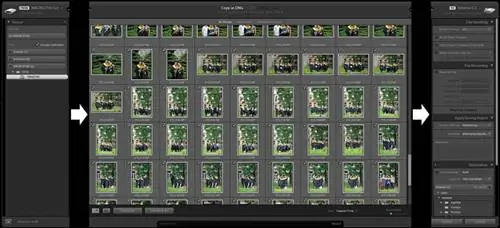
Примечание: иногда Lightroom позволяет вам практически пропустить два предыдущих раздела окна импорта. Например, если вы только что подключили камеру для передачи изображений и хотите импортировать их прямо через Lightroom, он автоматически выберет источник (камера или карта памяти). Затем Lightroom выберет все или новые изображения (те, которые еще не импортированы в рабочий каталог) для процесса импорта. Часто вам нужно будет просто настроить эти параметры и добавить информацию в последний раздел. Это делает процесс импорта в большинстве случаев приятным и быстрым.
Если вы склонны импортировать фотографии прямо с карты памяти после съемки и вам редко, если вообще когда-либо, приходится выбирать определенные изображения вручную, вы можете сделать так, чтобы Lightroom отображал гораздо более простой диалог импорта. Для этого нажмите кнопку со стрелкой в левом нижнем углу экрана или клавишу Tab на клавиатуре.
2) Выберите источник для импорта
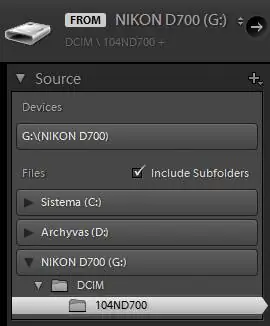
Для этого предназначен первый раздел окна импорта. Если к вашему компьютеру подключена карта памяти, USB-накопитель или камера, Lightroom автоматически выберет ее в качестве исходного каталога. Все внешние устройства будут показаны в отдельном списке вверху вкладки «Источник». Кроме того, будет возможность отключить внешнее запоминающее устройство Lightroom после завершения процесса импорта, если одно из устройств из списка выбрано в качестве источника. Для этого установите соответствующий флажок «Извлечь после импорта».
Если внешних устройств для импорта нет, перейдите в исходный каталог вручную. В этом случае у вас будет готов флажок «Включить подпапки». Включение этого параметра будет отображать все изображения в выбранной папке и в папках внутри нее, если таковые имеются.
3) Выберите файлы изображений для импорта
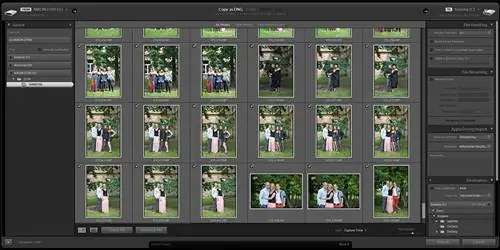
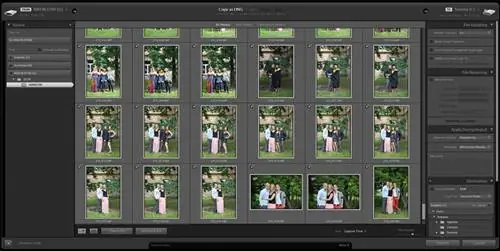
Второй шаг так же прост, как и первый: теперь, когда вы показали Lightroom, где находятся ваши изображения, выберите, какие из них вы хотите добавить в свой каталог. Lightroom автоматически выделяет серым цвет уже импортированные фотографии, если они имеют одинаковые имена. В таком случае вам не нужно беспокоиться о проникновении дубликатов. Внизу центрального раздела вы найдете обычные и понятные элементы управления, такие как «Отметить все» или «Снять все отметку». Удерживайте клавишу Alt, чтобы вместо этого переключить параметры «Проверить видео» и «Снять флажок с видео». Есть также варианты сортировки. Отрегулируйте размер миниатюр, если вы хотите увеличить размер предварительного просмотра при выборе определенных изображений для импорта. Обратите внимание, что Lightroom не будет отображать их в высоком качестве. Вы можете просмотреть изображения в режиме лупы (увеличенное изображение, когда отображается только одно изображение), дважды щелкнув по ним или нажав клавишу «E». Нажмите «G», чтобы вернуться в режим сетки, или дважды щелкните еще раз.
4) Выберите «Копировать как DNG», «Копировать», «Переместить» или «Добавить файлы изображений»
Эти параметры, расположенные в верхней части центрального раздела, позволяют указать метод импорта. Некоторые настройки в последнем разделе зависят от того, какую настройку вы здесь выберете.
- Копировать как DNG - файлы изображений будут скопированы из исходного каталога в указанное место в универсальном формате Adobe DNG. Прочтите нашу статью «DNG против RAW», чтобы узнать больше о формате файлов DNG.
- Copy - файлы изображений будут скопированы из исходного каталога в указанное место в исходном формате.
- Переместить - файлы изображений будут перемещены из исходного каталога в указанное место в исходном формате. Эта опция недоступна, например, при импорте с карты памяти.
- Добавить - файлы не будут скопированы или перемещены в новое место. Вместо этого Lightroom просто добавит их в ваш рабочий каталог. Эта опция также недоступна при импорте с карты памяти или USB-накопителя.
5) Выберите место назначения для копирования файлов, параметры обработки файлов и настройки метаданных
Этот последний раздел диалогового окна «Импорт» - это последний шаг, который вам нужно сделать для импорта файлов, а также тот, на который вы потратите большую часть времени. Давайте разберем его и кратко обсудим каждую вкладку.
5.1) Обработка файлов
-
Предварительный просмотр - укажите качество, с которым Lightroom должен отображать предварительный просмотр импортируемых изображений. При выборе «Минимального» будут использоваться самые маленькие изображения предварительного просмотра, которые уже встроены в файлы вашей камерой. Это самый быстрый вариант, который займет минимум места на диске. Lightroom будет отображать стандартные предварительные изображения при необходимости (в режиме просмотра «Лупа»). Поначалу это несколько замедлит скорость работы при работе с изображениями.
Выберите опцию Embedded&Sidecar, чтобы Lightroom использовал встроенные предварительные просмотры высочайшего качества. Это немного более медленный процесс, но он также займет немного больше места на жестком диске. Опять же, Lightroom будет отображать стандартные предварительные просмотры, когда это необходимо. Этот процесс сначала повлияет на скорость работы.
Выполняйте стандартный предварительный просмотр, чтобы избежать замедления при просмотре в лупе. Подогнать уровень масштабирования. Вместо использования встроенных предварительных просмотров Lightroom самостоятельно отображает стандартный размер. Этот процесс занимает больше времени, чем два предыдущих варианта, но ускоряет работу с изображениями. Вы можете настроить стандартное качество предварительного просмотра, выбрав «Настройки каталога» в меню «Правка» (нажмите Ctrl+Alt+,). Стандартные настройки предварительного просмотра находятся на вкладке «Обработка файлов».
Превью 1:1 представляют собой полноразмерные изображения. Они используются при увеличении масштаба, например 100%. Рендеринг предварительного просмотра 1:1 занимает больше всего времени после завершения процесса импорта и занимает большую часть дискового пространства. Однако после этого работа с изображениями становится еще быстрее (вам не придется ждать, пока Lightroom отобразит предварительный просмотр 1:1 при масштабировании отдельных изображений, как если бы вы выбрали любой другой параметр). Я бы порекомендовал вам использовать этот параметр, если вы планируете постобработку изображений.
- Создать интеллектуальный предварительный просмотр - этот флажок доступен только начиная с версии Lightroom 5. Интеллектуальный предварительный просмотр особенно полезен, если вы предпочитаете хранить свои тяжелые файлы RAW на внешнем диске. Если вы установите флажок «Создавать интеллектуальные превью» при импорте изображений, Lightroom позволит вам постобрабатывать фотографии любым удобным для вас способом, даже если в данный момент они недоступны напрямую. Более того, вы даже сможете экспортировать их размером примерно до 2540 пикселей (по длинному краю), что отлично подходит для совместного использования в Интернете. Понятно, что Smart Previews занимают некоторое место на диске. Они хранятся вместе с файлами вашего каталога.
- Не импортировать подозрительные дубликаты - если вы выберете этот параметр, Lightroom попытается избежать дубликатов при импорте, если они присутствуют среди выбранных файлов.
- Сделать вторую копию - очень полезно, если вы склонны создавать резервные копии файлов изображений в другом месте. Lightroom скопирует все файлы изображений, выбранные вами для импорта, в указанное место. Эта опция доступна только в том случае, если вы выбрали методы «Копировать как DNG», «Копировать» или «Переместить импорт» и не работает с «Добавить».
5.2) Переименование файлов
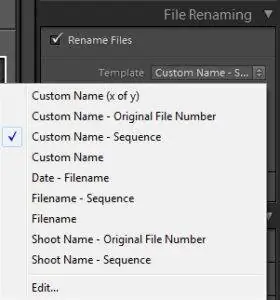
Набор важных параметров доступен только в том случае, если вы выбрали «Копировать/Копировать как DNG» или «Переместить файлы при импорте». Он позволяет вам указать, как вы хотите переименовывать изображения. Доступно несколько шаблонов именования, и вы можете создать свой собственный. Именование файлов лучше всего использовать в соответствии с вашей моделью организации изображений. Например, имя изображения может состоять из даты, названия события и порядкового номера.
Создать собственный шаблон очень просто. Lightroom предлагает вам огромное количество возможностей. Чтобы создать свой собственный шаблон, щелкните раскрывающийся список доступных шаблонов и выберите «Редактировать». Откроется редактор шаблонов имен файлов - чрезвычайно гибкий инструмент, который вы сможете использовать для создания собственного шаблона именования. Как только вы закончите настройку пресета, воспользуйтесь раскрывающимся меню «Предустановки» в верхней части диалогового окна «Редактор шаблонов имен файлов» и выберите «Сохранить текущие настройки как новый пресет», чтобы сохранить и использовать шаблон.
Чтобы узнать больше о пресетах имен файлов, прочитайте нашу статью «Использование редактора шаблонов имен файлов в Lightroom».
5.3) Применить во время импорта
Еще один набор важных опций, которые вы обязательно захотите заполнить.
-
Настройки разработки - позволяет применять настройки разработки к изображениям, как только они станут доступны в вашей библиотеке. Он отлично подходит для приблизительного представления конечного результата, а не для рендеринга плоского изображения в формате RAW. Поскольку при импорте можно применить только один набор настроек разработки, этот параметр лучше всего работает с черно-белыми пресетами преобразования, настройки цвета и настройки тона. Естественно, вы можете установить для него предустановку повышения резкости или шумоподавления, если они у вас есть. Последнее даст вам довольно хорошее представление о том, какие изображения получились слишком зернистыми на ваш вкус.
Подробнее о разработке пресетов читайте в нашей статье «Как управлять пресетами».
- Метаданные - укажите предустановку метаданных, которую нужно применить. Вы можете легко редактировать или создавать новые пресеты, выбирая соответствующие параметры в раскрывающемся меню. Управление пресетами метаданных будет описано в отдельной статье.
- Ключевые слова - укажите ключевые слова, которые подходят всем изображениям, которые вы собираетесь импортировать, например название события. Они очень полезны при поиске конкретных фотографий в Lightroom или их сортировке. Не используйте ключевые слова, которые подходят только для некоторых фотографий. Например, если у вас выбраны и портреты, и пейзажи, лучше добавить к этим изображениям ключевые слова «Портрет» и «Пейзаж» отдельно в модуле «Библиотека» после импорта. Все ключевые слова можно редактировать в любое время после импорта.
5.4) Пункт назначения
Настройка места назначения доступна только в том случае, если вы выбрали «Копировать/Копировать как DNG» или «Переместить файлы при импорте». Вы можете указать имя подпапки и импортировать изображения Lightroom в отдельные папки, а не в одну (например, по дате).
6) Создайте пресет импорта
Вот и всё! Теперь вы можете нажать «Импортировать» - все выбранные изображения появятся в вашем модуле библиотеки, и к ним будут прикреплены ключевые слова и записи метаданных. Однако, если вы регулярно настраиваете диалог импорта одним и тем же способом, вы также можете сохранить эти настройки в качестве предустановки импорта. Для этого используйте инструмент «Импортировать настройки», расположенный в самом низу окна импорта.