
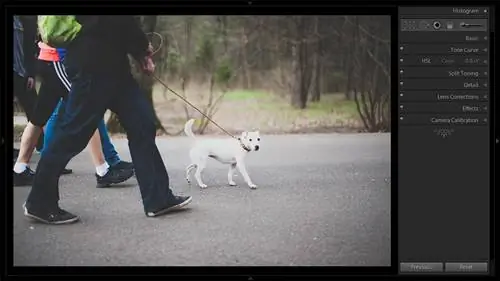
Adobe Photoshop Lightroom - отличный инструмент для постобработки ваших работ, особенно если вы склонны большую часть времени снимать в формате RAW. Он быстрый, простой в управлении и предлагает чрезвычайно широкий диапазон настройки цвета, а также другие виды обработки. Но что, если вам нужно отретушировать фотографии? Означает ли это, что Photoshop - единственный выход? Хотя я, конечно, использую Photoshop для более сложной ретуши, я рад, что Lightroom предлагает варианты, достаточные как минимум в 90% случаев. В этом коротком и простом уроке я научу вас использовать инструмент «Удаление пятен» в Lightroom. Этот простой, но мощный инструмент позволит вам удалить мелкие объекты с ваших фотографий или исправить дефекты, такие как пятна на коже или пятна пыли на сенсоре. Вы сможете выполнять эти действия очень легко и быстро и, что более важно, в среде Lightroom.
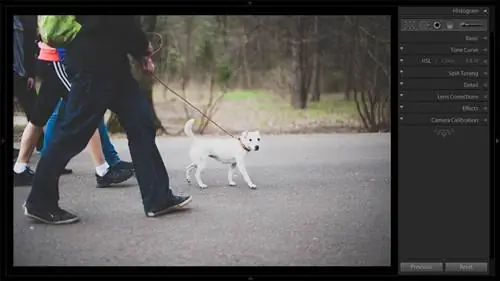
Где это найти?
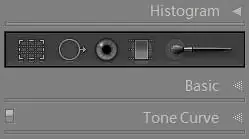
Lightroom - это программное обеспечение, ориентированное на фотографии. В отличие от Photoshop, который с самого начала имел очень широкий спектр приложений, Lightroom не требует большого количества инструментов. К счастью, это значительно упрощает их поиск - все инструменты, включая удаление пятен, расположены под гистограммой. Альтернативно вы можете нажать кнопку «Q», чтобы получить доступ к инструменту в модуле «Разработка».
Как работает удаление пятен
По сути, инструмент удаления пятен требует от вас выбора области для ремонта. Затем он берет образец близлежащей области и либо клонирует ее, либо использует ее в качестве эталона для лечения выбранной области. Лично я всегда рекомендую использовать метод лечения, поскольку клонирование редко дает такие хорошие результаты. Однако бывают случаи, когда вы просто хотите скопировать область изображения, и тогда вы используете метод клонирования. С помощью обоих инструментов вы также можете настроить растушевку и непрозрачность удаления пятен, что дает вам больше контроля над тем, как будут выглядеть конечные результаты.
Я использую инструмент удаления пятен в основном при редактировании портретов и пейзажей. При редактировании портретов я использую его, чтобы удалить пятна на коже, крошки или ворсинки на одежде, а также выбившиеся волосы. Я также обычно использую его, чтобы удалить с моих изображений отвлекающие объекты, такие как ветки или мусор. При редактировании пейзажей я использую инструмент для клонирования мелких объектов и сенсорной пыли. Для более сложных работ по удалению я бы все же предложил использовать Photoshop.
Что не так с фотографией?
Я буду работать над фотографией, которую сделал мой друг во время прогулки в парке, и вы можете увидеть ее на фото выше. По сути, в этом нет ничего плохого - я думаю, что это отличный и забавный уличный снимок. Однако, поскольку Spot Removal очень прост в использовании, я хотел бы избавиться от небольшого белого пятна прямо между передними лапами собаки. Взгляните:
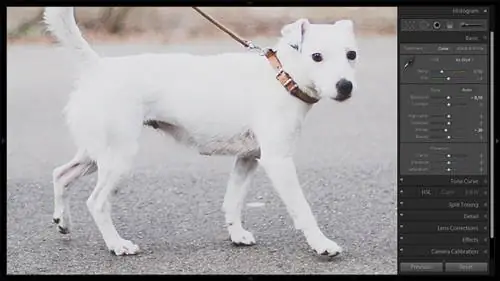
Давайте избавимся от этого
В большинстве случаев удаление пятен работает всего одним щелчком мыши. Чтобы удалить белое пятно (которое, возможно, когда-то было жвачкой, но не будем об этом думать), сначала выберите инструмент, нажав «Q» на клавиатуре. Вы заметите, что указатель мыши был заменен кружком, который определяет размер области, на которую будет воздействовать. Мои настройки сейчас:75 (Размер)и100 (Непрозрачность) Давайте продолжим и просто щелкнем по белому пятну, которое нам так не нравится. Вот что произошло:
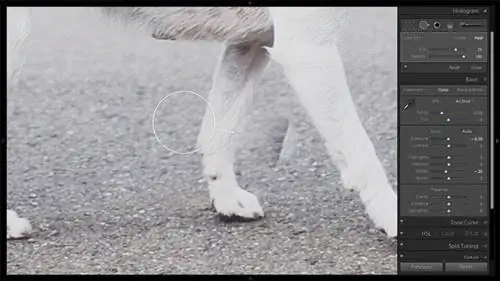
Теперь, если мы вспомним, что больше всего меня беспокоило белое пятно, Lightroom отлично справился с его удалением. Хорошо, часть собачьей ноги парит в воздухе, и что? Хорошо, хорошо. Возможно, некоторые из моих настроек изначально были немного неправильными. К счастью, исправить это очень просто. Вот варианты:
-
Изменить размер инструмента удаления пятна: для этого я могу либо отрегулировать ползунок, выбрав это конкретное пятно, либо полностью удалить его, нажав «Удалить» на клавиатуре.. Затем я могу разместить новый, поменьше. Прежде чем разместить пятно, я также могу изменить его диаметр, прокручивая колесо мыши вверх (для увеличения) или вниз (для уменьшения), что очень удобно и экономит мне время. Независимо от того, как я это сделаю, размер 45-50 кажется более точным, но он все равно не идеален.
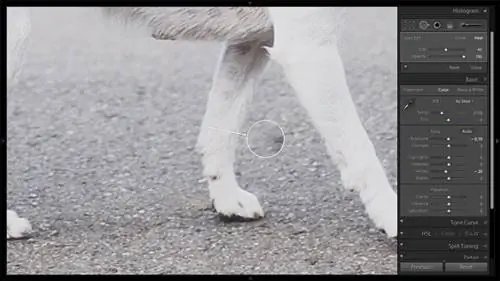
Инструмент для удаления пятен №4 Нет следов собачьей ноги, выплывающей из ниоткуда, это правда, но прямо на краю моего Пятна есть четкая тень. Если я сделаю его немного меньше, он не покроет всю белую жевательную резинку, которую я пытаюсь удалить, поэтому единственный способ исправить это после выбора правильного размера 45 - это клонировать из файла. немного другое место.
-
Сообщите Spot Removal Tool, откуда клонировать: Опять же, есть два способа сделать это. Если вы хотите указать другое место клонирования с уже размещенным Spot, щелкните и перетащите второй кружок в более подходящее место на изображении. Альтернативно, при размещении нового пятна вы можете сначала щелкнуть и перетащить его, чтобы обойти попытку Lightroom и показать, куда вы хотите его клонировать.
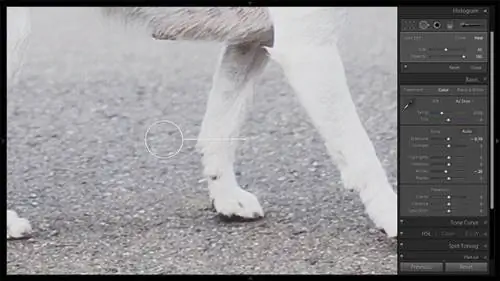
Инструмент для удаления пятен №5 Намного лучше!
Другие настройки
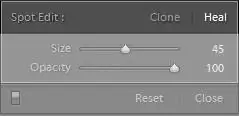
Не сложный инструмент. Spot Removal предлагает два режима: клонирование и лечение. Если вы хотите, чтобы Lightroom строго клонировал из определенного места, установите для параметра «Точечная правка» значение «Клонировать». Я считаю, что в большинстве случаев это работает лучше всего, особенно со случайными текстурами. В режиме «Клон» пятно также будет иметь менее выраженный, растворяющийся край.
Если вы выберете «Исцелить», Lightroom попытается внести незначительные изменения в способ заполнения пятна. Это позволяет избежать прямого клонирования и, таким образом, иногда менее заметно, поскольку новые детали не идентичны исходным (именно поэтому у нас была жесткая тень на краю нашего Пятна до того, как мы его переместили). Он также может иметь более грубые и четкие края. Вы заметите, что в нашем случае для Spot Edit было установлено значение Heal, и в итоге оно сработало очень хорошо. Однако я мог бы также установить значение «Клонировать», и результат, вероятно, будет таким же хорошим. Поиграйте, чтобы увидеть, какой из них работает лучше при каждой вашей ретуши.
Если вам нужен больший эффект наложения, вам также следует отрегулировать ползунок «Непрозрачность». В моем случае я хотел, чтобы белое пятно полностью исчезло, поэтому я использовал непрозрачность 100%. Если бы я использовал 60 или 70 процентов, жевательная резинка была бы слегка видна, а другие детали, возможно, лучше сливались бы. Ползунок непрозрачности полезен, если вы хотите уменьшить некоторые детали изображения и сделать их менее заметными, а не скрыть их полностью.
Результат
Это почти все, что есть в инструменте Spot Removal. Проработав настройки, я удалил еще несколько белых пятен, которые были слишком заметны на изображении. На самом деле окружающая среда, возможно, не была такой уж чистой, но для меня фотография всегда была связана с тем, как я вижу вещи, а не как кто-то другой.
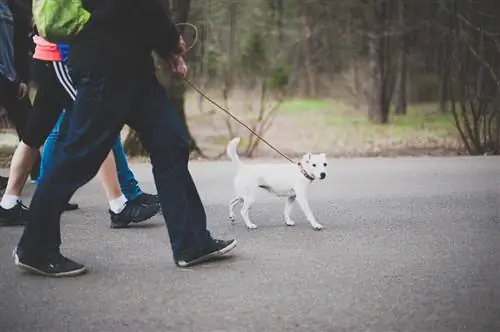
Не забывайте: вы можете использовать этот замечательный инструмент для ретуши кожи или удаления крупных объектов с изображения. Возможно, он не такой мощный, как инструменты «Штамп» или «Точечная восстанавливающая кисть» в Photoshop, но, опять же, Lightroom вообще не занимается чрезмерной ретушью.
Видеоурок по инструменту для удаления пятен
Если вы хотите подробно узнать, как работает инструмент удаления пятен, посмотрите видео Джона Босли ниже:
Инструмент точечной визуализации и видеоурок
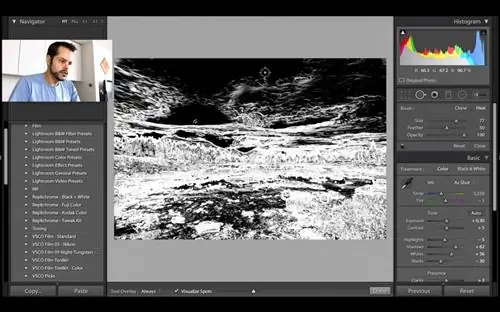
Инструмент удаления пятен также включает в себя инструмент визуализации пятен. Это позволяет вам увидеть на изображении те места, которые вы могли бы пропустить без него. Это особенно полезно для отслеживания пятен, оставленных сенсорной пылью. Вот видео инструмента точечной визуализации в действии:
Как видите, просто установив флажок, все изображение трансформируется, что позволяет легче увидеть пятна пыли на сенсоре. Вы всегда можете использовать ползунок для регулировки чувствительности, если изначально не видите никаких пятен. Если вы видите слишком много пятен, попробуйте уменьшить чувствительность или увеличить область, чтобы увидеть, сколько пятен там на самом деле. Во многих случаях инструмент визуализации точек показывает больше пятен, чем на самом деле на вашем изображении.
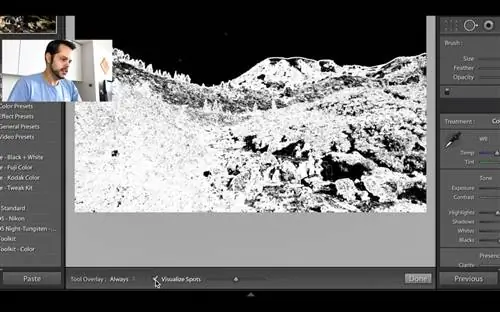
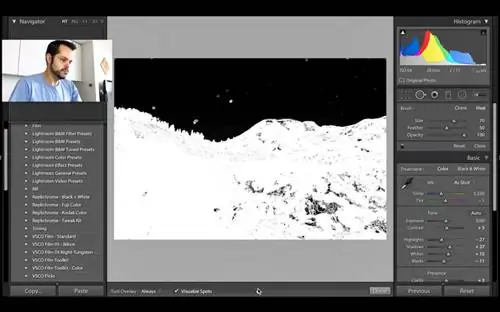
Конечно, вам не следует полагаться исключительно на инструмент точечной визуализации для поиска пятен на ваших изображениях. Многие пятна могут быть скрыты в таких объектах, как облака. Их очень трудно увидеть с помощью инструмента точечной визуализации, но легко увидеть, глядя на обычное изображение. Удаление пятен работает одинаково независимо от того, используете ли вы инструмент визуализации пятен или нет.
Поскольку Lightroom - это пакет программного обеспечения для неразрушающей постобработки, все корректировки изображений добавляются в виде невидимых «слоев», и каждая корректировка записывается на вкладке истории. Это означает, что такие инструменты, как инструмент точечного исцеления, могут замедлить редактирование при интенсивном использовании. Из всех инструментов Lightroom инструмент точечного лечения оказывает наибольшее влияние на производительность системы. По этой причине мы рекомендуем применять точечное лечение после внесения всех остальных изменений, поскольку известно, что оно значительно замедляет редактирование в Lightroom.