
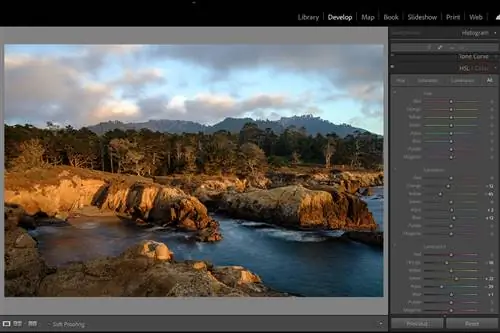
Сегодня мы рассмотрим, как и когда использовать инструменты HSL и Color в Adobe Lightroom. Элементы управления HSL/Color - одни из самых мощных инструментов редактирования цвета, которые предлагает Lightroom. Эти инструменты относительно просты, если вы знаете, как они работают, но их легко упустить из виду. HSL/Color - мой любимый инструмент для тонкой настройки цвета изображения, хотя его можно использовать и для более кардинальных изменений цвета.
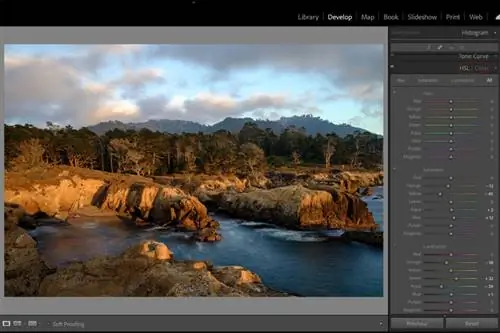
Что такое HSL/цветная панель?
HSL/Color предназначен для целенаправленной цветокоррекции вашего изображения. В отличие от ползунков на панели «Основные», которые влияют на все изображение сразу (например, регулировка цветовой температуры), ползунки на панели «HSL/Цвет» влияют только на отдельные цвета.
На этой панели вы можете управлять оттенком, насыщенностью и яркостью определенных цветов вашего изображения (их фактическим цветом, интенсивностью и яркостью/темнотой). В частности, Lightroom позволяет целенаправленно корректировать восемь цветовых областей изображения: красный, оранжевый, желтый, зеленый, голубой, синий, фиолетовый и пурпурный.
Разница между HSL и цветом
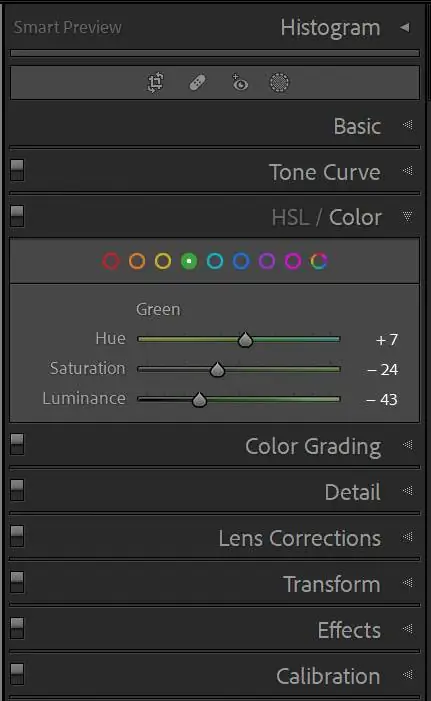
Панель помечена как HSL/Цвет, и вы можете нажать на слова «HSL» или «Цвет» в заголовке панели, чтобы изменить способ отображения информации. Однако по большей части и HSL, и Color делают одно и то же и представляют собой просто разные варианты одних и тех же параметров редактирования.
В представлении HSL отображаются все цвета одновременно, тогда как в представлении «Цвет» (показанном выше) одновременно отображается только один цвет. Мне нравится работать в режиме «Цвет», потому что именно так я склонен думать о цветах в своих изображениях - один за другим, а не все сразу. Но это зависит от личных предпочтений. Кроме того, в представлении HSL есть один инструмент, которого нет в представлении «Цвет»: инструмент «Цель HSL».
Инструмент HSL Target
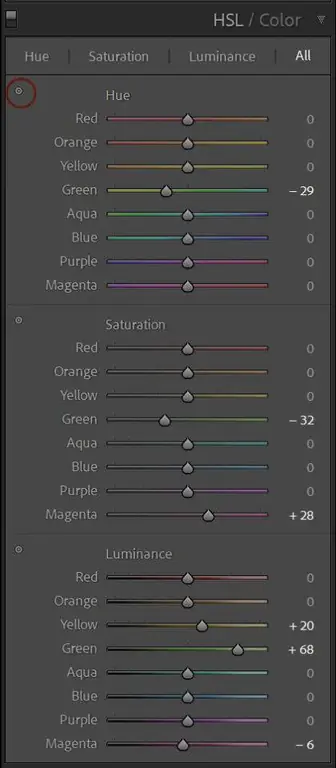
Одно из основных различий между представлениями HSL и Color заключается в том, что макет HSL включает в себя целевой инструмент, который позволяет вам щелкнуть мышью, чтобы выбрать определенный цвет на вашем изображении.
Другими словами, когда вы используете этот целевой инструмент, вы просто наводите курсор на часть своей фотографии и нажимаете, чтобы выбрать, какие цвета вы хотите отредактировать. Это может быть полезно, если вы не уверены, в какую цветовую группу попадает объект (например, синий или голубой на вашем небе).
Что еще более важно, многие цвета изображения не попадают однозначно в одну из 8 цветовых групп (а вместо этого состоят из смеси цветов). Целевой инструмент учитывает это. Если вы нажмете на часть изображения, содержащую как желтый, так и зеленый цвет, целевой инструмент одновременно отрегулирует ползунки как в желтой, так и в зеленой секции HSL.
Чтобы использовать целевой инструмент, просто щелкните значок точки рядом с настройкой, которую вы хотите выполнить (оттенок, насыщенность или яркость), а затем щелкните цвет, который вы хотите настроить в изображении, и перетащите курсор вверх. и вниз, чтобы отрегулировать ползунки.
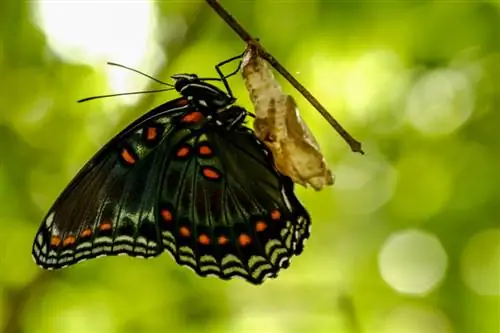
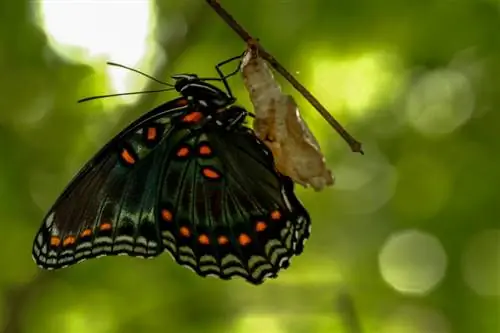
Коррекция HSL применяется ко всему изображению
В отличие от ползунков на панели «Основные», ползунки HSL/Цвет нацелены только на соответствующий цвет вашего изображения. Однако эти настройки по-прежнему влияют на этот конкретный цвет везде, где он появляется на изображении.
Таким образом, с помощью инструментов HSL легко получить нежелательные эффекты. Например, если вы хотите сделать небо на изображении ярче, настройка яркости голубого неба также повлияет на синюю рубашку, которую может носить ваш объект (и на все остальное синее на изображении).
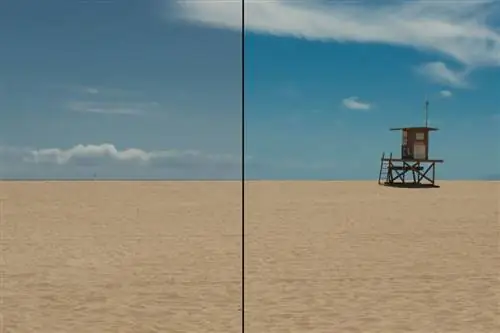
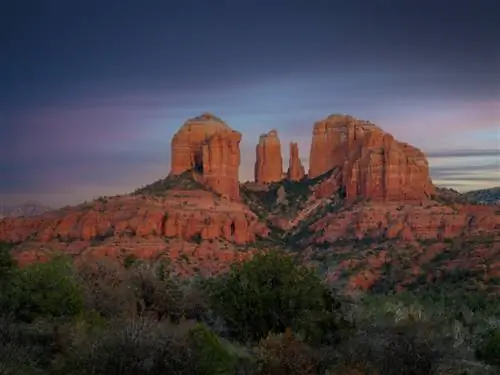
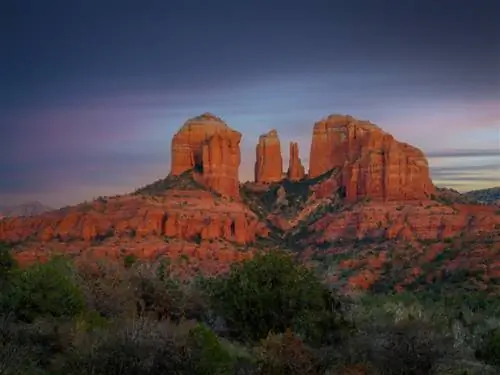
Тем не менее, немного попрактиковавшись, вы сможете быстро определить, какие изображения являются кандидатами на настройку HSL/цвета. Фотография ниже, например, является хорошим кандидатом для настройки голубого неба с помощью ползунков HSL, поскольку на фотографии нет других синих объектов, на которые можно было бы повлиять неправильно.
Использование HSL/настройки цвета
1. Определите цвет(а), которые нуждаются в корректировке
Первый шаг к настройке любого конкретного цвета вашего изображения - определить, какой это цвет. Это может показаться простым - и часто это так. Например, трава и небо (две наиболее распространенные настройки, которые я делаю с помощью этого инструмента) очевидны. Но многие цвета состоят из смеси восьми цветов в ползунках. В этом случае вам придется либо поэкспериментировать с тем, какие ползунки влияют на ваше изображение, либо, что еще лучше, использовать инструмент «Цель», расположенный в представлении HSL.
2. Внесите небольшие изменения
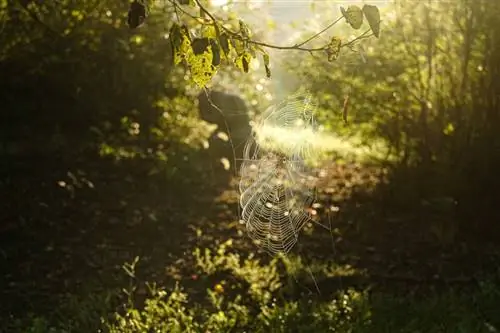
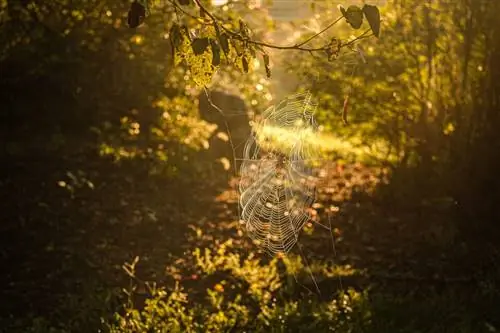
Эти слайдеры эффективны, и большинство фотографий требуют очень небольших изменений. Небольшая регулировка ползунка оттенка может легко вернуть немного зелени умирающей траве, но легко сдвинуть оттенок до такой степени, что он станет похож на кадр из фантастического фильма.
С помощью этих инструментов можно внести более радикальные изменения, но большую часть времени я думаю о них как о способе улучшить цвет, который уже на 90% соответствует тому, что я хочу. Кроме того, значительные изменения на панели HSL могут добавить к вашим фотографиям высокий уровень цветового шума.
3. Сначала внесите глобальные корректировки
По аналогии с предыдущим советом, я рекомендую выполнять большую часть настроек цвета на панели «Основные», особенно ползунки цветовой температуры, оттенка, яркости и насыщенности.
Инструменты HSL не являются средством лечения плохих/неправильных цветов или экспозиции изображения. Полагаться на HSL/Color для коррекции общего цвета изображения было бы утомительно и неэффективно. Это также может добавить лишний цветовой шум или выглядеть странно, если позже вам понадобится настроить какой-либо из ползунков на панели «Основные».
Вместо этого думайте о ползунках HSL как о способе точной настройки и окончательной настройки определенных цветов изображения. Это не должно быть первое место, куда вы обращаетесь, когда цвет фотографии нуждается в улучшении. Вы получите лучшие результаты, если будете использовать его после предварительной настройки общего внешнего вида изображения.
Как HSL/цвет может сэкономить ваше время
Одно из самых трудоемких действий в Lightroom или Photoshop - замаскировать определенные области фотографии для целевого редактирования. В некоторых случаях маскирование - единственный выбор, но в других случаях вместо него можно использовать HSL/Color.
Например, если единственным зеленым цветом на вашем изображении является трава, нет необходимости делать сложное маскирующее выделение всей травы на фотографии только для того, чтобы осветлить или затемнить ее. Вместо этого вы можете просто сдвинуть ползунок «Яркость» в зеленом разделе панели HSL.
Аналогично, во многих случаях вы можете внести все необходимые изменения в небо, просто используя эти инструменты. Даже с автоматическими инструментами маскировки неба в Lightroom сложно превзойти скорость и эффективность использования ползунков HSL/Color.
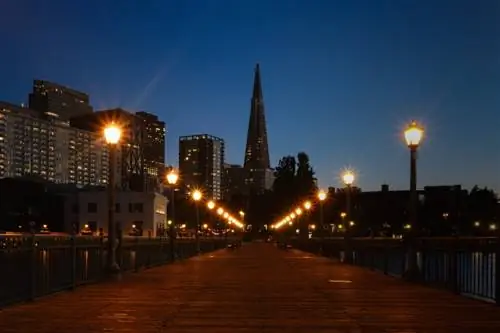
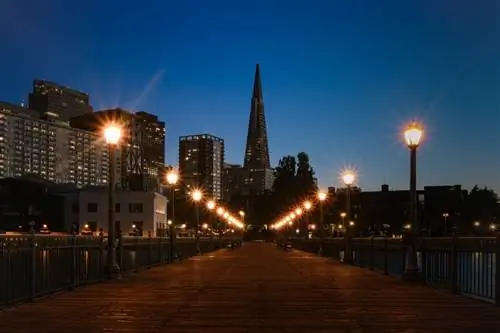
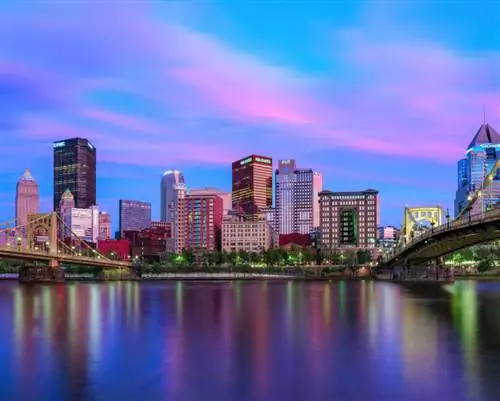
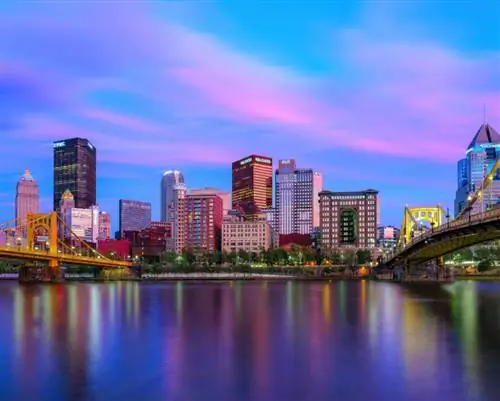
На фотографии ниже показан случай, когда ползунки HSL/Цвет избавили меня от необходимости маскировать объект, когда мне нужно было выполнить целенаправленную настройку цвета мостов.
Панель HSL/Цвет для черно-белых фотографий
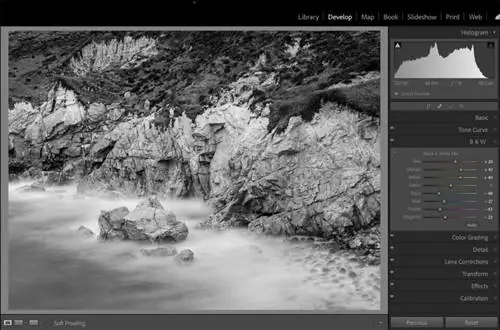
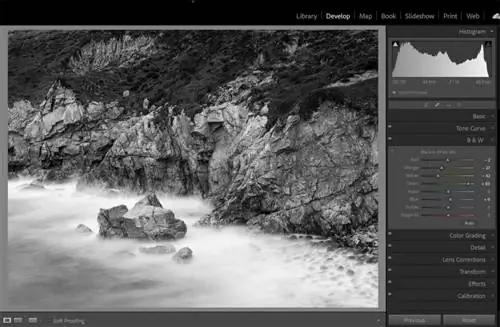
Когда вы преобразуете изображение в черно-белое, переключая режимы на панели «Основные», вы заметите, что с панелью HSL/Цвет происходит что-то интересное: она автоматически заменяется панелью «Ч/Б».
Хотя то, что черно-белая панель содержит ползунки для 8 цветов, может показаться нелогичным, это позволяет вам контролировать яркость/темноту каждого цвета при его преобразовании в оттенки серого. Это дает вам невероятный контроль над черно-белыми преобразованиями.
Исторически фотографы, работающие на черно-белой пленке, использовали цветные фильтры, такие как желтый, оранжевый и красный, для изменения относительной светлоты/темноты объектов на своих фотографиях. Эта панель в Lightroom позволяет воспроизводить эффекты этих фильтров полностью в цифровом виде.
Примеры использования HSL/инструментов цвета
Есть много причин использовать ползунки HSL. Чем лучше вы знакомы с этим инструментом, тем больше возможностей вы найдете для его использования. Честно говоря, я использую его почти в каждом изображении, которое редактирую, но чтобы вы начали, я хочу поделиться некоторыми местами, где этот инструмент может быть наиболее полезным:
- Корректировка неба на изображении: я увеличиваю насыщенность и уменьшаю яркость голубых, синих и фиолетовых тонов, чтобы сделать небо более ярким
- Исправление «неоновой» травы: я склонен уменьшать насыщенность и яркость зелени, а иногда сдвигаю оттенок, делая его более желтым
- Устранение сухой травы: Обычно я корректирую оттенок желтого, чтобы добавить зеленый оттенок
- Углубление цветов заката: я могу увеличить насыщенность или уменьшить яркость красного и оранжевого цветов
- Уменьшение отвлекающих цветов на заднем плане изображений: я обычно снижаю насыщенность и, возможно, уменьшаю яркость неприятных цветов
Вывод
Инструменты HSL/Color в Adobe Lightroom дают вам широкие возможности управления цветами вашего изображения. Их несложно использовать, и знание того, когда их использовать, может сэкономить много времени при редактировании.