
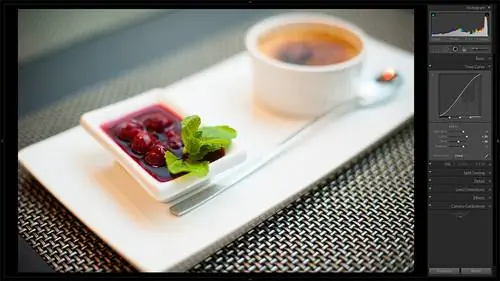
В этом коротком уроке я покажу вам, как использовать один из самых простых и мощных инструментов Lightroom - Тоновую кривую. В моем предыдущем уроке о черно-белых преобразованиях я кратко показал вам, как использовать раздел «Яркость» панели HSL для управления яркостью отдельных цветов изображения. Использование панели «Тоновая кривая» очень похоже, поскольку она также позволяет вам контролировать яркость и темноту различных частей данной фотографии, однако вместо изменения отдельных цветов инструмент «Тоновая кривая» управляет определенными диапазонами реальных тонов на изображении.
Что это?
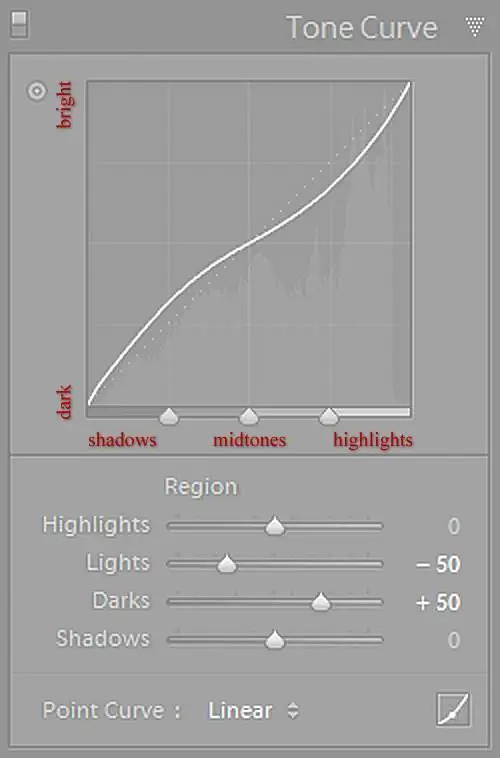
Тоновая кривая представляет все тона вашего изображения. Нижняя ось Тоновой кривой - это ось Тона: линия начинается с теней в крайнем левом конце и заканчивается светлыми участками в крайнем правом конце. В середине находятся средние тона, которые затем делятся на более темные средние тона, называемые в Lightroom темными, и более яркие средние тона, называемые светлыми. Другими словами, идя слева направо, кривая начинается с теней, темных и светлых участков и заканчивается светлыми участками. Вы также можете увидеть соответствующий диапазон, показанный вам в Lightroom, если навести указатель мыши на определенный ползунок под тоновой кривой в разделе «Регион» на панели. Ось Y представляет яркость заданных тонов. Тона становятся темнее по мере продвижения вниз и ярче по мере продвижения вверх по оси.
Хотя все это может показаться очень техническим, на самом деле настроить его довольно просто. Все, что вам нужно решить, это какой диапазон тонов вы хотите изменить, например: если вы хотите сделать средние тона изображения темнее, просто нажмите на среднюю часть Тоновой кривой и осторожно перетащите ее вниз - вы заметите ваше изображение становится темнее по мере его перетаскивания, точно так же, как если бы вы уменьшили экспозицию на базовой панели. Если, с другой стороны, вы хотите сделать часть изображения «Тени» ярче, вам следует щелкнуть крайнюю левую треть Тоновой кривой, которая представляет тени, и осторожно перетащить ее вверх, чтобы увидеть, как они станут ярче. Просто, не правда ли?
Региональная кривая и точечная кривая
В Lightroom есть две разные кривые, с которыми вы можете работать. Та, которую я показывал вам до сих пор (увеличенный снимок экрана вверху), является самой простой в использовании, особенно для новичков. Для простоты назовем ее «Кривая региона». Когда вы используете эту кривую, Lightroom в основном помогает вам сделать переход как можно более плавным, чтобы вы не испортили свое изображение, случайно слишком сильно исказив кривую. Вы можете настроить ее, перетаскивая саму кривую или используя ползунки под ней, что даст вам такую же гибкость. Вы также можете настроить его с помощью автоматического инструмента Lighroom, который отображается в виде точки в левом верхнем углу панели «Тоновая кривая», рядом с «Тоновой кривой». Все, что вам нужно сделать, это нажать на него, чтобы включить инструмент, а затем нажать и перетащить определенный диапазон тонов или область изображения, чтобы настроить его. Однако даже если бы вы очень старались, вы не смогли бы создать, скажем, кривую в форме буквы «N», используя «Кривую региона» просто потому, что Lightroom помогает вам, сохраняя плавный тональный переход - очень полезная функция, действительно, она спасает вас от провала. примерно так:
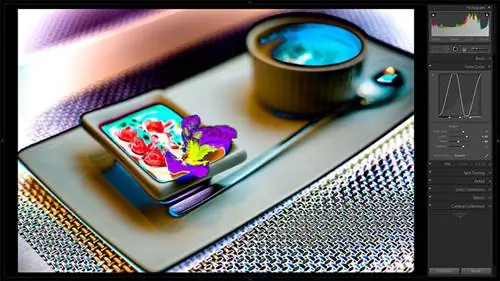
Но есть еще одна кривая, которую вы можете использовать, если вам нужно внести корректировки, которые невозможно выполнить с помощью кривой региона, и она называется точечной кривой. Вы можете активировать его, нажав небольшую квадратную кнопку в правом нижнем углу панели тоновой кривой. Как только вы это сделаете, вы сразу заметите, что ползунки исчезают и заменяются одним элементом управления - «Канал». Этот параметр позволяет вам выбрать, какой цвет - красный, зеленый или синий - вы хотите изменить (по умолчанию установлено значение RGB, которое включает все цвета). Изменение отдельных цветов открывает целый ряд новых возможностей редактирования, таких как моделирование перекрестной обработки пленки (намеренное использование неправильных химикатов для проявления пленки и получения безумно крутых цветов), но на этот раз мы не будем вдаваться в подробности - это целое новая статья. Давайте оставим настройку канала в режиме RGB по умолчанию.
Идея Point Curve заключается в том, что вы можете изменить ее по своему усмотрению и полностью испортить свое изображение - Lightroom не будет вам мешать. Это отличный инструмент для некоторых сложных черно-белых и цветных работ, но он также очень полезен, когда используется в качестве отправной точки для последующей работы с кривой региона, во многом аналогичной тоновой кривой, которую ваша камера использует при съемке фотографий. Lightroom фактически позволяет вам выбрать одну из настроек точечной кривой по умолчанию для использования в качестве отправной точки - вы можете выбрать ее, щелкнув раскрывающийся список в левом нижнем углу панели «Тоновая кривая» в области «Кривая региона» или «Точечная кривая». режим.
Я планирую более подробно обсудить использование точечной кривой в будущих уроках, поскольку она предлагает совершенно новый диапазон творческого редактирования. А пока давайте сосредоточимся на более простой и популярной кривой диапазона (и в дальнейшем просто будем называть ее кривой тона, пока это не стало слишком запутанным).
Легкая часть
Как я уже упоминал, работать с Тоновой кривой на самом деле очень легко. В зависимости от того, чего вы хотите достичь, вам нужно запомнить всего четыре вещи.
1) Как сделать свой образ ярким
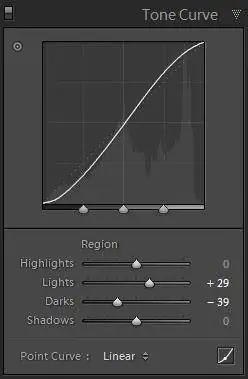
В большинстве случаев это основная цель при использовании Tone Curve. Иногда вы можете обнаружить, что после того, как вы закончили настройку базовой панели, хотя технически все может быть правильно, чего-то все еще не хватает, чего-то, что делает эту фотографию намного лучше, чем она есть на самом деле. И вы можете увидеть это в своей голове - должно выглядеть лучше, но почему нет?
Есть несколько способов настроить тоновую кривую, чтобы придать изображению то немного волшебства, которого ему изначально не хватает, но если слишком много с ним возиться, вы можете получить ужасное, неузнаваемое изображение.. Самый надежный метод - добавить небольшую S-образную кривую, перетащив нижнюю треть кривой немного вниз, а верхнюю треть кривой - немного вверх. Это затемняет тени, которые представляют собой нижнюю треть кривой, и осветляет яркие части изображения, которые представлены верхней третью кривой. Вы также можете использовать ползунки под кривой тона, чтобы изменить именно то, что вы хотите.
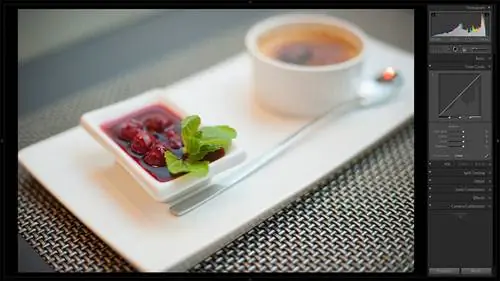
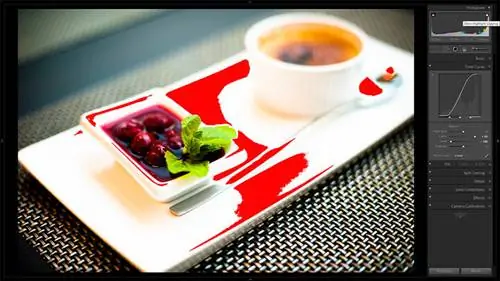
Давайте возьмем изображение выше и попробуем добавить к нему немного больше контраста, поиграв с Тоновой кривой. Установив ползунок «Свет» на +29, я усилил более яркие части изображения, сохраняя при этом достаточно тонов, чтобы они не засветились. Переместив ползунок «Темнота» на -39, я затемнил темные части изображения, но недостаточно, чтобы сделать их полностью черными. Вот что у меня получилось (увеличьте и используйте клавиши со стрелками для сравнения; обратите внимание на изменения на панели):

Выглядит намного лучше, не так ли? Да еще и с такой скромной регулировкой. Вы можете заметить, что цвет также несколько изменился - он стал немного более насыщенным, более глубоким, особенно вишня. Хотя в данном случае я не против дополнительной насыщенности цветов, было бы неплохо, если бы я мог установить только эффект «Яркость» - жаль, что Lightroom не добавил такую функцию в новую версию, Photoshop позволяет это сделать. Тем не менее, при необходимости я всегда могу уменьшить эти цвета, отрегулировав ползунок «Яркость» на базовой панели.
2) И если хочешь меньше
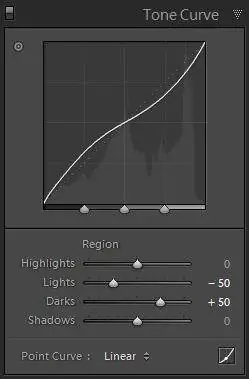
все, что вам нужно сделать, это перевернуть кривую на «S», уменьшив светлые и немного увеличив темные. Вы можете сделать это, если изображение кажется слишком контрастным или если вы хотите добиться определенного низкого контраста. Установка тоновой кривой в положение «S» в обратном направлении сделает изображение более плоским, приблизит светлые и светлые участки по тональности к темным и теням. Это также помогает, если у вас есть засвеченные части изображения, которые вы хотите исправить именно с помощью этого инструмента, хотя вы всегда должны помнить, что тоновая кривая лучше всего работает в сочетании с остальными инструментами, которые вы можете найти в Lightroom.
Давайте посмотрим, что произойдет, если вы слегка сдвинете верхнюю половину тоновой кривой вниз (светлеет при -50), а нижнюю половину вверх (темнеет при +50):
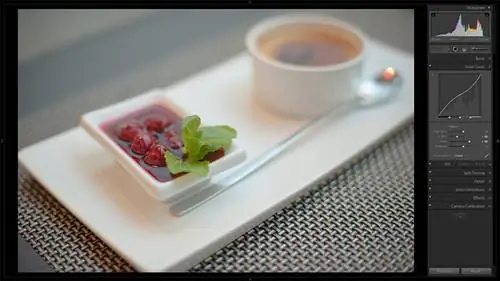
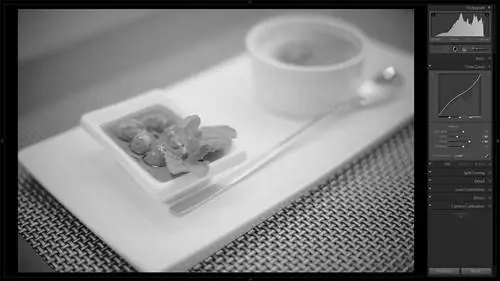
Выглядит гораздо более плоским, а цвета менее яркими. Этот вид настройки кривой часто очень хорошо подходит для черно-белых фотографий. Вы когда-нибудь задумывались, почему некоторые из этих черно-белых изображений такие мечтательные и угрюмые? Низкая контрастность кривой может быть одной из причин, посмотрите:
3) Не пережарьте
Слишком много обычно нехорошо, и настройки тоновой кривой следуют этому правилу. Слишком резкое изменение кривой может привести к размытым бликам и черным как смоль теням, поэтому, если это не то, что вам нужно, будьте осторожны и отрегулируйте тоновую кривую вместе с настройками базовой панели, чтобы получить наилучший результат. Помните: хотя это один из самых мощных инструментов Lightroom, вы можете испортить свое изображение так же легко, как и улучшить его.
4) Экспериментируйте
Вы можете обнаружить, что вам нужно только изменить свет или блики, или, возможно, превратить эту прямую линию в зигзаг. Экспериментируйте! Это лучший способ быстро научиться и найти новые методы для улучшения ваших изображений самостоятельно, а затем, надеюсь, поделиться ими с другими.
Удачи!