
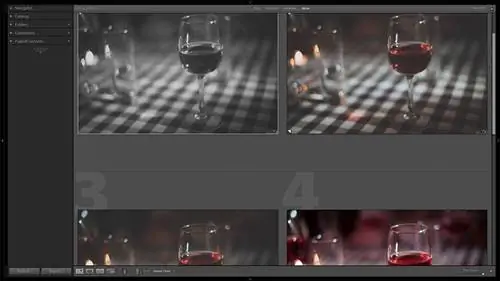
Как и все предыдущие версии популярного программного обеспечения Adobe для управления фотографиями и постобработки, Lightroom 4 предлагает систему каталогов. У такого выбора есть как положительные, так и отрицательные стороны. Одним из положительных моментов является неразрушающее редактирование, что, по сути, означает, что исходный файл изображения остается нетронутым, независимо от того, что вы с ним делаете в среде Lightroom (однако вы можете полностью удалить файл, если хотите). Побочным результатом является очень полезная функция под названием «Виртуальные копии». В этой статье серии «Освоение Lightroom» я объясню, как использовать виртуальные копии. К концу урока вы научитесь копировать, удалять и сравнивать их, а также увидите различные ситуации, когда создание виртуальной копии может оказаться очень полезным.
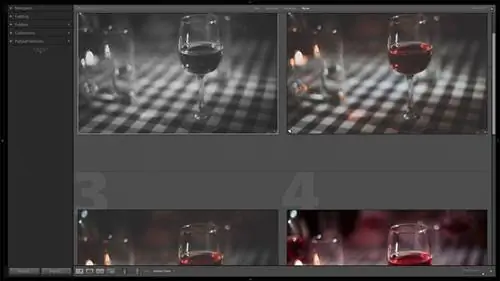
1) Что такое виртуальные копии и зачем их использовать?
Как следует из названия, виртуальные копии - это копии файла изображения, созданные виртуально. Другими словами, это копии, созданные только в среде Lightroom. Создание виртуальной копии не приводит к физическому копированию исходного файла. Lightroom хранит информацию о редактировании только в своем каталоге. Помимо всего прочего, такой подход еще и экономит место на диске (хранить нужно только информацию о настройках, а не и то, и копию самого RAW-файла).
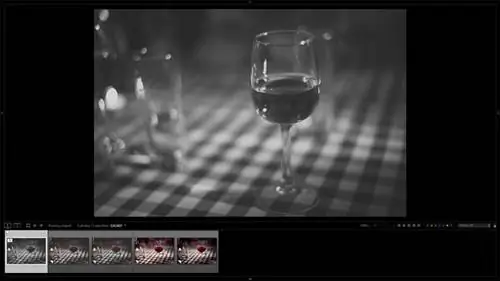
Виртуальные копии позволяют фотографам создавать несколько версий одной фотографии, по-разному постобрабатывать их и сравнивать или экспортировать обе. Прежде чем сделать фотографию, я часто знаю, хочу ли я сделать ее цветной или черно-белой, но иногда я предпочитаю увидеть конечный результат, прежде чем решить, какой подход работает лучше. В некоторых случаях я сохраняю оба изображения, так как считаю, что любая обработка добавляет к фотографии что-то новое. Это всего лишь два случая, когда виртуальные копии спасают жизнь, потому что их очень легко настроить и сравнить. Взгляните на следующее изображение. В диафильме вы увидите 5 виртуальных копий одной фотографии, обработанных по-разному:
Я также предпочитаю использовать виртуальные копии при работе над новыми пресетами для своих изображений. Как я уже упоминал в одной из своих предыдущих статей «Освоение Lightroom», пресеты позволяют обрабатывать изображения гораздо быстрее. В свою очередь, виртуальные копии позволяют мне более точно настроить параметры перед сохранением пресета. Почему? Что ж, глаза становятся менее чувствительными к цвету и тону, чем дольше вы работаете с фотографиями без перерыва. Таким образом, замечать тонкие различия в регулировке постепенно становится все труднее. Один из способов противодействовать такому эффекту (в определенной степени) - это непосредственное сравнение корректировок. Таким образом, виртуальные копии полезны при выборе между окончательными фотографиями или конкретными корректировками.
Для тех из вас, кто интересуется HDR-фотографией, виртуальные копии позволяют одновременно экспортировать несколько изображений с разными настройками экспозиции, сделанных из одного файла RAW.
2) Использование виртуальных копий
Теперь, когда мы знаем, для чего нужны виртуальные копии и как они работают, давайте посмотрим, как на самом деле управлять ими в Lightroom 4.
2.1) Создайте одну или несколько виртуальных копий
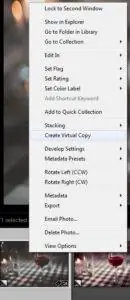
Чтобы создать виртуальную копию определенного изображения, все, что вам нужно сделать, это щелкнуть правой кнопкой мыши по этому изображению на панели «Кинопленка» и выбрать «Создать виртуальную копию», как показано на снимке экрана. Кроме того, вы можете щелкнуть правой кнопкой мыши увеличенную фотографию в модуле «Разработка и библиотека» или даже миниатюру в модуле «Библиотека». Для тех из вас, кто привык к горячим клавишам, комбинация Ctrl + ‘делает то же самое, только быстрее. Чтобы создать вторую виртуальную копию, просто повторите действие. Вы можете создать столько копий, сколько захотите. Количество созданных копий будет показано в верхнем левом углу миниатюры изображения в модуле «Библиотека» или на панели «Кинопленка». Щелкните левой кнопкой мыши по номеру, чтобы сгруппировать виртуальные копии для более аккуратного просмотра, щелкните левой кнопкой мыши еще раз, чтобы вернуться к предыдущему виду.
Создать виртуальные копии нескольких разных фотографий так же просто - просто выберите фотографии, которые хотите скопировать, и повторите описанное выше действие.
Теперь предположим, что вы уже добились желаемого черно-белого вида, а затем цветного, используя виртуальную копию того же изображения. Цветной вариант выглядит красиво, и вы спорите, достаточно ли он хорош в конечном результате. На этом этапе, если вы хотите сохранить это цветное изображение, а также работать с ним и посмотреть, сможете ли вы добиться большего, имеет смысл создать виртуальную копию этой цветной версии и использовать ее в качестве отправной точки. Если вы хотите скопировать существующую виртуальную копию, а затем продолжить дальнейшие настройки, вам следует щелкнуть правой кнопкой мыши по этому конкретному изображению вместо первого, которое называется эталонной фотографией, на кинопленке. Это особенно полезно, если вы хотите иметь возможность быстро вернуться к уже достигнутому виду и пересмотреть свои изменения, если что-то пойдет не так, как вы надеялись. Все, что вам нужно сделать, это перейти на вкладку «История» на левой панели и выбрать самую нижнюю запись. Ваша виртуальная копия снова будет выглядеть так же, как изображение, из которого она была создана, и вам не придется повторно применять первоначальные настройки самостоятельно.
2.2) Удаление ненужных виртуальных копий
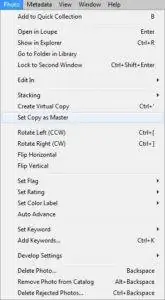
С одной стороны, удалить копии очень просто. Просто выберите ненужную фотографию и нажмите «Удалить» на клавиатуре. Альтернативно, вы можете щелкнуть по нему правой кнопкой мыши и выбрать соответствующий пункт в меню. Однако есть одно предостережение. Хотя вы можете удалять виртуальные копии практически в любом порядке, вы не можете удалить мастер-фотографию и сохранить копии. Мастер-фотография - это оригинальное импортированное изображение. Если вы удалите его, все виртуальные копии также будут удалены. Вы можете изменить, какая виртуальная копия будет выступать в качестве основной фотографии. Перейдите в модуль «Библиотека», выберите виртуальную копию, которую хотите установить в качестве основной, выберите «Установить копию в качестве основной» в раскрывающемся меню «Фото». После удаления основной фотографии Lightroom спросит, хотите ли вы удалить ее только из каталога Lightroom или полностью удалить ее с жесткого диска. Эталонная фотография всегда является первой и помечается «1 из » (где- общее количество виртуальных копий этой фотографии) в верхнем левом углу миниатюрного изображения, как описано в предыдущем разделе.
2.3) Сравнить виртуальные копии
Если вы создали виртуальную копию, используя уже отредактированное изображение в качестве отправной точки (как, например, в ситуациях, описанных в последнем параграфе раздела «1) Создание одной или нескольких виртуальных копий»), нажмите «Y» » на клавиатуре включится режим просмотра «До/После». С левой стороны вы увидите изображение таким, каким оно было при создании Виртуальной копии, будь то уже обработанная фотография или необработанная, неотредактированная. В правой части экрана вы увидите текущее изображение с последними изменениями. Это особенно полезно, если вы не уверены, понравилась ли вам предыдущая настройка больше. Нажатие «Y» при выбранной основной фотографии покажет, как изображение выглядело при импорте по сравнению с тем, как оно выглядит с текущими настройками.
Размещение двух изображений на экране в режиме «До/После», конечно, уменьшит их. Если вы предпочитаете сохранять максимальный размер изображения на экране, чтобы лучше его оценить, вы можете нажать «\» на клавиатуре, чтобы переключиться между двумя видами.
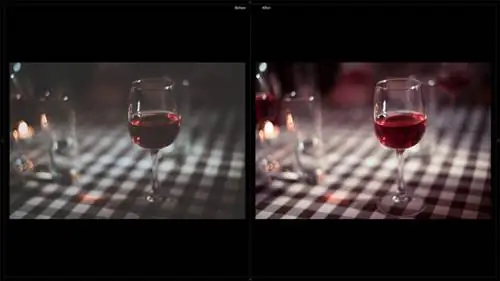
Очевидно, вы можете просто пролистать виртуальные копии и сравнить их, но во многих ситуациях такой подход не так удобен.
3) Заключительные слова
Создание виртуальных копий - один из самых гибких и простых способов сравнения и/или экспорта различных изображений в Lightroom. Они также очень полезны при работе над новыми пресетами, поскольку вы можете увидеть незначительные изменения изображения и сравнить их, не отменяя никаких настроек. Не уверены, нравится ли вам конкретное изображение, черно-белое или цветное? Сделайте виртуальную копию и сравните. Возможно, вы даже обнаружите, что оба изображения работают одинаково хорошо, и экспортируете их вместе. Это быстрый и эффективный способ работы с несколькими версиями изображений с различными настройками в среде Lightroom, который значительно упрощает экспериментирование с различными видами.