
В каждой статье серии «Освоение Lightroom» я упоминаю определенные сильные стороны этого, на мой взгляд, превосходного программного обеспечения. Лишь время от времени я нахожу что-то незначительное, на что можно пожаловаться, как это было в моей статье «Как управлять пресетами». Я твердо верю, что Lightroom предлагает более или менее все необходимое для обработки хорошо снятого изображения и предлагает множество мощных, но простых фотографических инструментов. Однако, как мудро заметили наши читатели в разделе комментариев к моей статье «Как использовать инструмент для удаления пятен», в редких случаях эти инструменты могут оказаться недостаточно мощными. Вот еще одна сильная сторона моего любимого приложения для обработки фотографий - гибкость. Вы можете использовать другие программы, чтобы сделать то, что Lightroom не может, а затем вернуться с обработанным изображением в его знакомую и простую среду. В этой статье из серии «Освоение Lightroom» я покажу вам, как использовать внешние редакторы, приведя примеры с использованием самого популярного и мощного из них, который вы можете купить - собственного Photoshop от Adobe.

1) Какое программное обеспечение можно использовать с Lightroom 4?
Хороший вопрос. В последнее время я обнаружил, что мои фотографии изменились настолько, что мне редко, если вообще когда-либо, нужно использовать что-то кроме Adobe Photoshop Lightroom 4, но если такой случай все-таки представится, я знаю, что у меня достаточно выбора. Прежде всего, Lightroom поддерживает мощный Photoshop, которого, вероятно, достаточно, чтобы удовлетворить все ваши потребности при редактировании изображений. Если одного Photoshop недостаточно, вспомните огромную библиотеку замечательных специализированных плагинов, которые вы можете найти для него, включая очень мощное программное обеспечение Nik Software от Google и (по праву) популярные продукты Topaz Labs (которые мы планируем рассмотреть). Другими словами, вы можете использовать Photoshop и через него все плагины, которые вы можете найти и приобрести или загрузить бесплатно.
Если такой подход вас утомляет, Lightroom также поддерживает множество плагинов напрямую, без необходимости предварительно открывать фотографию в Photoshop. Неожиданно-сюрприз: среди этих плагинов также присутствуют замечательные продукты Nik Software, а также Topaz Labs, DxO, Alien Skin и Photomatix Pro для ваших HDR-изображений. Нужно больше? Перейдите по этой ссылке, чтобы прочитать рекомендации Adobe, или просто погуглите «Плагины Lightroom».
2) Есть ли ограничения?
На самом деле да. Не сказать, что я ими доволен, но если вы снимаете в формате RAW, определенные ограничения совершенно неизбежны. Видите ли, изображения RAW - это просто необработанные изображения. И, как таковые, их нельзя редактировать и перезаписывать, но при этом они остаются сырыми - единственный способ - сохранить копию в другом формате с внесенными изменениями. Как я уже упоминал в своей статье «Как использовать виртуальные копии», Lightroom хранит только информацию об изменениях, которые вы вносите в RAW и другие форматы файлов, фактически не изменяя их, поскольку он использует неразрушающее редактирование. Но он может отслеживать только те корректировки, которые поддерживает. Другими словами, Lightroom не имеет возможности описать, какой тип шумоподавления применяется, например, в Dfine Ника. Это означает, что плагин Ника должен применить его непосредственно к изображению (можно объяснить и наоборот). Чтобы плагин мог напрямую влиять на изображение, оно должно быть в каком-то другом формате, кроме RAW, который можно изменить.
Короче говоря, если вы хотите отредактировать свою фотографию с помощью другого программного обеспечения, Lightroom придется экспортировать ее в это программное обеспечение как редактируемый файл, а затем снова импортировать ее, например, в формате TIFF. После импорта изображения вы теряете часть гибкости файла RAW, и настройка определенных параметров, таких как баланс белого, становится не такой простой, как с файлами RAW. Это также означает, что как только ваша фотография будет импортирована обратно в Lightroom с новыми настройками, все, что вы изменили ранее - экспозиция, контрастность, резкость - все эти настройки будут отображаться со значениями по умолчанию, как если бы они никогда не менялись. По сути, Lightroom импортирует изображение в том виде, в каком оно есть, не записывая, что было изменено до использования внешнего редактора, поэтому вы не можете отменить изменения. Например, если вы уже повысили резкость своей фотографии перед ее настройкой в Photoshop, как только вы вернетесь к Lightroom, любые настройки резкости, примененные вами или самим Lightroom, обеспечат дополнительную резкость по сравнению с той, которая была установлена до того, как изображение было отредактировано в Photoshop.
Но не все потеряно, и если вы допустили ошибку, все можно легко исправить. Помните, что файл RAW находится там, где вы его оставили, со всей информацией о внесенных вами изменениях. Новый файл импортируется как копия и отображается рядом с оригиналом. Вы всегда можете его подправить и снова отправить внешнему редактору для дальнейшей корректировки. В любом случае, прежде чем использовать внешний редактор, тщательно подумайте, с какими настройками вы хотите иметь дело. В большинстве случаев это будут настройки, специфичные для RAW, такие как баланс белого и экспозиция. Также подумайте о повышении резкости и настройке цвета. Будет проще всего, если вы воспользуетесь внешними редакторами на последнем этапе, а все остальные изменения уже будут сделаны в Lightroom заранее.
Примечание: в случае с Photoshop Lightroom экспортирует изображение в формате RAW, поскольку и Lightroom, и Photoshop используют Adobe Camera RAW и обмениваются настройками. По этой причине Lightroom может экспортировать описание настройки в Photoshop. Однако после внесения графических изменений изображение придется вернуться в Lightroom и сохранить в другом формате файла, по умолчанию TIFF.
3) Использование внешних редакторов
Принимая во внимание все вышеперечисленные предостережения, мы можем, наконец, перейти к реальным инструкциям по использованию внешних редакторов. Процесс довольно простой и быстрый, поэтому не так уж и много моментов, на которые стоит обратить внимание.
Во-первых, выберите изображение, которое вы хотите отредактировать с помощью Photoshop (другие плагины столь же просты, поэтому, как только вы прочитаете эти инструкции, у вас не должно возникнуть никаких проблем). Вы также можете выбрать несколько одновременно. Далее кликните правой кнопкой мыши по одному из изображений - не важно где вы это делаете, работает либо в модуле «Библиотека», либо в модуле «Разработка», как в увеличенном, так и в уменьшенном виде. Затем перейдите в «Редактировать», где вам будет представлено несколько вариантов. Я их перечислю и прокомментирую каждый далее. У меня не установлено никаких других приложений или плагинов для редактирования фотографий, кроме Photoshop. Если вы это сделаете, вам может быть предложено больше вариантов в меню. Я объясню, чего ожидать, если вы предпочитаете использовать другие плагины.
3.1) Редактировать в Adobe Photoshop
Как только вы нажмете «Редактировать» в Adobe Photoshop, ваше изображение откроется там, и вы сможете внести дальнейшие изменения. Как только вы закончите все, что хотели сделать - например, с помощью инструмента «Штамп» для удаления более крупного и сложного объекта, с которым не может справиться инструмент удаления пятен Lightroom, - просто закройте окно и сохраните изображение при появлении соответствующего запроса. Он будет автоматически импортирован в Lightroom в формате TIFF. Вот и все! Теперь у вас есть исходный файл только с настройками Lightroom, а также тот, который вы только что отредактировали с помощью Photoshop, - все в одном месте.
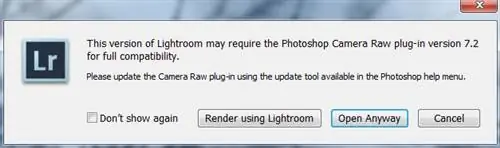
Примечание: если в вашей версии Photoshop используется более старый плагин Adobe Camera RAW, чем плагин Lightroom, может появиться предупреждающее сообщение с предложением обновить Camera RAW для Photoshop. У вас будет возможность открыть фотографию без обновления, но в этом случае вы рискуете потерять некоторые изменения, внесенные вами в Lightroom, поскольку Photoshop может не понять их, если они отсутствуют в версии Adobe Camera RAW.
3.2) Редактировать с помощью другого программного обеспечения
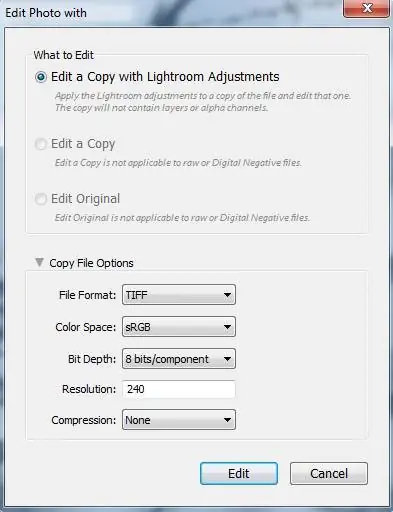
Если вы хотите использовать специализированные плагины или другое программное обеспечение, не имеющее Adobe Camera RAW, вам будет представлено следующее окно:
-
Работа с файлами RAWВ разделе «Что редактировать» окна «Редактировать фотографию с помощью» доступен только первый вариант, если вы работаете с файлами RAW. Опция «Редактировать копию с настройками Lightroom» экспортирует копию файла с примененными настройками Lightroom. Следующие два параметра работают только с другими форматами, поскольку они экспортируют файлы без настроек Lightroom, а в случае параметра «Редактировать оригинал» исходный файл изображения будет перезаписан. Ничего из этого нельзя сделать с файлами RAW, поскольку они не являются полностью изображениями, а скорее информацией, которую необходимо декодировать, чтобы увидеть как фотографию.
Если выбрана опция «Редактировать копию с настройками Lightroom», у вас будет возможность указать другие настройки, такие как используемый формат файла, цветовое пространство, битовая глубина и разрешение (точек на дюйм). В случае формата TIFF вы также сможете указать настройки сжатия.
-
Работа с JPG, TIFF и другими файламиЕсли ваша фотография не была импортирована в Lightroom в формате RAW, все три параметра «Что редактировать» будут доступны. Выберите «Редактировать копию», чтобы получить копию исходного файла без видимых изменений Lightroom. Полезно, если вы хотите сравнить результаты.
Выберите «Редактировать оригинал», если хотите, чтобы внешний редактор перезаписал исходный файл в Lightroom. Будьте осторожны, поскольку отменить это действие невозможно после сохранения изображения и закрытия внешнего редактора, который вы использовали.
3.3) Открыть как смарт-объект в Photoshop
Выберите этот параметр, чтобы открыть фотографию в Photoshop только как смарт-объект. Обратите внимание, что большинство функций Photoshop будут недоступны, пока вы не растрируете его.
3.4) Объединить с панорамой в Photoshop
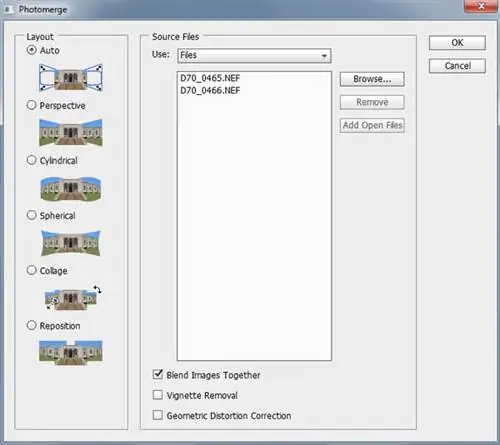
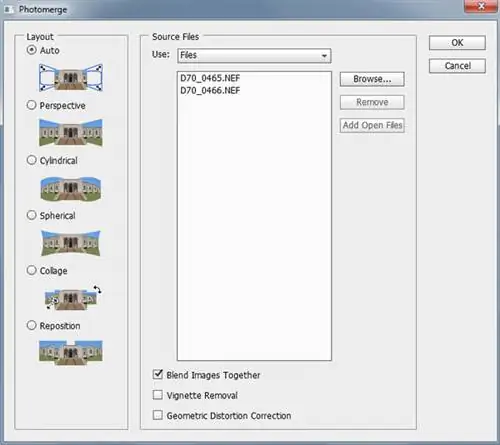
Эта опция доступна, только если вы выберете несколько фотографий. Естественно, ведь для сшивки панорамы необходимо несколько фотографий. Очень полезно, если вы предпочитаете редактировать изображения через Lightroom. Вы получите окончательные панорамные изображения, импортированные обратно в Lightroom для дальнейшей настройки, чтобы вы могли применить виньетирование или любые другие настройки. Выбор этой опции откроет обычное окно Photomerge в Photoshop со всеми готовыми настройками. Помните метод Бренизера? Удобно!
Примечание: если вам нравятся панорамы, прочитайте наше подробное руководство «Панорамная фотография».
3.5) Объединить с HDR Pro в Photoshop
Также доступно только при выборе нескольких изображений. Если у вас есть только одно изображение RAW для HDR и вы хотите использовать ползунок «Экспозиция» Lightroom вместо нескольких отдельных фотографий, используйте виртуальные копии. После выбора этой опции вы увидите обычное окно HDR Pro в Photoshop для дальнейшей работы.
3.6) Открыть как слои в Photoshop
Последний из представленных вариантов. Это, опять же, доступно только в том случае, если вы выберете несколько изображений. Хотите сделать наложение? Эта опция откроет все выбранные файлы в одном проекте в Photoshop и поместит их туда как отдельные слои для работы.
4) Заключительные слова
Вот и все, более или менее все, что нужно знать об использовании внешних редакторов в Lightroom 4. Каким бы мощным ни был Lightroom, он не обладает всей функциональностью в мире, и при этом речь не идет о скорости. Однако даже если вы столкнетесь с его ограничениями, Adobe придумала очень простой способ их устранения - с помощью другого программного обеспечения. Благодаря множеству доступных высококачественных плагинов вы вряд ли когда-нибудь столкнетесь с неразрешимой задачей редактирования при использовании Lightroom 4.