
Баланс белого - один из самых простых и в то же время самых сложных аспектов фотографии. Хотя баланс белого, установленный вами в камере, в большинстве случаев может выглядеть хорошо, в других случаях вам придется его корректировать при постобработке. Сегодня я покажу вам несколько способов исправить баланс белого в Photoshop.
Как баланс белого влияет на мои фотографии?
Баланс белого влияет на то, насколько теплыми или холодными будут ваши снимки. Мы написали здесь полное руководство по балансу белого, с которым вам следует ознакомиться, если вы хотите освежить свои знания в этой теме.
На практике изменение баланса белого оказывает на фотографию несколько эффектов. Это влияет на цветовой оттенок, плоскостность и насыщенность изображения.
Цветовой оттенок
Одна из самых больших проблем, вызванных использованием неправильного баланса белого, - это цветовой оттенок изображения. Взгляните на фото ниже:
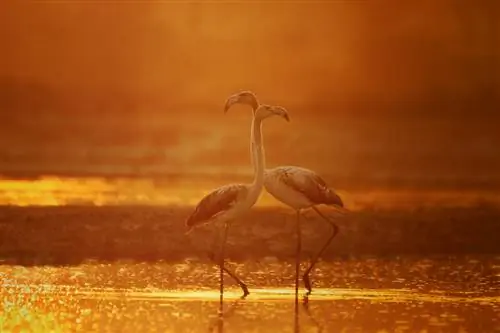
Изображение почти оранжевое, монохромное, с резко теплым оттенком. Я не возражаю против общего теплого тона этого изображения (в конце концов, это закат), но это заходит слишком далеко даже для меня.
Я сделал фотографию выше с балансом белого в камере 8000K. Если вы еще не читали руководство, ссылку на которое я давал только что, то 8000K - это слегка теплый баланс белого, который создает «нейтральные» тона в пасмурный день. Поскольку это был не пасмурный день, а скорее золотистый закат, это сделало фотографию более теплой/оранжевой по тону.
С другой стороны, обратите внимание на снимок ниже. Здесь я установил баланс белого на 8000K, как на изображении выше. Разница в том, что они сняты при разном освещении. На этот раз я сделал снимок посреди безоблачного дня:
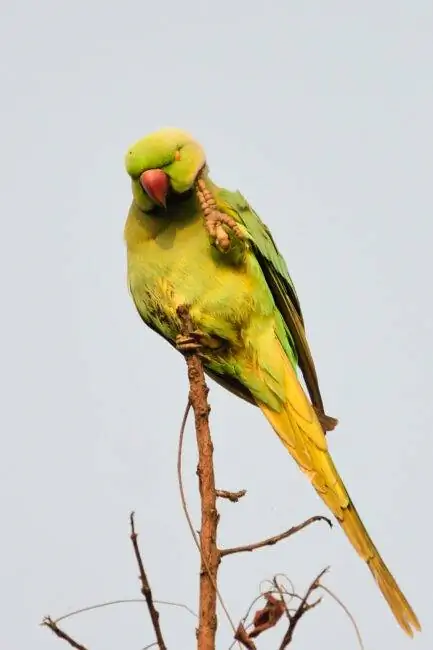
На этот раз у него определенно меньше теплых оттенков, но он все еще склоняется в этом направлении. В результате небо (которое должно выглядеть довольно голубым) стало довольно блеклым, с мутными цветами. Также попугай должен быть зеленым, но имеет желтоватый оттенок. Если вы просто используете правильный баланс белого, вместо этого вы получите следующее:
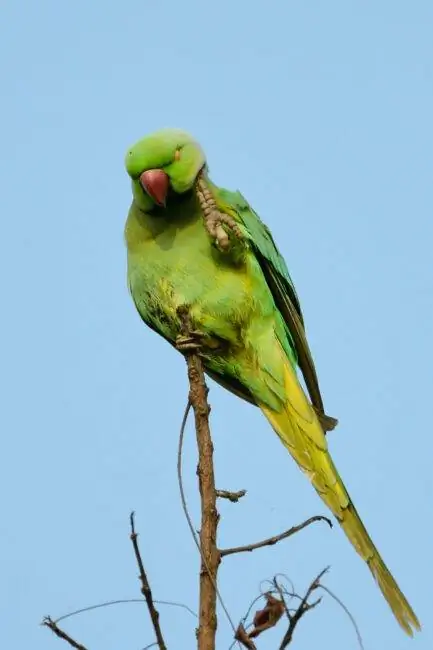
Разница очевидна. Небо выглядит намного лучше, хотя я не менял никаких других настроек, например насыщенности.
Плоские изображения
Возможно, вы уже заметили это в приведенных выше примерах, но изображения с цветовым оттенком могут показаться несколько плоскими. Например, рассмотрим эти фотографии:
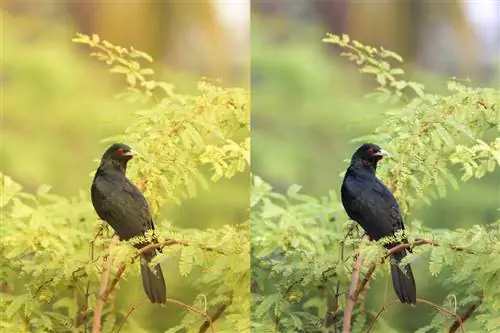
Я не менял здесь никаких настроек, таких как контрастность или экспозиция, только баланс белого. И все же изображение справа имеет заметно более глубокие тени и выглядит намного лучше.
На правом изображении также лучше разделение объектов. Например, клюв птицы лучше выделяется на фоне без цветового оттенка.
Насыщенность
Многие из нас любят снимать в «золотой час», но получить насыщенные изображения может быть непросто. Баланс белого - полезный инструмент.
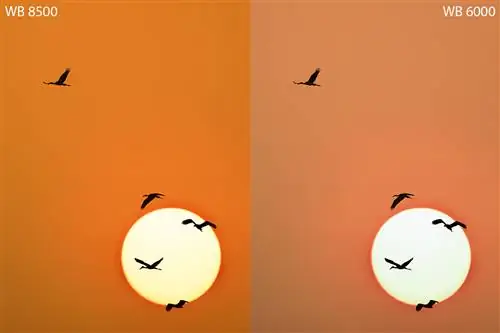
Например, сравните два изображения ниже. Если вас интересует более насыщенный вид, вы можете использовать более теплый баланс белого, например 8500K. Или, если вам нужно более приглушенное изображение, вам подойдет более холодный баланс белого, например 6000K.
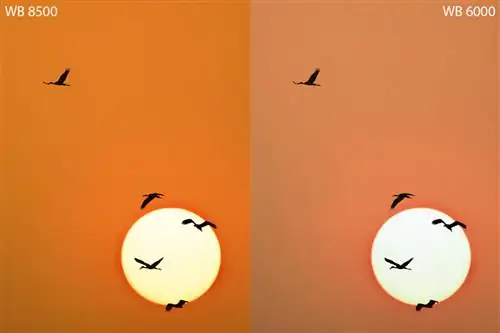
Дело не в том, что одно изображение лучше другого; это разные художественные интерпретации вашего предмета. Таким образом, творчески используя баланс белого, вы можете делать снимки, которые максимально соответствуют вашему фотографическому видению.
Исправление баланса белого с помощью Photoshop
Существует множество способов настроить баланс белого с помощью Photoshop. Я проведу вас от самого простого к самому продвинутому.
Adobe Camera Raw
Adobe Camera Raw (ACR) - это плагин, который позволяет импортировать изображения RAW в Photoshop и выполнять базовые настройки. С помощью этого инструмента вы даже можете редактировать изображения, отличные от RAW, например JPEG, нажав «Фильтр>Фильтр Camera Raw» в верхней строке меню.
Когда вы открываете изображение в ACR, настройка баланса белого находится вверху и называется «Температура»:
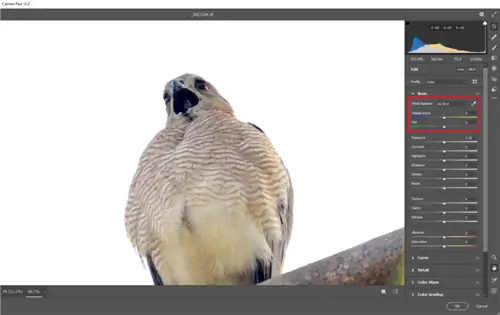
Вы можете настроить баланс белого, перемещая ползунок «Температура». Вы также можете использовать пипетку, чтобы выбрать нейтрально-серую часть изображения, и Camera Raw автоматически отрегулирует баланс белого (и оттенок), чтобы область, по которой вы щелкаете, отображалась серой.
Обратите внимание, что баланс белого проще настроить для фотографий RAW, TIFF, PSD и других файлов с минимальным сжатием. Если вы отрегулируете JPEG слишком сильно, вы можете заметить некоторые проблемы с цветом или артефакты сжатия.
Автоматическая настройка баланса белого с помощью кривых
Кривые - популярный инструмент в Photoshop. Хотя вы можете думать об инструменте «Кривые» главным образом как о настройке экспозиции/контрастности, его также можно использовать для коррекции баланса белого и цвета.
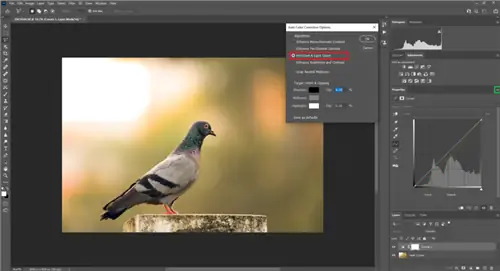
Во-первых, существует решение, позволяющее одним щелчком мыши использовать кривые, которое работает в большинстве случаев. Взгляните на картинку ниже:
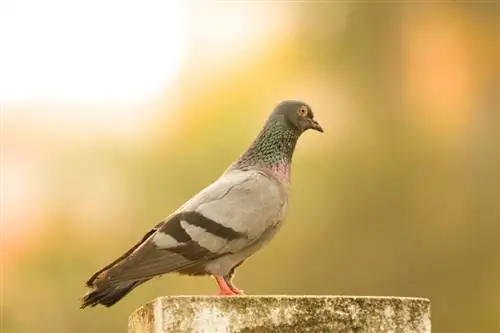
Чтобы автоматически исправить баланс белого фотографии в Photoshop, выполните следующие действия:
- Добавьте корректирующий слой «Кривые»
- Нажмите на правый край вкладки «Свойства» (отмечено зеленым на скриншоте ниже)
- Выберите «Автоматические параметры» в появившемся меню; появится всплывающее окно «Параметры автоматической цветокоррекции»
- Выберите опцию «Найти светлые и темные цвета» в окне (отмечено красным на скриншоте ниже)
- Нажмите «ОК»
На этом снимке экрана показана эффективность автоматической коррекции:
Ручная настройка баланса белого с помощью кривых
Вы также можете вручную настроить баланс белого изображения с помощью кривых для еще большего контроля.
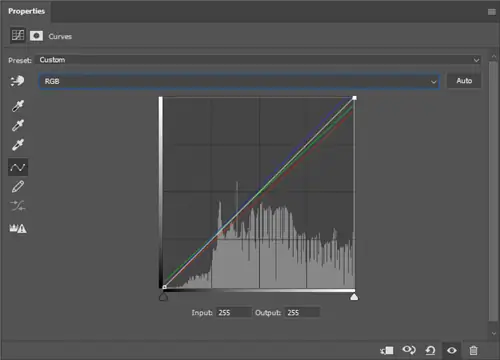
Так же, как вы делали это для автоматической цветокоррекции, как описано выше, создайте корректирующий слой «Кривые». Вы увидите раскрывающийся список для выбора между RGB (по умолчанию), красным, зеленым и синим. Сначала выберите красный вариант.
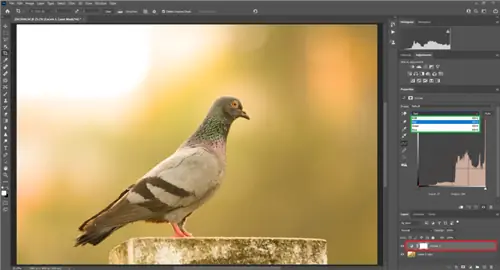
Когда вы выбрали один из конкретных цветов - в данном случае красный - инструмент изменяет этот цвет и его дополнение. Например, когда вы увеличиваете количество красного, количество голубого уменьшается.
Поскольку это изображение имеет более теплый оттенок, вам необходимо уменьшить красные оттенки в светлых, средних тонах и тенях. Для этого перетащите красную линию от правого верхнего края немного вниз, пока красный не улучшится.
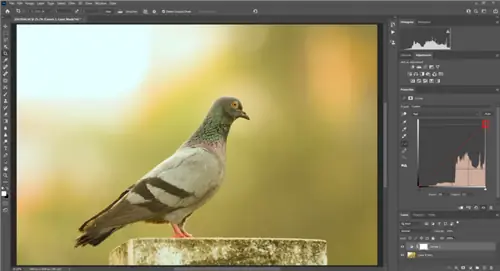
Как вы можете видеть на рисунке выше, более теплый цветовой оттенок контролируется. Но изображение выглядит зеленым, поэтому убавьте также и зелень, аналогично тому, как вы сделали с красными, как показано на иллюстрации ниже.
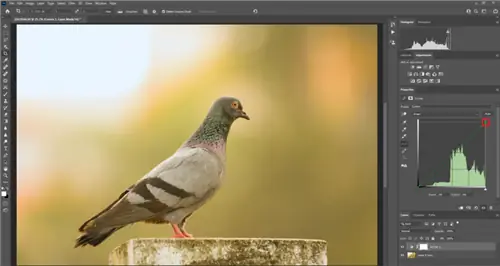
Теперь зеленый канал выглядит лучше. Но изображение по-прежнему выглядит слегка теплым тоном. Добавление к изображению немного синего цвета придаст окончательный тон изображению, как показано ниже.
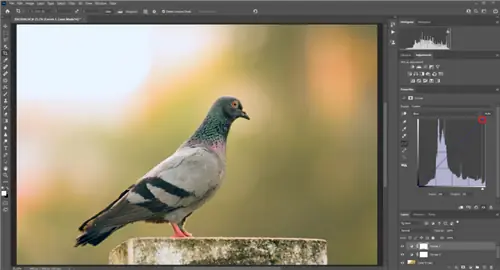
Теперь изображение выглядит естественно. Белые в левом верхнем углу без прилива. Теперь, если вы выберете RGB, свойства корректирующего слоя будут такими, как показано ниже.
Ниже я показал сравнение исходного изображения, автоматической настройки кривых и ручной настройки кривых.
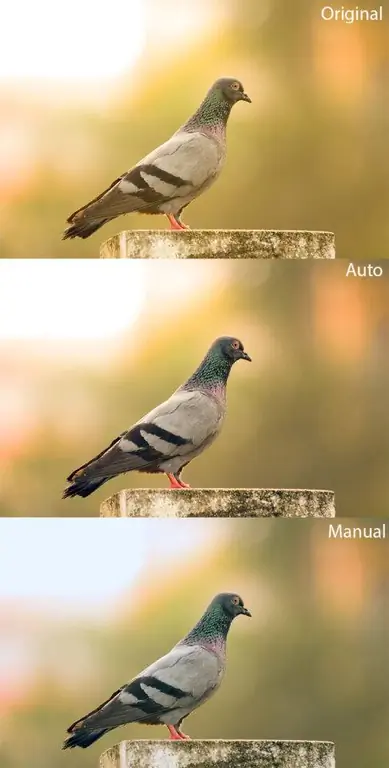
В большинстве случаев автокоррекция работает довольно хорошо, особенно в последних версиях Photoshop. Но при работе со сложными изображениями, особенно при наличии нескольких источников света с разными цветовыми оттенками, ручная настройка может пригодиться.
Наконец, поскольку «Кривые» - это корректирующий слой, вы можете использовать его в сочетании с масками слоев, чтобы выборочно уменьшить настройку в определенных частях изображения. Это дает вам большую гибкость.
Вывод
Хотя камеры довольно хорошо умеют автоматически выбирать правильный баланс белого, они не могут быть идеальными или всегда соответствовать вашему вкусу. Надеюсь, теперь вам будет удобнее регулировать баланс белого в Photoshop, когда это необходимо. Если вы хотите добавить какие-либо указания или задать вопросы, оставьте комментарий. Удачной съемки и монтажа!