
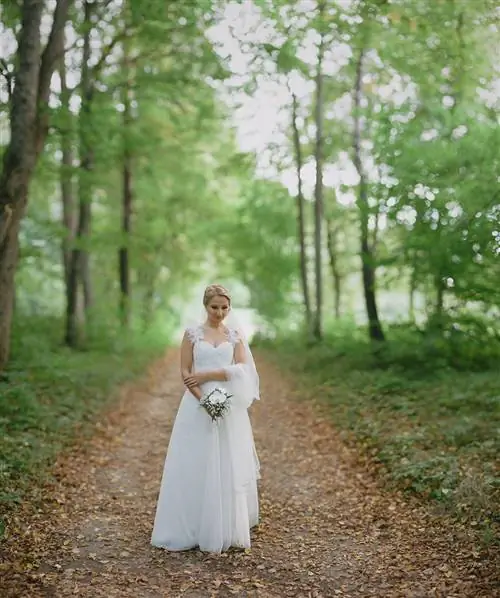
Это продолжение урока, который я опубликовал несколько дней назад о том, как создать панорамное изображение в Lightroom. В статье я использовал очень простое и понятное панорамное изображение, которое можно было объединить без ошибок практически с первой попытки. На изображении не было главного объекта интереса, а было всего несколько точек, требующих критической точности в процессе сшивания. Я выбрал это изображение ради удобства - я не хотел, чтобы оно вызывало какие-либо очевидные проблемы, пока я пытался объяснить, как легко включить Photoshop или любое другое программное обеспечение для объединения панорам в рабочий процесс Lightroom. Однако мы все понимаем, что чаще всего, особенно с панорамами по методу Бренизера, которые я так люблю, процесс сшивания каждый раз далеко не идеально точен. Более сложные панорамы требуют нескольких попыток, прежде чем сшивка будет выполнена правильно или коррекция вручную. Но как вручную исправить панораму, которую вы пытаетесь объединить через Lightroom? На самом деле это проще, чем вы думаете, и вряд ли каким-либо образом нарушит ваш рабочий процесс.
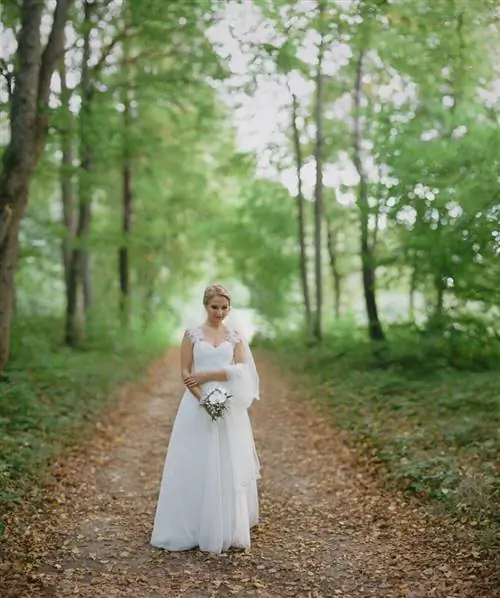
В этом уроке я покажу вам, как объединить панораму, в которой изначально есть ошибки сшивания, от начала до конца. Я покажу вам, как бороться с неточностями панорамы в Photoshop в качестве внешнего редактора Lightroom. Как и раньше, большая часть работы будет выполняться в Photoshop, но цель состоит в том, чтобы каждый шаг был интегрирован в рабочий процесс постобработки Lightroom. Даже если вы не используете Lightroom, эта статья поможет вам исправить любые ошибки, которые Photomerge мог допустить в процессе сшивания панорамы.
1) Отказ от ответственности
Я чувствую, что должен еще раз упомянуть, что сам по себе Lightroom, как бы прискорбно это ни было, не имеет функции сшивания панорам. Конечно, есть обходной путь. То, что Lightroom не может сделать самостоятельно, он может сделать с помощью внешних редакторов и плагинов. Сшивание панорам - это одна из тех дыр, которые вы можете довольно легко заполнить, если у вас есть программное обеспечение для сшивания панорам, совместимое с Lightroom, в моем случае это Photoshop. Итак, чтобы создать панораму в Lightroom (что-то вроде), вам нужно экспортировать эти файлы во внешний редактор.
Многие начинающие фотографы и фотографы-любители в конечном итоге сравнивают Lightroom и Photoshop в своей постобработке, причем Lightroom обычно оказывается на шаг впереди. Те же фотографы, скорее всего, попытаются узнать, как выполнить ту или иную задачу с помощью Lightroom. Панорамная фотография рано или поздно обязательно появится. К сожалению, я не могу дать таким читателям положительный ответ: да, вы можете объединить панорамные изображения только с помощью Lightroom и исправить их так, как вам нравится. Но я могу предложить альтернативное решение и выделить одну из самых сильных сторон Lightroom - возможность использовать другие программные инструменты для выполнения задач, которые Lightroom не может выполнить самостоятельно. Итак, да, мы не объединяем панорамы с Lightroom и не используем его для исправления ошибок. Но мы используем Lightroom в качестве основы для нашего рабочего процесса и ищем способы включить объединение панорам, каким бы сложным оно ни было, в указанный рабочий процесс. Разобравшись с этим, давайте приступим к работе.
2) Фотография
Во-первых, нам нужна настоящая панорама для работы. Тот, в котором мы сможем исправить одну или две ошибки. Не случайно я работаю над одним таким изображением, и оно является прекрасным примером. Это панорама из 34 изображений, наложенная, как я обычно это делаю, с особой тщательностью. Обратите внимание, сколько негативного пространства вокруг нашего основного объекта:
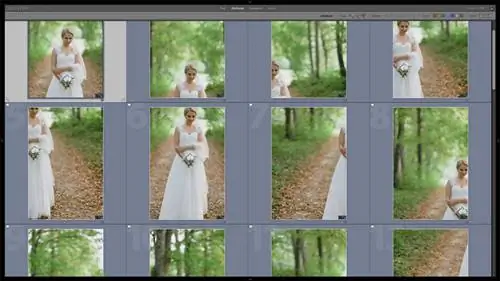
Эти области вне фокуса очень легко объединить и оставляют много места для ошибок из-за того, насколько они хаотичны. Об этих областях нам действительно не нужно беспокоиться, если только мы не получим три одинаковых дерева рядом друг с другом на заднем плане, чтобы вызвать подозрения. О чем нам действительно нужно беспокоиться, так это о том, чтобы Жюстина была такой, какой ее создал Бог - не больше и не меньше, чем она есть, с двумя руками нормального размера, одной головой и всем остальным на своих местах. Мы также хотим убедиться, что ее платье не испортилось в процессе шитья. Итак, это наши цели. Давайте приступим к самому шитью и посмотрим, все ли в порядке с самого начала (что, конечно, не так).
3) Запустите фрагменты с помощью Photomerge Tool
Первые несколько шагов, о которых я говорил в статье «Как создать панораму в Lightroom», прекрасно применимы и в этом случае. Итак, как и раньше, нам нужно сначала импортировать фрагменты RAW-файлов и провести их постобработку - применить цветокоррекцию, повышение резкости, шумоподавление и так далее. Опять же, необходимо исправить искажения и виньетирование перед объединением изображений в одну панораму с помощью вкладки «Коррекция объектива», чтобы избежать темных пятен, вызванных виньетированием, на всей конечной фотографии. Это особенно важно для панорам, снятых методом Бренизера, которые сняты при широкой диафрагме, что приводит к легко заметному виньетированию.
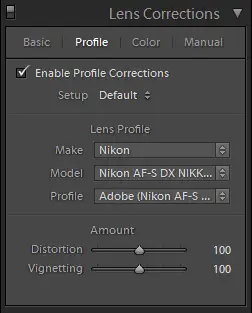
Photomerge может выполнять виньетирование и коррекцию искажений на лету в режиме автоматической компоновки, но я научился не доверять этому. Часто эти исправления портят светлые участки (которые становятся тусклыми и серыми), плюс при использовании вкладки «Коррекция объектива» Lightroom точно знает, какой объем коррекции виньетирования и искажений следует применить с каждым объективом (если это поддерживается профилем объектива), так что это намного точнее, чем Photomerge. Он также использует метаданные из файла для идентификации используемой камеры и объектива, но я считаю его менее надежным. Ваши предпочтения могут отличаться. Закончив постобработку изображений, выберите их и экспортируйте в инструмент Photoshop Photomerge, щелкнув правой кнопкой мыши любой из выбранных файлов и выбрав «Редактировать в» - «Объединить с панорамой в Photoshop». Это автоматически откроет вашу версию Photoshop со всеми файлами изображений, уже указанными в Photomerge.
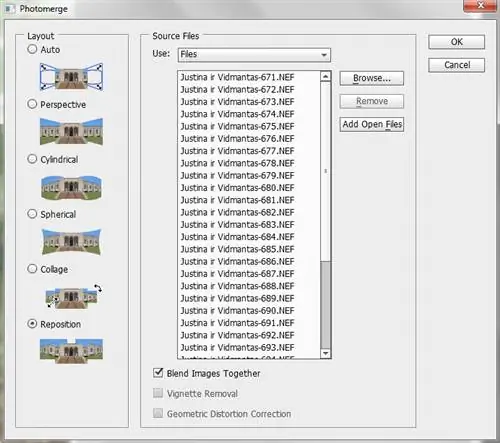
Выберите макет объединения, который вы хотите использовать в Photoshop. Авто работает хорошо большую часть времени, но это также своего рода компромисс. Мне не нравится, как это искажает итоговую панораму. В моем стиле съемки простой макет Reposition творит чудеса, и именно его я выбрал для этого портрета. Обязательно установите флажок «Смешать изображения вместе» и нажмите «ОК», чтобы начать сшивание. Вот какой результат я получил с первой попытки:
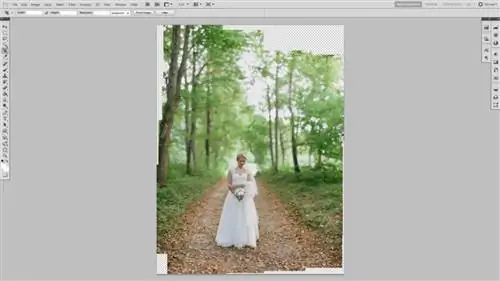
Обратите внимание, что изображение уже выглядит хорошо, без очевидных ошибок, таких как три руки, торчащие из дерева на заднем плане. Он также не искажается - потому что я выбрал правильный макет слияния. Это означает, что я могу сгладить изображение (объединить все слои в один и применить маски слоев), нажав Ctrl+Shift+E (Windows). Однако не думайте, что пока все идеально. Теперь пришло время рассмотреть снимок повнимательнее и посмотреть, действительно ли все так хорошо, как кажется.
4) Найдите ошибки
Инструмент Photomerge в Photoshop обычно очень эффективен, но иногда может не дать идеально сшитого изображения. Часто при работе со сложными панорамами метода Бренизера с чувствительными объектами, например людьми, я получаю одну или две ошибки, с которыми мне нужно разобраться самостоятельно. В основном эти ошибки происходят из-за параллакса и искажений объектива (особенно с широкоугольными объективами, которые растягивают углы изображения). Конечно, это не означает, что ошибок нельзя избежать или замаскировать с помощью правильной техники съемки и слияния. Чтобы узнать больше о панорамах, прочитайте наше специальное руководство. Теперь давайте подробнее рассмотрим области, которые Photoshop отображает неправильно. Первая ошибка связана с лицом моей невесты:
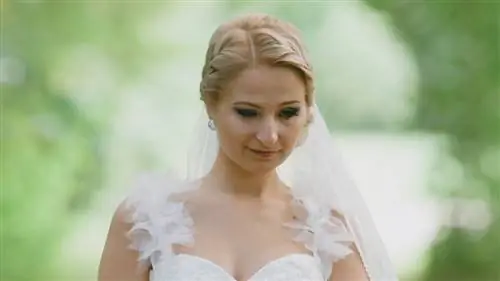
Видишь, как она подмигивает правым глазом? Это не потому, что она подмигнула мужу, пока я фотографировал, а потому, что область, включающая ее лицо, состоит как минимум из двух изображений, хотя должно быть только одно. На одной из использованных фотографий она моргала во время экспозиции, а на другой ее глаза были полностью открыты. К сожалению, Photoshop решил сшить эту часть панорамы из двух разных изображений. Вот посмотрите, как была объединена эта часть панорамы:
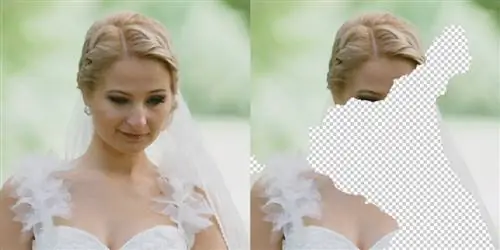
Но это не единственная область, требующая внимания. Платье невесты также прорисовано с ошибками, из-за чего оно выглядит слегка ходульным. На первый взгляд это не так заметно, как первая ошибка, но я очень тщательно подхожу к панорамам, особенно когда с основными объектами случаются плохие сшивки. Если присмотреться к низу ее свадебного платья и упавшим листьям деревьев рядом с ним, то можно увидеть повторяющиеся детали с нескольких фотографий:
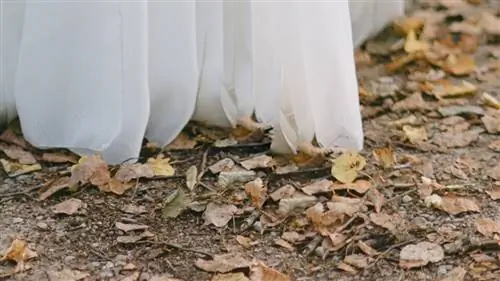
Это нам тоже нужно исправить. Но как?
5) Работа с дефектами строчки
Есть как минимум три способа избавиться от неточно объединенных частей в панораме. Два из трех тоже очень простые, поэтому позвольте мне начать с них.
5.1) Минимизируйте количество фрагментов изображений
Самый простой и лучший способ исправить ошибки - вообще их избегать. Один из способов сделать это - выбрать правильный макет слияния в диалоговом окне Photomerge. Но это не единственный путь. Как я уже упоминал, я сделал эту панораму с моей обычной склонностью накладывать слишком много наложений на всякий случай. Это означает, что из 34 изображений примерно 25, а возможно, и меньше будет достаточно. Некоторые изображения не нужны и могут привести к ошибкам. Видите ли, для такого относительно узкого угла обзора (конечной панорамы) наличие 34 изображений означает, что несколько из них могут и будут использоваться для сшивания части конечного изображения, которое в противном случае обходилось бы только одним исходным файлом. Помните: чем больше изображений, чем больше стежков, тем больше вероятность ошибок. Если бы я не пытался показать, как решить проблемы со швами, я бы выбросил все изображения, на которых доминирует невеста, кроме двух лучших (поскольку я стоял слишком близко, чтобы поместить ее в одну фотографию). Таким образом, я бы избежал обеих неточностей сшивания, которые мы обнаружили ранее. Однако, поскольку на самом деле я пытаюсь смоделировать плохо сшитую панораму, в этом случае их сортировка не имела значения, и я включил все 34 фотографии в процесс объединения.
Итак, первый совет, который я могу вам дать, который поможет вам создать безупречно сшитую панораму, - это свести количество используемых изображений к необходимому минимуму. Это менее важно для областей, находящихся вне фокуса, но может творить чудеса с основным объектом. Не отказывайтесь от проверки того, что все изображения правильно наложены друг на друга во время фотографирования, даже если для этого потребуется сделать слишком много снимков. На всякий случай. Ведь так у вас будет чем заполнить пробелы, если они возникнут с выбранными изображениями. Только не используйте их все, если в этом нет необходимости.
5.2) Обрезать
При съемке панорамных изображений может быть очень сложно точно визуализировать композицию. Если только определенные объекты не могут служить ориентирами в вашей сцене, вы обязательно осветите слишком много (или, возможно, слишком мало). Выполнив первые шаги по объединению панорамы, тщательно подумайте, как вы собираетесь ее обрезать. Если то, что вы пытаетесь исправить вручную, находится за пределами финального кадра, зачем возиться с дополнительным смешиванием изображений?
5.3) Выровнять и смешать слои изображения
Предполагая, что ни одно из двух вышеперечисленных решений не подходит, вам, вероятно, придется выполнить старомодное смешивание слоев самостоятельно. Но если вы работаете с Lightroom и используете Photoshop в качестве внешнего редактора, есть проблема, или, по крайней мере, так может показаться на первый взгляд. Чтобы исправить вышеуказанные ошибки, мне нужно будет наложить на них соответствующие изображения из 34, которые я взял, и заменить вышитую с помощью Photomerge невесту новой, состоящей всего из двух изображений. Обычно я просто перетаскиваю их в Photoshop из любого места на моем компьютере. Однако в данном конкретном случае мы объединяем нашу панораму в Lightroom с Photoshop в качестве внешнего редактора. Это означает, что все постобработанные изображения находятся в Lightroom - фактические исходные файлы находятся в исходном состоянии без каких-либо постоянных изменений. Вот подробные пошаговые инструкции о том, как я решил решить эту проблему:
-
-
Обычно я пытаюсь исправить ошибки вручную перед обрезкой изображения и сразу после объединения всех слоев в один, чтобы не тратить зря ресурсы моего компьютера. Сначала я определю лучший фрагмент файла RAW в Lightroom, который я мог бы использовать для наложения дефектов сшивания. Начнем с платья. Мне нужно изображение, которое содержит большую часть платья моей невесты, чтобы оно было сшито из как можно меньшего количества отдельных изображений. Это должно работать хорошо:
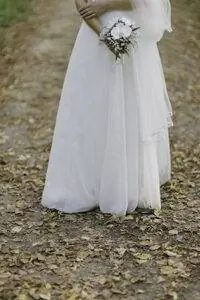
Первый корректирующий слой -
Далее щелкните правой кнопкой мыши по изображению в Lightroom и выберите «Редактировать в» - «Редактировать в Adobe Photoshop». Выбранный файл откроется в Photoshop как отдельный документ.
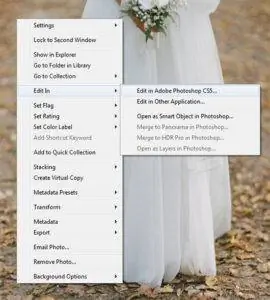
Редактировать в Фотошопе -
Как только изображение будет открыто в Photoshop для обработки, перетащите его в документ панорамы как новый слой (назовем его первым корректирующим слоем). Просто нажмите на само изображение с помощью инструмента «Перемещение» (нажмите «V», чтобы выбрать) и перетащите его на вкладку документа панорамы. Продолжайте удерживать, пока окно Photoshop не переключится на документ панорамы, затем перетащите курсор вниз на панораму и отпустите:
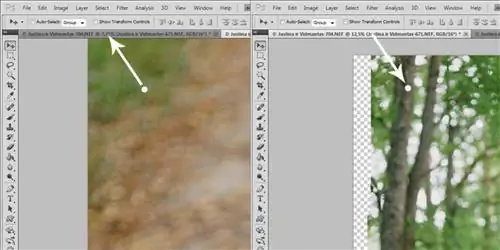
Щелкните и перетащите документ как новый слой в Photoshop -
Убедитесь, что он расположен вверху вкладки «Слой» (нажмите F7, чтобы переключиться) и не скрыт под основным слоем панорамы. На этом этапе вы можете закрыть только что открытое изображение, не сохраняя его (в противном случае Lightroom импортирует то, что по сути является дубликатом, обратно в свой каталог в формате TIFF).
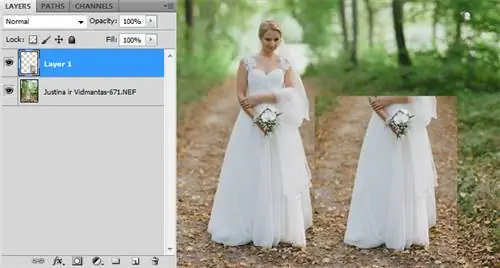
Позиционирование слоев -
Когда первый корректирующий слой готов, пришло время выровнять его со слоем панорамы. Вы можете попробовать позволить Photoshop автоматически выровнять их за вас, если хотите попытать счастья. Для этого выберите оба слоя и выберите «Автоматическое выравнивание слоев» в меню «Редактировать». Появится диалоговое окно «Автовыравнивание слоев» с просьбой выбрать макет. Еще раз, я бы выбрал Reposition в качестве первой попытки. Но поскольку Photoshop с первого раза не справился должным образом, я редко использую функцию автовыравнивания и предпочитаю делать все сам, что на самом деле так же просто. Сначала измените непрозрачность примерно на 50-60% от первого корректирующего слоя (на вкладке «Слои»). Затем увеличьте масштаб достаточно близко для точного выравнивания и просто перетащите его в подходящее место с помощью инструмента «Перемещение». Изображение не будет выравниваться повсюду - на самом деле только ограниченное количество деталей будет идеально совпадать между слоем, который вы хотите использовать для коррекции, и основным слоем панорамы. Ищите наиболее подходящие точки. В данном случае одна из таких точек находится чуть ниже того места, где невеста касается правой руки. Обратите внимание, какая разница между этими двумя слоями!
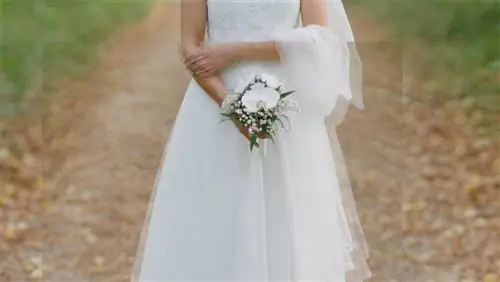
Первый корректирующий слой и основной слой панорамы выровнены -
Видите, только одна сторона платья имеет приличное выравнивание? Не беспокойтесь, потому что базовый слой панорамы служит лишь для того, чтобы примерно показать нам, где в кадре следует разместить невесту. Важно то, как первый корректирующий слой будет совмещен со вторым. Теперь давайте изменим непрозрачность нашего первого корректирующего слоя обратно на 100% - он полностью перекроет слой панорамы. Далее - импортируйте второй корректирующий слой так же, как мы делали первый. Щелкните его правой кнопкой мыши в Lightroom и выберите «Редактировать в» - «Редактировать в Adobe Photoshop». Затем щелкните и перетащите только что открытое изображение в Photoshop в проект панорамы и поместите его вверху на вкладке слоев. Закройте только что открытый документ, не сохраняя его. Измените непрозрачность второго корректирующего слоя и выровняйте его с первым корректирующим слоем в наиболее подходящей точке. В этой точке первый корректирующий слой будет наложен на второй корректирующий слой без заметных признаков слияния. В данном случае это бока платья где-то рядом с тем уровнем, где Жюстин держит свой букет. Как только вы это сделаете, измените непрозрачность второго корректирующего слоя обратно на 100%. Посмотрите, как у меня выровнены два корректирующих слоя:
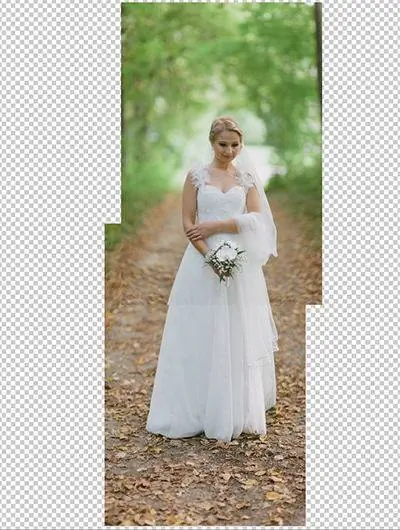
Слои коррекции выровнены -
Я ожидаю, что на этом этапе остальную часть процесса будет относительно легко понять, даже если вы никогда не выполняли какое-либо смешивание слоев вручную. Здесь мы наконец начинаем работать с масками слоев. Поскольку второй корректирующий слой расположен над первым, второй корректирующий слой будет постепенно сливаться с первым. Итак, выделим второй корректирующий слой и создадим для него маску слоя:
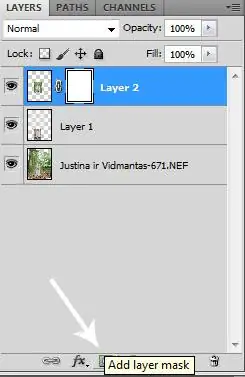
Создать маску слоя -
На вкладке «Слои» рядом с миниатюрой ваших вторых исправлений вы заметите новую миниатюру, которая представляет собой маску слоя. Маска слоя - один из самых мощных инструментов Photoshop. По сути, он позволяет вам в значительной степени контролировать прозрачность слоя, к которому применяется маска, с помощью инструментов «Ластик» (более прозрачный) и «Кисть» (менее прозрачный). Вы можете сделать слой прозрачным в определенных областях, просто используя Инструмент «Ластик» без маски слоя и удаление частей этого слоя. Однако использование маски слоя также не является разрушительным, а это означает, что вы можете настроить ее в любой момент, если только вы не отмените ее или не примените к слою навсегда. Подробнее о слоях-масках мы поговорим в следующих статьях. На данный момент убедитесь, что маска слоя выбрана, щелкнув левой кнопкой мыши по ее миниатюре один раз. Затем выберите инструмент «Ластик» (нажмите «E» на клавиатуре). Мы будем использовать инструмент «Ластик», чтобы сделать части второго корректирующего слоя прозрачными и, таким образом, постепенно переходить в слой под ним (первый корректирующий слой, содержащий нижнюю половину платья Жюстин), или, другими словами, смешать его с первыми корректирующими слоями. слой. Чтобы сделать смешивание менее очевидным, обязательно отрегулируйте настройки инструмента «Ластик» - измените его размер для точного действия и отрегулируйте настройки «Жесткость», «Непрозрачность» и «Поток», чтобы эффект затухания был очень постепенным, плавным и практически незаметным.
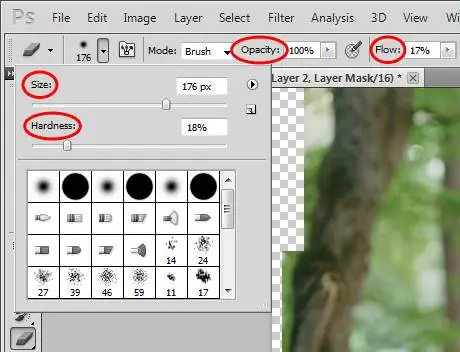
Настройка параметров инструментов «Кисть» и «Ластик» Сначала я начну смешивать боковые и верхние части второго корректирующего слоя, чтобы он плавно переходил в слой панорамы в нерезких областях, окружающих невесту. Для этого я выберу низкое значение настроек «Жесткость» и «Поток», около 20%. Непрозрачность установлена на 100%, размер кисти относительно большой - 900 пикселей. Как только я слегка «кишу» корректирующий слой, эти области начинают становиться прозрачными и уходят на задний план. Области вне фокуса второго корректирующего слоя и слоя панорамы теперь плавно объединены:
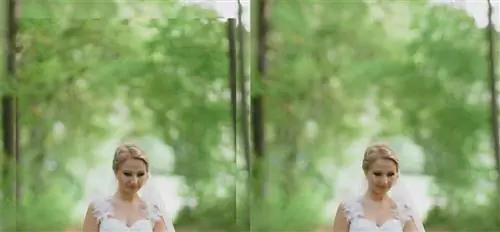
Смешение слоев_2 -
Как я уже упоминал ранее, смешать неопределенные области вне фокуса очень легко, если вы выберете правильные настройки и не потребует слишком большой точности. Однако взгляните на эффект, когда инструмент «Ластик» случайно применяется слишком увлеченно с плохо выбранными настройками и закрывает части изображения, которые он не должен был делать:
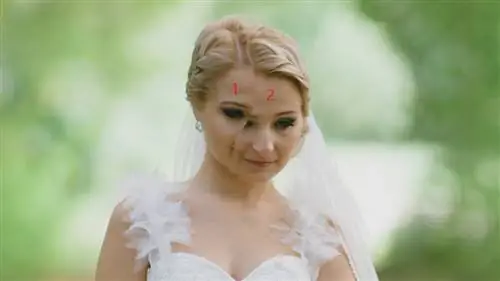
Смешение слоев_1 Часть изображения, отмеченная номером 1, представляет собой второй корректирующий слой, который используется для исправления ошибок после сшивания панорамы Photomerge. Это слой, который я накладываю поверх панорамы, который отмечен цифрой 2, и один из двух слоев, которые я импортировал отдельно из Lightroom, чтобы самостоятельно «сшить» невесту. Как видите, я применил прозрачность с помощью маски слоя и инструмента «Ластик» к области, которая должна была быть на 100% сплошной. К счастью, исправить такие ошибки легко - вместо применения прозрачности ко второму корректирующему слою с помощью инструмента «Ластик» верните эффект с помощью инструмента «Кисть» (нажмите «B» на клавиатуре). Не забудьте настроить Размер кисти, Жесткость, Непрозрачность и Нажим для инструмента «Кисть», чтобы обеспечить плавное смешивание, так же, как вы это делали с инструментом «Ластик».
-
Как только второй корректирующий слой будет плавно смешан с фоновым слоем, пришло время сделать то же самое с первым корректирующим слоем, который покрывает нижнюю половину платья Жюстин. Я снова создал маску слоя для первого корректирующего слоя и использовал инструменты «Ластик» и «Кисть», чтобы смешать ее с фоном. Вот что у меня получилось:
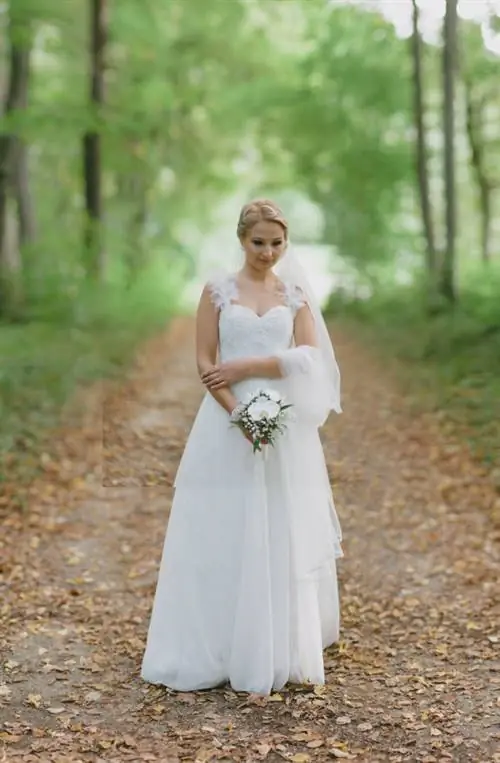
Смешение слоев_3 Можете ли вы определить последнюю область, которую нужно растушевать? Мы уже позаботились о переходе от корректирующих слоев к слою панорамы. Теперь нам нужно поработать над переходом от одного корректирующего слоя к другому, так как они перекрываются. Эта часть смешивания также потребует немного больше изящества, потому что есть только одно идеальное место, где один слой идеально выровнен по отношению к другому. На этот раз было достаточно осторожного действия Ластика с выбранной маской второго корректирующего слоя. Вот результат:
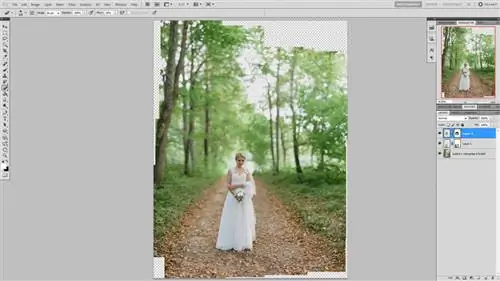
Окончательный результат смешивания слоев
-
Вот и все!
6) Последние штрихи и заключительные слова
Последние шаги остаются такими же, как описано в первой статье. На этом этапе я выравниваю изображение, объединяя все слои в один (Ctrl+Shift+E для пользователей Windows) и обрезаю его до нужного соотношения сторон. После этого закройте документ и, когда появится вопрос, хотите ли вы его сохранить, обязательно нажмите «Да» - это очень важно. В противном случае вся эта работа окажется напрасной и итоговая панорама не появится в Библиотеке вашего Каталога в Lightroom!
Снимать панорамы, без сомнения, очень весело. Есть несколько очень надежных методов, советов и инструментов, которые помогут вам избежать большинства, если не всех, ошибок в процессе вышивания. Но в тех случаях, когда ошибка или две все же случаются, полезно знать, как исправить их вручную. Надеюсь, эта статья поможет вам научиться не только этому, но и максимально легко интегрировать процесс объединения и исправления панорам в рабочий процесс Lightroom. Возможно, мне потребовалось много времени, чтобы объяснить, как работает смешивание слоев, но на практике, когда вы изучите все эти шаги и научитесь их выполнять, исправление ошибок панорамы не займет больше пары минут. Удачи!