
Ваши первые фотографические привычки, естественно, со временем будут формироваться, в том числе то, как вы называете и организуете свои изображения. То, что на первый взгляд кажется небольшой проблемой - скажем, сохранение имен файлов по умолчанию в вашей камере - может выйти из-под контроля, когда у вас есть десятки тысяч изображений. Можно легко случайно удалить фотографии, если у них одинаковое имя файла, что может привести к удалению некоторых из ваших любимых фотографий. Хотя хорошая система резервного копирования поможет вам восстановить утерянную фотографию, гораздо лучше вообще предотвратить такую ошибку. Хотя идеальной системы именования не существует, я дам несколько полезных советов, которые помогут вам избежать дублирования названий файлов ваших собственных фотографий.
1) Имена файлов по умолчанию
По умолчанию большинство камер присваивают своим фотографиям имена в формате «DSC_1234» или «_DSC1234» с возрастанием номеров от 0001 до 9999. В этот момент счетчик сбрасывается. С вашей десятитысячной фотографией имена ваших файлов начнут повторяться.
2) Зачем избегать дубликатов?
Если у вас на компьютере есть фотографии с таким же названием, это не конец света. Предполагая, что фотографии расположены в разных папках, они не перезапишут никакие данные. Опасность возникает, когда вы кладете две фотографии с одинаковым названием в одну папку. Затем появится предупреждение:
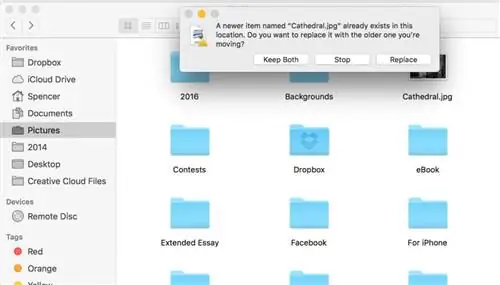
Если вы случайно нажмете появившуюся команду «Заменить», вы полностью потеряете старый файл. Это не то, что вы обязательно можете отменить; как только фотография будет перезаписана, она может исчезнуть навсегда. (Вы можете попробовать щелкнуть правой кнопкой мыши фотографию за пределами Lightroom, а затем выбрать «Предыдущие версии». Однако это не всегда срабатывает, особенно если вам требуется несколько недель или месяцев, чтобы понять, что вы вообще заменили файл.) На этом этапе, если у вас нет хорошей системы резервного копирования, вы можете навсегда потерял имидж.
3) Пакетное переименование
Если на вашем компьютере уже есть повторяющиеся имена файлов, вам необходимо переименовать все ваши старые фотографии. К счастью, это легко сделать в пакетном режиме. Почти все программы постобработки, такие как Lightroom или Capture One, позволяют переименовывать несколько изображений одновременно. Ниже я сосредоточусь на Lightroom, но эти предложения подойдут практически для любого рабочего процесса.
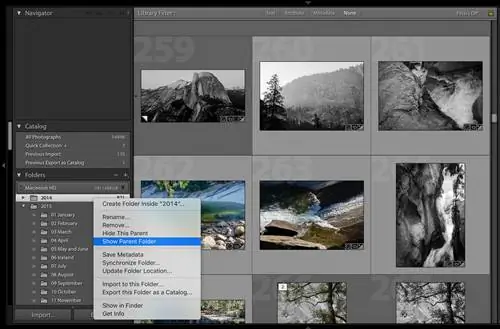
Первый шаг - выделить каждую фотографию, которую вы хотите переименовать. Для этого перейдите в родительскую папку, в которой хранятся все ваши фотографии.
Если вы не видите родительскую папку со всеми вашими фотографиями, щелкните правой кнопкой мыши самую верхнюю папку, которую вы видите. Затем нажмите «Показать родительскую папку», как показано ниже. Кроме того, убедитесь, что вы включили «Показывать фотографии в подпапках», который находится в пункте меню «Библиотека» в Lightroom.
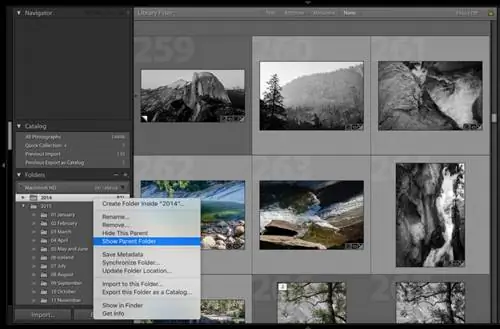
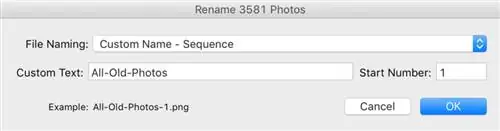
Теперь, когда вы нашли родительскую папку, выделите каждую фотографию в вашей библиотеке (Control+a для Windows или Command+a для Mac). На этом этапе у вас могут быть выбраны десятки тысяч фотографий. Теперь вам просто нужно их переименовать. В Lightroom эта опция находится в разделе «Библиотека»>«Переименовать фотографии»; в Capture One он находится в меню «Файл»>«Пакетное переименование».
Следующий шаг - выбрать название, которое вы хотите дать своим изображениям. Я форматирую свое имя как CUSTOMNAME-1, где «1» представляет собой последовательность, но вы можете свободно выбирать любое имя, которое вам больше всего подходит.
4) Сохранение собственных заголовков
Шаги, описанные выше, хорошо подходят для переименования старых фотографий, но есть одна серьезная проблема: вы перезапишете названия фотографий, у которых уже есть собственные названия. Если у меня есть фотография с названием «Отражение Млечного Пути», я не хочу заменять ее общим названием CUSTOMNAME-00001. Единственные фотографии, которые я хочу переименовать, - это фотографии по умолчанию «DSC_1234», которым я еще не дал имени.
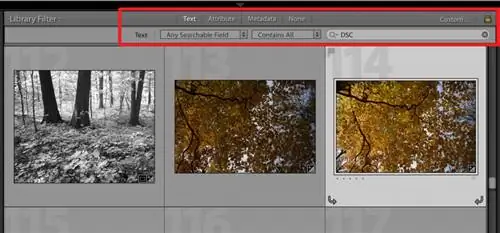
К счастью, это тоже легко исправить: просто отсортируйте фотографии по тексту «DSC», а затем выделите каждое изображение. Теперь вы отфильтровали все фотографии с произвольными названиями!
Чтобы найти фотографии «DSC» в Lightroom, нажмите «Текст» на панели фильтров модуля «Библиотека». Другие программы имеют аналогичные инструменты сортировки, и нет смысла описывать все; просто поищите в Интернете, если это для вас ново. Опять же, вы должны находиться в родительской папке.
5) Именование фотографий при импорте
После того как вы переименовали все свои старые изображения, пришло время сделать вашу систему готовой к будущему. Это просто; все, что вам нужно сделать, это переименовывать каждую фотографию по мере ее загрузки на ваш компьютер. Почти все программы для фотосъемки позволяют делать это автоматически - даже бесплатные программы, поставляемые в комплекте со многими камерами.
Ваша цель - создать автоматическое имя файла, которое невозможно повторить; вы никогда не захотите иметь дубликат. Лично я использую систему именования следующей формы:
ГГГГ-ММ-ДД-Час-Минута-Исходное имя файла
Хотя это имя немного длинное, оно не повторяется. И, что еще лучше, я могу установить этот формат с помощью специального инструмента именования Lightroom; Мне никогда не нужно вводить какую-либо информацию самому. Пример моей фотографии может быть таким:
2015-12-31-23-59-DSC_1234
Это 31 декабря 2015 г., 23:59.
Если я не снимаю 167 фотографий в секунду, эта система не будет дублировать ни одно имя в течение тысяч лет! В то же время оно носит описательный характер; быстрый взгляд подскажет мне, когда именно я сделал каждое изображение.
6) Использование нескольких камер
С таким именем остается еще одна проблема: если я делаю фотографии несколькими камерами, все равно возможно (хотя и маловероятно) иметь повторяющиеся имена файлов. Чтобы обойти эту проблему, я заменяю стандарт «DSC» на каждой из своих камер разными комбинациями букв. Делается это в самом меню камеры.
Для моей основной камеры мои фотографии становятся SKY_1234. Для моей дополнительной камеры мои фотографии OAK_1234. Эту опцию легко изменить практически на всех современных камерах; Я рекомендую вам обратиться к руководству, если вы не знаете, как это сделать.
7) Выводы
Это лишняя система? Возможно, это так. Но лично я потерял некоторые свои фотографии из-за того, что дублировал имена файлов, а затем бездумно нажимал «Заменить», когда мой компьютер выдавал ошибку. Теперь мне больше никогда не придется об этом беспокоиться. Для любого фотографа, снимающего в цифровом формате, очень важно, чтобы у ваших фотографий были уникальные имена файлов; в противном случае вы можете потерять некоторые из ваших любимых снимков.