

Сегодня мы рассмотрим три способа изменения цвета в Adobe Photoshop. Эти инструменты используются для изменения цвета объекта на фотографии или перекрашивания части изображения.
Хотя Photoshop предлагает бесчисленное множество инструментов для коррекции цвета или тонкого тонирования изображения, методы, описанные в этой статье, предназначены для более конкретного и драматического художественного эффекта, заключающегося в полном изменении цвета объекта. Эти три метода довольно различны, и какой из них лучше, полностью зависит от изображения, с которым вы работаете.
Ниже я постараюсь предложить варианты того, с какими типами изображений будет работать тот или иной метод. Тем не менее, я рекомендую поэкспериментировать с ними самостоятельно, чтобы понять, что лучше всего подходит именно вам.
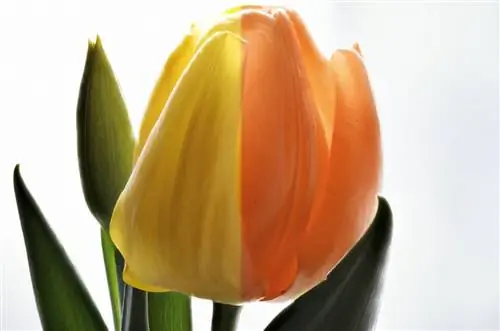
Мы собираемся сразу перейти к приведенным ниже шагам, используя слои, корректирующие слои и маскирование, поэтому, если эти термины вам не знакомы, я рекомендую прочитать статью Спенсера о слоях и маскировке Photoshop. прежде чем мы начнем.
Изменение цветов с помощью корректирующего слоя «Цветовой тон/Насыщенность»
Первый способ изменить цвета - использовать ползунки «Цветовой тон/Насыщенность». Хотя этот метод потенциально может стать самым простым способом изменить цвет объекта, у него есть довольно серьезная оговорка: он не работает хорошо на каждом изображении. Но мы собираемся начать с него, потому что, когда он работает, это очень быстрый и простой способ изменить цвета.
Оттенок/Насыщенность работает лучше всего, когда у вас есть изображение с действительно хорошим разделением цветов между цветом, который вы хотите изменить, и остальной частью изображения. Если ваше изображение довольно монохромное или в нем много одинаковых цветов, изменить цвет только одного из этих объектов будет немного сложнее.
Использовать ползунок «Цветовой тон/Насыщенность» довольно просто. Ползунок оттенка представляет собой полосчатое представление цветового круга. Перемещая ползунок оттенка, вы перемещаете все цвета изображения по цветовому кругу. Итак, начиная с центральной полосы, вы можете сдвигать ползунок на 180 градусов в любом направлении.
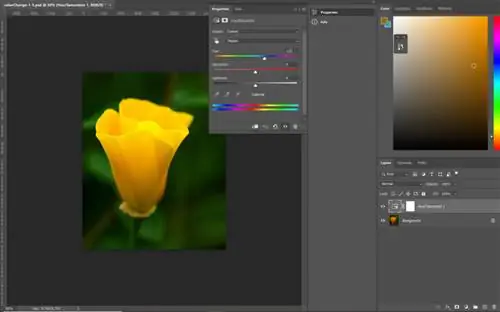
Если вы просто перемещаете ползунок оттенка, вы вносите глобальные корректировки, то есть меняете каждый цвет в своем изображении. Этот инструмент становится гораздо более полезным и практичным, когда вы используете раскрывающееся меню или два радужных ползунка в нижней части панели «Цветовой тон/Насыщенность», чтобы ограничить диапазон вносимых вами корректировок. Вы можете увидеть это изменение ниже:
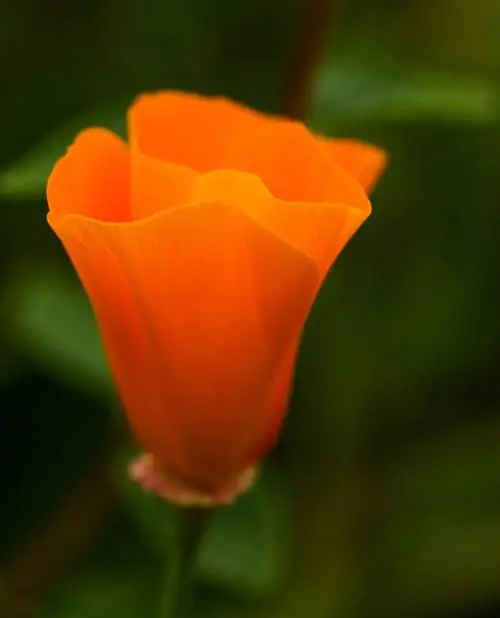
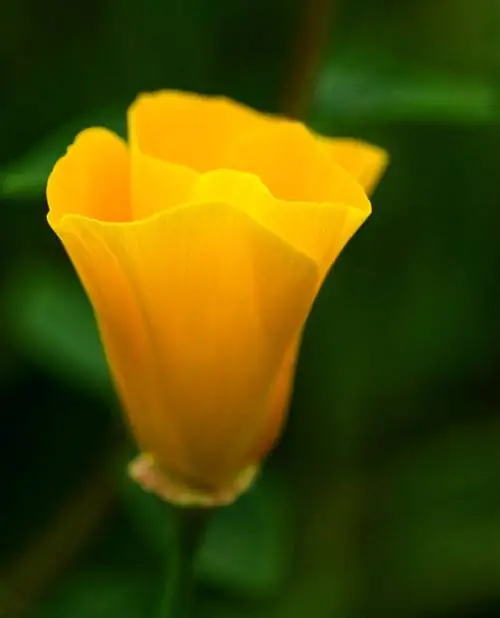
Эту технику также можно комбинировать с маскированием, что делает ее еще более мощной. (Хотя, когда изображению требуется нечто большее, чем простая маска, я обычно предпочитаю использовать два других метода, о которых я расскажу чуть позже.)
Помимо простой быстроты этого метода, еще одним важным преимуществом является то, что по умолчанию он уже неразрушающий. Поскольку вы работаете с корректирующим слоем, вы можете вернуться и изменить цвет столько раз, сколько захотите.
Однако недостатком является то, что он может изменить некоторые цвета или области изображения, которые вы не планировали. В приведенном выше примере вы увидите, что, хотя цвет больше всего изменил цвет, фон также немного сместился. Вы можете свести это к минимуму, используя два радужных ползунка в нижней части панели «Цветовой тон/Насыщенность», чтобы ограничить настраиваемые цвета, но полностью устранить это, возможно, не удастся. В данном конкретном случае сдвиг цвета сработал, поэтому я просто оставил его. Если бы меня это беспокоило, я мог бы использовать маску слоя, чтобы «стереть» изменение цвета там, где мне это не нужно.
Вот еще один пример. Ниже приводится исходное изображение:

В этом примере я использовал тот факт, что корректирующий слой «Цветовой тон/Насыщенность» влияет на все изображение в мою пользу. На изображении выше вы можете заметить, что на снегу поблизости есть очень тонкое отражение желтых ботинок. Отражения и цветовые оттенки на окружающих объектах - это то, на что следует обратить внимание при изменении цвета. В данном случае настройка «Цветовой тон/Насыщенность» упростила задачу, как вы можете видеть ниже:
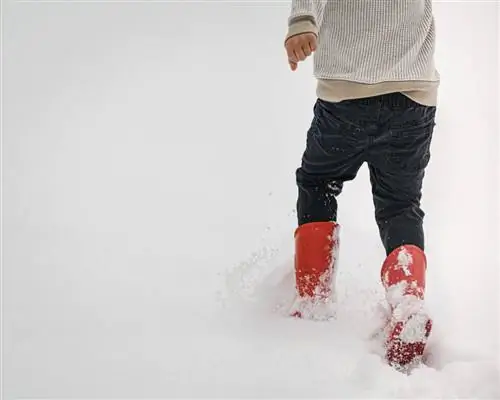
Однако мне нужно было быстро замаскировать руку и рубашку, в которых тоже было немного желтого цвета, чтобы избавиться от нежелательного изменения красного цвета в этих областях. Однако в целом это все равно было очень быстро и легко редактировать.
Изменение цветов с помощью режимов наложения
Режимы наложения - чрезвычайно мощная функция слоев в Photoshop. Сегодня мы рассмотрим два режима наложения, которые помогут нам перекрасить объект на изображении, но чтобы узнать, на что способны другие режимы наложения, прочтите статью Мадху «Режимы наложения».
Чтобы изменить цвета с помощью режимов наложения, начните с создания пустого слоя над исходным изображением. Измените режим наложения пустого слоя на оттенок или насыщенность. Эти два режима похожи, но дают разные эффекты. «Оттенок» сохраняет насыщенность и яркость исходного (нижележащего) слоя, изменяя оттенок в соответствии с вашим новым цветом. «Цвет» меняет как цвет, так и насыщенность, сохраняя при этом яркость исходного слоя. Разница может показаться незначительной, но зачастую она оказывает существенное влияние на изображение. К счастью, переключаться между двумя режимами наложения можно легко и без каких-либо проблем, чтобы увидеть, что лучше всего подходит для вашего изображения.
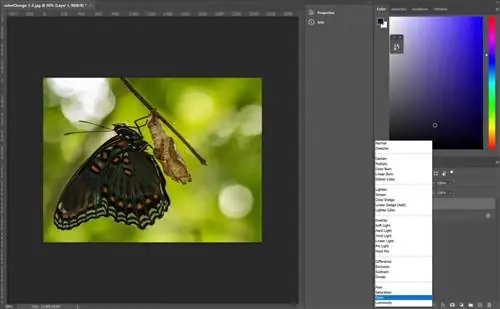
Следующий шаг - закрасить (на новом пустом слое) ту часть изображения, которую вы хотите изменить, с помощью инструмента «Кисть» и выбранного цвета. Если изображение, которое вы перекрашиваете, имеет четкие и отчетливые контуры и вы рисуете с помощью планшета, то рисование может быть очень простым. Но чаще всего нам не так уж везет! Вы можете легко комбинировать эту технику с маской слоя, используя любой из параметров маскировки Photoshop, чтобы создать маску слоя на новом слое (оттенок или цвет) перед рисованием.
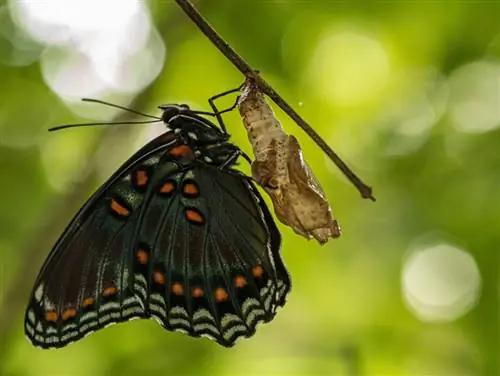
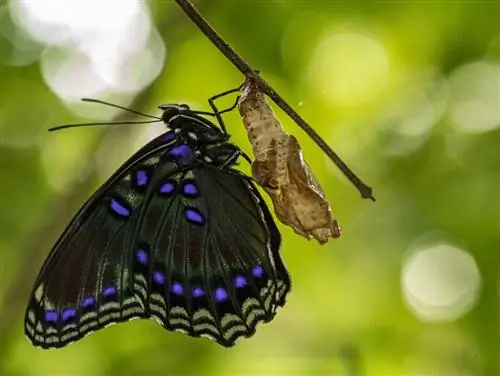
Если вам нужно добавить маску слоя к слою оттенка/цвета, есть несколько советов, которые часто пригодятся. Во-первых, после того, как вы закончите создание маски, вы можете применить фильтр размытия по Гауссу непосредственно к маске. Это может смягчить маску настолько, чтобы изменение цвета выглядело более естественным.
Кроме того, инструмент цветового диапазона (расположенный в меню «Выбрать» вверху) иногда хорошо работает для выбора области, которую вы хотите в первую очередь перекрасить. Инструмент цветового диапазона также выберет тот же цвет и в других областях изображения (в отличие от корректирующего слоя «Цветовой тон/Насыщенность»), но если другие области не перекрываются/не касаются области, которую нужно перекрасить, вы можете просто закрасьте эти части изображения.


Изменение цвета с помощью кисти для замены цвета
Если вам нужно изменить цвет более сложной области фотографии, области с меньшими промежутками или менее четкими краями, лучшим вариантом станет Кисть для замены цвета. Кисть для замены цвета - это очень мощный инструмент, скрытый под обычным инструментом «Кисть для рисования» в Photoshop.
Инструмент замены цвета отображает курсор, который на первый взгляд можно спутать с обычной кистью. В течение многих лет я фактически игнорировал этот инструмент, полагая, что он по сути аналогичен описанному выше методу использования кисти с режимом наложения цвета или оттенка. Но этот инструмент гораздо более мощный, чем кажется на первый взгляд, и содержит несколько очень полезных элементов управления, которые во многих случаях значительно упрощают изменение цвета.
Общая концепция использования кисти для замены цвета довольно проста. Когда вы рисуете объект, который хотите перекрасить, Photoshop будет менять только те цвета, которые соответствуют тому цвету, который находится под перекрестием в центре кисти. Он заменит их выбранным вами цветом переднего плана.
Фактическая техника рисования аналогична использованию любой кисти Photoshop, однако вам нужно убедиться, что перекрестие всегда находится над той частью изображения, которую вы хотите перекрасить. Но хотя концепция проста, этот инструмент содержит множество опций, которые существенно и полезно изменяют его поведение.
Режим

Выбор режима здесь работает так же, как изменение режима наложения слоя, как мы рассмотрели ранее. У вас есть те же параметры «Оттенок» и «Цвет», а также «Насыщенность» (сохраните оттенок и яркость исходного цвета и замените только насыщенность новым цветом) и «Яркость» (сохраните оттенок и насыщенность исходного цвета и примените только яркость из новый цвет). Когда вы используете этот инструмент для замены цвета, вы, вероятно, захотите использовать параметр оттенка или цвета.
Параметры выборки

Хотя эти три параметра не помечены, значки обретут смысл, если вы поймете, что они делают (и мы будем рассматривать их в том порядке, в котором они появляются на панели параметров). Параметры выборки управляют тем, как Photoshop выбирает цвет, который вы будете заменять. За одним исключением, выборка контролируется перекрестием в центре курсора кисти, но поведение выборки меняется в зависимости от выбранного параметра.
Первый вариант - «Непрерывный», при котором непрерывно производится выборка цвета под перекрестием. При перемещении инструмента «Кисть» перемещается перекрестие, и Photoshop постоянно обновляет образец цвета. (Эта опция хорошо работает в большинстве ситуаций, особенно в сочетании с опцией «Найти края»). При использовании этой опции важно уделять особенно пристальное внимание расположению перекрестия во время рисования.
Второй вариант - «Один раз». Он пробует цвет под перекрестием один раз, когда вы впервые щелкаете мышью, и пока вы продолжаете удерживать кнопку мыши и рисовать, он заменяет только тот цвет, который был выбран изначально.
Третий вариант - это параметр «Цвет фона», он заменяет только те цвета, которые соответствуют цвету, указанному в образце цвета фона. Это единственный вариант, в котором для выбора цвета не используется перекрестие, но, честно говоря, я никогда им не пользовался.
Лимит

Выбор «Пределы» контролирует поведение фактической замены рисунка/цвета, которую вы выполняете.
Во-первых, «Смежный» - опция по умолчанию, и она заменяет только те цвета, которые соответствуют выбранному цвету (обычно цвет под перекрестием) и примыкают к нему или каким-то образом касаются его. Он не заменит несмежные пиксели, даже если они являются выбранным цветом и попадают в область курсора кисти.
«Найти края» работает как непрерывный режим, но обращает внимание на края объекта и заменяет только те цвета, которые Photoshop определяет как содержащиеся внутри этих краев. Хотя это не работает идеально, особенно в областях с очень сложными или размытыми краями, оно работает на удивление хорошо и делает перекрашивание быстрым и довольно простым, особенно в сочетании с опцией непрерывной выборки.
«Прерывистый» заменяет выбранный цвет независимо от того, где он появляется в области курсора кисти.
Толерантность

Допуск определяет, насколько близко цвет должен соответствовать цвету образца, чтобы его можно было заменить. Для изображений с незначительными вариациями цветов вы обнаружите, что необходим низкий допуск. Если ваш объект не окружен одинаковыми цветами, вы обнаружите, что увеличение допуска будет работать хорошо и ускорит ваш рабочий процесс. Не существует волшебной формулы для выбора правильного уровня толерантности; вам нужно будет отрегулировать его по ходу дела. Если замена кажется слишком конкретной, попробуйте увеличить допуск. Если оно недостаточно точное, уменьшите допуск. Допуск оказывает удивительно сильное влияние на работу этого инструмента, поэтому, если кисть для замены цвета ведет себя не так, как вы ожидаете, первое, что нужно проверить, - это уровень допуска.
Применение на практике
Чтобы использовать кисть для замены цвета, выберите нужный новый цвет в качестве цвета переднего плана в образцах цвета. В отличие от техники корректирующего слоя и техники режима наложения, описанной выше, когда вы используете кисть замены цвета, вы работаете прямо с исходным слоем изображения, а это означает, что она разрушительна. Чтобы обойти эту проблему, нужно продублировать слой и рисовать только на дубликате. Это всегда хорошая практика, так как при необходимости вы сможете отменить свою работу.
Хотя возможности кисти замены цвета могут показаться огромными, я рекомендую начать с режима выборки, установленного на «Непрерывный», и ограничения, установленного на «Непрерывный» или «Найти края». Допуск в диапазоне 50-60 процентов также является хорошей отправной точкой. Когда вы начнете использовать кисть и почувствуете ее поведение, вы почувствуете, когда вам нужно изменить настройки и вместо этого использовать другие параметры.
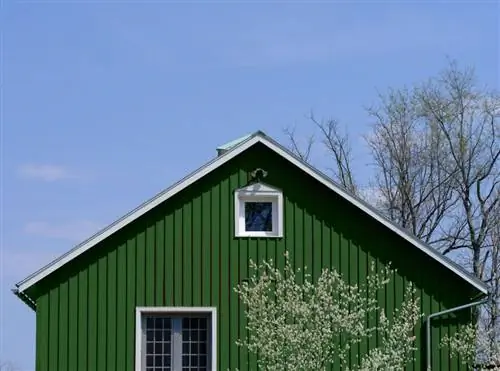
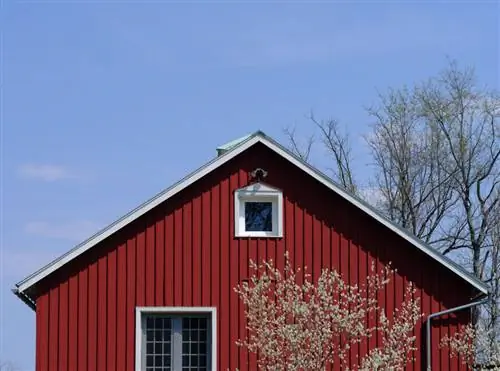
Хотя использование инструмента замены цвета может быть более утомительным, чем любой из вышеперечисленных методов, иногда он оказывается абсолютно бесценным. На изображении выше перекрашивание сарая, где он находится за цветущим деревом, представляет собой довольно сложную задачу. Попытка нарисовать маску между цветами и ветвями практически невозможна, но инструмент замены цвета делает эту работу быстрой и легкой. Это позволило мне закрасить всю область, но затронуло только те пиксели, которые соответствовали цвету сарая, который я изначально выбрал.
Вывод
Мы рассмотрели три способа замены цвета в Adobe Photoshop. Метод корректирующего слоя «Цветовой тон/Насыщенность» прост и чрезвычайно гибок, хотя и немного менее гибок, чем другие методы. Техника режима наложения проста, но лучше всего она работает с объектами с четко выраженными краями или с объектами, которые легко замаскировать. Третий метод с использованием кисти замены цвета - самый мощный вариант, который отлично подходит для более сложного перекрашивания, которое в противном случае могло бы потребовать сложной маскировки. Но это также, как правило, более утомительный ручной метод.
В Photoshop есть десятки способов сделать практически все, и эти три метода изменения цветов в Photoshop я считаю наиболее полезными. Существуют и другие методы, хотя большинство из них используют некоторые вариации или комбинации методов и инструментов, которые мы рассмотрели сегодня.
В Photoshop есть еще одна опция изменения цвета, которую мы сегодня не рассматривали, - это опция «Заменить цвет», расположенная в разделе «Коррекция» меню «Изображение». Честно говоря, я нашел этот инструмент очень неуклюжим, и мне никогда не удавалось использовать его для эффективного изменения цвета. Даже в изображениях, которые, казалось, должны были быть простой заменой цветов, этот инструмент оставил мне странные блоки неокрашенных областей и неряшливые края. Это просто не помогло. Хотя соблазн замены цвета одним щелчком мыши может показаться заманчивым, я никогда не считал, что этот инструмент оправдывает свои обещания, и добился гораздо лучших результатов, используя методы, описанные выше, даже если этот процесс немного более утомителен.
Кроме того, конечно, фотографы не всегда готовы делать замену цвета в зависимости от своего стиля работы. Это может быть очень полезно для рекламной фотографии, художественной композиции и сюрреалистических фотографий, даже если вы не хотите делать это для более простой работы. Но я также обнаружил, что многие повседневные фотографии могут выиграть от небольших изменений цвета здесь и там, например, с помощью инструмента «Цветовой тон/Насыщенность», чтобы изолировать слишком голубое небо и сделать его немного более синим.