
Раньше функция аппаратной калибровки была ограничена моделями премиум-класса с широкой гаммой от таких компаний, как NEC или Eizo. Эти модели предлагают широкий диапазон, отличную однородность и расширенные функции калибровки, но по довольно высокой цене. Доступные решения широкого спектра с аппаратной калибровкой начались в 2013 году с Dell, а после этого другие компании, такие как LG, BenQ и Samsung, начали предлагать «похожие» продукты с большим или меньшим успехом. Важно отметить, что модели LG и Samsung с широкой гаммой не могут быть должным образом откалиброваны внутри колориметра i1Display Pro с использованием их программного обеспечения, и то же самое относится к некоторым моделям BenQ, таким как SW2700PT и его программному обеспечению Palette Master Elements. Основная проблема этих моделей заключается в том, что они включают в свое программное обеспечение устаревший X-Rite SDK (Software Development Kit) без поддержки GB-LED, которая в настоящее время является основной (см. сноску в конце статьи ниже). Технология подсветки гаммы. Следовательно, их программное обеспечение не будет получать такие же точные показания, как при правильной коррекции, что, в свою очередь, приводит к менее точной калибровке, чем следовало бы. С другой стороны, BenQ PG2401PT и его программное обеспечение Palette Master имеют надлежащую поддержку GB-LED.
Обновлено 06.06.2018: X-Rite / Dell выпустила новую версию программного обеспечения DUCCS 1.6.5 - см. примечания ниже. Всем нынешним владельцам мониторов Dell Wide Gamut настоятельно рекомендуется обновить и повторно откалибровать свои экраны для повышения точности.
Эти малобюджетные мониторы с широкой гаммой стали интересным вариантом для любителей и профессионалов, которые не могут или не хотят тратить более 1500 долларов на полнофункциональный монитор премиум-класса с широкой гаммой от NEC или Eizo. Выпуск Eizo CS240 в конце 2014 года сократил этот дефицит бюджета, поскольку это почти полнофункциональный монитор с широким цветовым охватом за 850-900 долларов США и один из самых разумных и доступных вариантов.
С 2013 года компания Dell выпустила несколько моделей GB-LED с аппаратной калибровкой. Вот краткий обзор их возможностей:
- sRGB, AdobeRGB и для новых моделей эмуляция заводской гаммы DCI-P3, также называемая заводской калибровкой. Заводская калибровка выполняется при значениях яркости и контрастности экранного меню по умолчанию, 50 %, что означает высокую выходную мощность кд/м2. Заводская калибровка точки белого не совсем точна, но гамма, баланс серого и TRC более или менее точны. Чтобы использовать их, вам потребуется калибровка видеокарты на большинстве устройств (коррекция точки белого). Вы не можете исправить заводскую калибровку «внутри» монитора.
- 10-битный/канальный вход для мониторинга, для совместимого аппаратного и программного обеспечения.
- Режим экранного меню «Пользовательский цвет» с полной цветовой гаммой и полностью настраиваемыми значениями усиления и смещения RGB для облегчения калибровки LUT видеокарты.
- Два режима экранного меню служат независимыми «слотами памяти» для пользовательской калибровки оборудования: CAL1 и CAL2.
- Функция компенсации однородности, с ограниченным удобством использования и вообще недоступная для некоторых режимов экранного меню.
И ниже их проблемы:
- 2013 Модели: U2413, U3713H, U3014 Это было первое поколение мониторов Dell GB-LED с панелью AH-IPS. У них более или менее «достаточно хорошая» однородность, но есть серьезные проблемы с выбросами (ореолами). Чтобы добиться более быстрого отклика и рекламировать магическое число «8 мс», к электронике применяется строгая политика реагирования пикселей. Такое сильное и быстрое изменение при изменении значения пикселя с темно-серого (скажем, 80/256) на более светло-серый (скажем, 160/256) сделало этот пиксель ярким с гораздо более светлым серым в течение короткого интервала времени (скажем, 160/256). скажем, 200/256 в качестве примера), что привело к появлению ореолов. Например, при прокрутке текста в интернет-браузере при прокрутке вверх или вниз появляются призрачные изображения движущихся букв. Была объявлена функция компенсации однородности, но она не может быть включена в режимах экранного меню аппаратной калибровки CAL1/CAL2, а если она включена в других режимах экранного меню, она блокирует элементы управления яркостью и контрастностью экранного меню на уровне 50 %: это означает, что очень высокий выходной сигнал кд/м2 не подходит. для некоторых приложений. Первое поколение поставлялось в комплекте с самой первой версией программного обеспечения Dell Color Solution (DUCCS v1.0.x), настроенного программного обеспечения Color Munki Display, которое содержало ошибки и было неточным. Версии v1.0.x работают только с Windows и колориметром i1Display Pro. Использование исключительно i1Display Pro не было настоящим ограничением, поскольку это единственный хороший и доступный колориметр с поддержкой X-rite для аппаратной калибровки.
- Модели 2014 года (4K GBLED): UP2414Q и UP3214QЭто были самые первые модели IZGO GBLED 4K, доступные широкой публике. Будучи первым, возникли некоторые проблемы и ограничения. К 32-дюймовой модели было применено плохое управление яркостью подсветки: для этой задачи использовалась медленная широтно-импульсная модуляция (ШИМ) с частотой менее 1 кГц, что может стать проблемой для некоторых пользователей и привести к утомлению зрения. Кроме того, они используют DisplayPort и MST для разрешения 4K с частотой 60 Гц, но MST заставляет некоторые операционные системы думать, что к выходу DisplayPort видеокарты подключены два монитора с половиной разрешения. Вместе с этими моделями 2014 года Dell выпустила новую версию DUCCS, 1.5.x, которая теперь представляет собой индивидуальное программное обеспечение i1Profiler. Более точная, чем печально известная версия v1.0.x, с большим количеством опций профилирования. Эта новая версия DUCCS доступна также для моделей 2013 года, таких как U2713H, что, очевидно, является хорошей новостью для их владельцев. Теперь DUCCS поддерживает спектрофотометр i1Pro2 (и, как сообщается, i1Pro тоже работает), но имейте в виду, что эти устройства менее точны, чем колориметр i1Display Pro для дисплея GB-LED. Кроме того, были выпущены первые версии DUCCS для OSX, но, похоже, они работали только с моделями 4K - они не будут записывать данные LUT в CAL1/CAL2 в моделях 2013 года.
- 2015 (модель 5K GBLED): UP2715K 1-й GBLED 5K доступен для широкой публики, существуют проблемы, связанные с плохой однородностью цвета в значительном количестве устройств. Выпущена новая версия DUCCS для поддержки этого монитора, которая оказалась очень глючной. Также была выпущена новая версия OSX.
- 2016: UP2516D, UP2716D, UP3216QЭто обновление предыдущего поколения GBLED с подсветкой (немного другой, в красных тонах). На самом деле это не проблема, поскольку фильтры i1Display Pro практически соответствуют CIE 1931 2º на этих длинах волн. На данный момент не существует EDR от X-Rite с такой специфической подсветкой, возможно, потому, что i1Display Pro хорошо ведет себя на этих длинах волн, поэтому мы будем называть их «GB-LED», чтобы не путать наших читателей. Пользователи Dell сообщают об очень плохом контроле качества, проблемах с единообразием повсюду и проблемах с единообразием за пределами 6 deltaC (испанские форумы Canon DSLR), что является неприемлемыми значениями. Dell выпустила версию DUCCS 1.5.10 для поддержки этих новых дисплеев, но она предлагает меньшую функциональность, чем версия 1.5.3. Некоторым из этих новых устройств требуется обновление прошивки для работы с версией 1.5.10. Аппаратная калибровка для 32-дюймовой модели 4K, похоже, была нарушена, поскольку DUCCS не смог загрузить точную таблицу LUT (проблемы с полосами, артефакты серого цвета), по крайней мере, для некоторых устройств. Dell также изменила функцию компенсации однородности, но ее по-прежнему нельзя включить в режимах экранного меню CAL1/CAL2. Если эта функция включена в режиме экранного меню «Пользовательский цвет», она блокирует управление усилением RGB, поэтому пользователь не сможет изменить точку белого внутри монитора. Несмотря на это, теперь пользователи могут использовать управление яркостью или контрастностью, чтобы уменьшить или увеличить выходную мощность кд/м2, даже если включена компенсация однородности. Если исходная точка белого достаточно близка к желаемой точке белого, вы можете рассматривать это как улучшение, но пользователям потребуется калибровка LUT графического процессора, чтобы исправить точку белого, серый и TRC.
Это печальная история о доступных мониторах с широким цветовым охватом, обещание, которое могло бы быть, но не было. Некоторые из них действительно предлагают свою цену, и их все еще можно купить сегодня, если они продаются по справедливой цене: U2413, U2713H или UP2414Q и даже UP2516D / UP2716D, но настоятельно рекомендуется проверить однородность цвета (ArgyllCMS/DisplayCAL).
Глядя на конкурентов в своем ценовом диапазоне, печальная история превращается в трагедию:
- LG: очень серьезные проблемы с однородностью изображения, как сообщается,>4deltaC (неприемлемо) в двух моделях 27″ QHD и 31″ DCI-4K с широкой гаммой. Программное обеспечение не может заставить i1Display Pro правильно измерить GB-LED (и этот колориметр - единственный реальный выбор). Причина - проблема с SDK, обсуждавшаяся ранее.
- Samsung: невозможно заставить i1Display Pro правильно измерить GB-LED (та же проблема с SDK, и Spyder не будет измерять его должным образом, как с другими GB-LED) и довольно низкий уровень контрастность после включения компенсации однородности. Это означает контрастность около 600:1 при дневном свете 6500K (D65) белого цвета для такого дорогого монитора, что почти не подходит для видео или даже содержимого sRGB, поскольку «достаточно хороший» 24-дюймовый монитор sRGB имеет контрастность более 1000:1 за гораздо меньшие деньги. Это плохая сделка, если только она не используется только в целях мягкой проверки. Низкая контрастность означает «больше свечения» на дисплеях IPS, поэтому вам придется сидеть дальше от монитора, чтобы уменьшить этот эффект. 32-дюймовые 4K-модели NEC или Eizo могут обеспечить превосходную однородность, не жертвуя слишком большим контрастом, но они намного дороже.
- BenQ: имеет модель PG2410PT с завышенной ценой, которая не может предложить те же функции, что и аналоги NEC/Eizo в своем ценовом диапазоне. Программное обеспечение Palette Master для этой модели похоже на DUCCS, индивидуальный i1Profiler и имеет соответствующую поддержку GB-LED. У них есть еще одна модель, SW2700PT, с плохим контролем качества и проблемами единообразия, как у моделей Dell 2016 года, и ее программное обеспечение не может заставить i1Display Pro правильно измерять GB-LED (опять та же проблема с SDK). Новые модели SW271 и SW320 обладают хорошими характеристиками, но остаются те же проблемы с единообразием.
- HP: имеет дорогую 27-дюймовую модель с аппаратной калибровкой внутри прошивки, без компьютера. Печальная история заключается в том, что встроенная калибровка не очень настраиваема, всего несколько предустановок, и для нее требуется определенная OEM-версия i1Display Pro от HP, что является нелепым требованием. HP предлагает SDK для калибровки под Windows, Linux или OSX, но, AFAIK, не существует удобного программного обеспечения, которое могло бы калибровать их с помощью розничного i1Display Pro. Если у вас очень хорошие навыки программирования, было бы интересно добавить функции ArgyllCMS во внутреннюю калибровку HP. Монитор неплох, но слишком дорог для своих возможностей и не имеет удобного программного обеспечения. HP также предлагает 32-дюймовый широкий охват 4K с аппаратной калибровкой и надлежащей поддержкой GB-LED для i1Display Pro (он поставляется с устаревшим SDK и GBLED EDR).
Учитывая эти факты, я бы держался подальше от любой из этих моделей Dell с высокими ценами, поскольку они того не стоят: риск плохой однородности слишком высок для больших экранов, а программное обеспечение для аппаратной калибровки имеет некоторые проблемы как мы увидим в этой статье. Я бы держался подальше от моделей LG или BenQ, поскольку у их дешевых моделей проблемы с однородностью хуже, чем у Dell (по крайней мере, хуже, чем у моделей 2013 года), а их программное обеспечение не может правильно измерить их с помощью колориметра. Ухудшенный контраст после включения компенсации однородности в 32-дюймовом широком диапазоне 4K от Samsung не привлекателен для такого дорогого монитора. За эту цену вы можете получить полнофункциональный 27-дюймовый QHD широкий диапазон от NEC, а NEC предлагает 5-ступенчатую компенсацию однородности, компромисс между контраст и максимальная однородность.
Это не означает, что у любителей или профессионалов с ограниченным бюджетом нет надежды. Как я уже отмечал ранее, такие модели, как U2413, U2713H или UP2414Q, кажутся разумным выбором, но только если их можно найти по разумной (я имею в виду низкой) цене за свою стоимость, поскольку это довольно старые модели. Клиенты должны знать об этих ограничениях Dell перед покупкой. В этом и смысл этой статьи: изучить, оценить и по возможности исправить свои недостатки.
Eizo CS240 (24 дюйма, 1920×1200, как и U2413) также имел доступную цену и весьма вероятно, что он будет демонстрировать лучшую однородность цвета, чем Dell. Он предлагает настоящую функцию компенсации однородности, но это всего лишь функция ВКЛ/ВЫКЛ, компромисса в отношении однородности контраста нет. Его цена примерно равна цене 27-дюймового QHD GB-LED Dell, такого как UP2716D, поэтому Eizo - еще один разумный выбор для ограниченного бюджета.
Для большей однородности или большего количества функций калибровки и эмуляции цветового пространства сэкономьте деньги на моделях GB-LED среднего (Multisync PA) или высокого класса (Spectraview PA) от NEC, поскольку они дешевле аналогов Eizo. Усилители Spectraview PA от NEC обладают тем же качеством, что и ColorEdge CG Eizos, а более дешевые модели Multisync PA предлагают лучшие функции, чем серия Eizo CX.
Решение Dell для калибровки цвета (DUCCS)
После презентации семейства GB-LED давайте посмотрим, что владельцы Dell смогут получить от своих мониторов и программного обеспечения DUCCS. Поскольку версии v1.0.x были бесполезны, это руководство по семействам 1.5.x и 1.6.x:
-1.5.3, который работает с моделями 2014 года и более ранними. Это рекомендуемая версия для этих мониторов, если вы не заметили ошибок.
-1.6.5 - это последняя версия, необходимая для самых последних моделей мониторов Dell.
Краткие заметки о последней версии 1.6.5:
- Вы можете выбрать (постоянную) гамму, отличную от 2.2 и sRGB. В предыдущих версиях, когда пользователь выбирал гамму, отличную от этих двух, в процессе калибровки она возвращалась к гамме 2,2. L и TRC пользовательской цели по-прежнему отсутствуют, хотя мы посоветовали X-rite, что это было бы полезно
-
Вы можете выбрать «Собственную гамму» в качестве предустановки и в то же время настроить собственную точку белого и гамму. Очень хорошая функция, очень полезная для печати.
LUT-Matrix-LUT Проверка файлов журналов и USB-соединения показала истинную собственную гамму с матрицей эмуляции, равной идентификационной матрице (без эмуляции гаммы). Вы можете забыть приемы, которые мы объяснили в статье о предыдущих версиях, чтобы получить собственные координаты xy гаммы для основных цветов RGB. Тебе проще, молодец!
-
Количество калибровочных патчей увеличено с 11 до 24 для каждого черного цвета в соответствии с собственной гамма-рамкой R+G+B+W. Это позволяет DCCS более точно фиксировать колебания цвета в некалиброванной шкале серого. Одним из недостатков предыдущих версий является то, что некоторые мониторы Dell изначально поставляются с плохой нейтральностью серого (Стандартный, Пользовательский цвет, все CALx, кроме sRGB/AdobeRGB и подобные предустановки). Если вы проведете слишком мало измерений собственной некалиброванной гамма-рампы, вы не сможете ожидать исправления такого плохого поведения, поскольку эти проблемы могут вообще не существовать в тех нескольких измеренных участках. Теперь с 24 патчами откалиброванный проблемный U2713H показал диапазон серого ab от 1,8-2,2 до 1,4 или ниже по сравнению с настоящим нейтральным эталонным серым (а не эталонным профилем, которого было бы легче достичь). Хорошая работа!
«Диапазон серого ab» - это мера колебаний цвета по шкале серого, например, если у вас есть один серый цвет с маленькой розовой пинтой, а другой - с легким зеленым оттенком (оттенки очень разные). «цветовые направления»). Чем хуже эти оттенки, тем выше будет диапазон серого. Вы можете получить это значение при проверке профиля в DisplayCAL или увидеть это понятие как значение «диапазона» в обзорах мониторов на сайте prad.de.
- Точность белой точки по желаемой цели достигается хорошая, но не идеальная точность. Управление яркостью в экранном меню изменяется после того, как DUCCS записывает содержимое LUT в монитор, а в некоторых моделях GB-LED точка белого немного смещается, когда вы возитесь с управлением яркостью в экранном меню. Это примерно 2dE от желаемой цели на D65 (точка белого после DUCCS находилась между кривыми дневного света и кривыми черного тела ~ 2dE от каждой из них, в середине), но это было очень точно с белыми точками «среды печати», такими как D50, точнее, чем с любыми другими Предыдущая версия. DisplayCAL может без труда исправить этот небольшой сдвиг в LUT графического процессора, если ваша видеокарта имеет подходящее оборудование (LUT с высокой разрядностью и сглаживание).
Похоже, что это обновление работает со всеми мониторами, совместимыми с DUCCS, включая старые модели, такие как U2413, U2713H и т. д., в Windows 10. Вам следует обновить DUCCS до этой новой версии. Я не заметил никаких ошибок или сбоев USB-соединения, но если вы обнаружите проблемы, сообщите о них в Dell/X-rite.
Кстати, в DUCCS 1.6.5 входит обновление X-rite Services. Это обновление содержит новую спектральную коррекцию EDR под названием «Panasonic VVX17P051J00 в Lenovo P70» с гаммой, близкой к P3, но меньшей, чем она. Эта спектральная коррекция не предназначена для использования с современными фотомониторами с широкой гаммой. Спектральное распределение мощности (SPD) этой подсветки, построенное на 2D-графике, близко к SPD нового «P3 iMac», но его гамма лишь немного меньше, чем у тех iMac, которые почти полностью соответствуют P3. Он также меньше (намного, как iMac), чем диапазон новых UP Dell или новых CG Eizos, таких как CG247x, CG2420, CG2730. Я бы хотел, чтобы X-rite включал в себя спектральную коррекцию для этих новых широких гамм (обычно называемую подсветкой «W-LED», где W не похож на WLED - белую светодиодную подсветку светодиодных дисплеев sRGB). У них есть, по крайней мере, один образец под названием «HP_DreamColor_Z24x_NewPanel», но они предлагают его только для программного обеспечения HP для калибровки оборудования. Вы можете импортировать эту спектральную коррекцию HP вручную (перейти на веб-сайт HP), если хотите измерить UP2716D с помощью DisplayCAL или выполнить калибровку LUT графической карты с помощью DisplayCAL в этом режиме экранного меню Dell «Пользовательский цвет», но вы не можете использовать ее в i1Profiler или DUCCS. (ограничено GB-LED, называемым «RG Phosphor» в названии X-rite). Инструменты X-rite, доступные клиентам, нуждаются в обновлении по этому вопросу: больше EDR (спектральных коррекций) для текущих ламп подсветки.
Пользовательский интерфейс и почти все параметры являются общими для всех версий 1.5.x и 1.6.x, поэтому, если не указано иное, это руководство работает со всеми из них. Следующие инструкции предназначены для версии DUCCS для Windows. Версия для OSX должна вести себя аналогичным образом, если не обнаружены ошибки или аппаратные ограничения или несовместимости Apple. Если у вас не работает DUCCS, обратитесь в службу поддержки Apple. Вы решаете сами, поскольку, судя по всему, официальная поддержка мониторов Dell с аппаратными конфигурациями Apple не поддерживается.
DUCCS, включенный в компакт-диск с драйверами вашего монитора, может быть устаревшим. Их можно загрузить с веб-сайтов Dell или Xrite. Ниже приведены ссылки на версии Windows (требуется Windows 7 или более поздняя версия):
DUCCS 1.5.3 (не беспокойтесь о названии модели на странице, оно работает со всеми моделями 2014 года и старше):
DUCCS 1.6.5 (последняя версия)
Для установки потребуются права администратора; он также установит i1Display Pro SDK, X-rite Services и. NET Runtime. После установки, которая может потребовать перезагрузки, вы можете проверить Центр обновления Windows на наличие обновлений безопасности среды выполнения. NET. В конце процесса у вас должен появиться ярлык DUCCS на рабочем столе. Перед запуском DUCCS подключите колориметр i1Display Pro. Возможно, Windows захочет установить его как HID-устройство (например, мышь или клавиатуру), и пусть оно выполняет свою работу.
Новым моделям Dell UltraSharp 2016 года может потребоваться обновление прошивки (на ваш страх и риск).
Хотя более новые версии DUCCS могут работать с настройкой двух мониторов, настоятельно рекомендуется, чтобы при работе DUCCS к вашему компьютеру был подключен только один светодиод Dell с широкой гаммой (или даже один монитор вообще). Калибруйте каждый дисплей отдельно.
Теперь запустите DUCCS. Если вы используете версию 1.5.3 и имеете доступ к Интернету, вам будет предложено обновиться до версии 1.6.5. Эту новую версию стоит попробовать из-за новых функций и исправлений ошибок. После запуска вы должны увидеть главный экран DUCCS, который для тех, кто знаком с программой, выглядит как i1Profiler X-Rite:
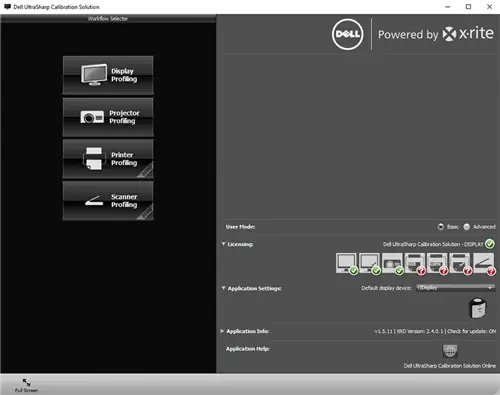
В середине экрана вы увидите выбор «Режим пользователя». Идите дальше и выберите опцию «Дополнительно», чтобы увидеть все доступные параметры калибровки.
Далее нажмите «Дисплей ->Профилирование», чтобы продолжить внутреннюю калибровку. На следующем экране будет показан ваш монитор Dell с его серийным номером и набором предустановок для цели калибровки. Если вы не видите этот экран и видите обычную калибровочную цель i1Profiler с точкой белого, яркостью и контрастностью, значит, DUCCS не распознает ваш монитор как монитор Dell с аппаратной калибровкой. К сожалению, это обычная проблема для Dell 2013 года выпуска под OSX. Вот как должен выглядеть экран:
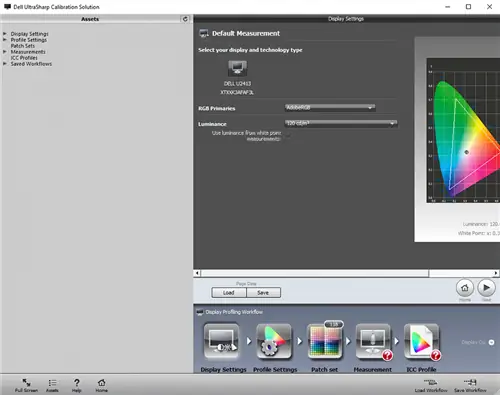
Краткое объяснение пресетов:
- sRGB: создаст калибровку LUT-матрицы, имитирующую гамму sRGB, с белым D65 и «гаммой sRGB». Гамма sRGB не равна гамме 2,2, она близка к 2,2, но ниже (ярче серый) вблизи черного и выше (темнее серый) вблизи белого.
- AdobeRGB: создаст калибровку LUT-матрицы, имитирующую гамму AdobeRGB, с белым D65 и «гаммой 2,2». Он попытается максимально приблизиться к полной гамме AdobeRGB.
- «Пользовательский xy»: создаст калибровку матрицы LUT с гаммой, определяемой координатами CIE xy основных цветов R, G и B. Предустановка «Пользовательский xy» имеет настраиваемую целевую точку белого с несколькими предустановками, такими как D50 или D65, пользовательскую цветовую температуру дневного света и полностью настраиваемый белый цвет под «xy» для цветовых координат CIE xy. Существует также опция «измерения» для сопоставления белого цвета, но из-за ограничений DUCCS она бесполезна для i1Display Pro при сопоставлении другого дисплея: вы можете использовать внешнюю программу для правильного измерения координат xy любого белого цвета, который вы хотите сопоставить. Имеется поле со списком для выбора гаммы (TRC). Вы можете выбрать между постоянным значением или TRC «sRGB». В версиях между 1.5.3 и 1.6.5 была ошибка, из-за которой можно было выбирать только между 2.2 и sRGB, теперь она решена. К сожалению, не существует предустановки гаммы L или пользовательской кривой, определенной в текстовом файле, хотя я попросил команду X-rite об этой функции.
- Native: Собственная гамма с пользовательской точкой белого и гаммой. Очень полезная настройка для цветопробы.
Вы могли заметить, что пресеты «sRGB» и «AdobeRGB» - это всего лишь отдельные конфигурации «Пользовательского xy», и это правда. Вам нужно знать только цветовые координаты CIE xy для R, G и B sRGB и AdobeRGB (доступны, например, в Википедии), чтобы вручную установить цель калибровки AdobeRGB без предустановок.
Это очень полезно, если вы хотите выполнить калибровку по гамме sRGB/Rec709, белому D65, но гамме 2,35 или 2,4 для видео: просто зайдите в Википедию, получите координаты xy и настройте желаемый белый цвет и гамму.
DCCS не позволяет настраивать значение контрастности, оно будет стремиться к наилучшему контрасту, соответствующему его потребностям. Если вам нужно фиксированное значение контрастности (бумага), вы не можете сделать это с помощью DCCS, вам потребуется калибровка LUT графического процессора и настройка яркости и контрастности монитора в режиме экранного меню «Пользовательский цвет».
После выбора цели калибровки нажмите «Далее». Теперь вам будет предложено выбрать конфигурацию профиля, способ сохранения поведения монитора в файле ICC/ICM после калибровки:
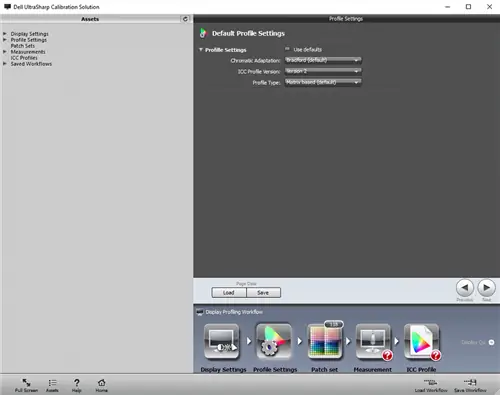
Вот краткое объяснение опций:
- Хроматическая адаптация: речь идет о переводе координат из желаемой гаммы и белого в пространство соединения профиля (PCS), определенное в D50. В этом PCS выполняются операции по управлению цветом. Существует много бесплатной информации по математике цвета, но мы стараемся сделать это руководство простым (без формул). Брэдфорд или CIECAT02 подойдут.
- Версия профиля ICC: это ДОЛЖНА быть версия 2. Если вы выберете версию 4, вы не сможете проверить профиль с помощью ArgyllCMS, а также могут возникнуть некоторые несовместимости с другими программами. На этом этапе всегда выбирайте версию 2.
- Тип профиля: Матричный профиль создаст один из самых простых типов профиля. Предположим, что после калибровки ваш дисплей имеет нейтральный серый цвет, правда это или нет, поэтому значения TRC профиля будут равны для каналов R, G и B. Профиль таблицы создаст сложный профиль с более точным описанием фактического поведения после калибровки. Это составит 3 независимых TRC для каждого канала. Firefox - это браузер с управлением цветом, но он не распознает профили таблиц X-Rite, даже если его расширенную конфигурацию настраивают, поэтому лучше оставить его как профиль Matrix, если вы хотите использовать Firefox.
После выбора параметров профилирования нажмите «Далее».
Теперь вам будет предложено выбрать количество цветовых патчей для профилирования. Эти патчи предназначены не для калибровки, а просто для профилирования вашего монитора. С помощью DUCCS вы не можете выбрать набор патчей для калибровки, и это одна из основных причин его неточности. Чем больше набор патчей, тем больше информации DUCCS может использовать для точного расчета профиля дисплея. Простота матричных профилей делает их подходящими для небольшого количества цветовых пятен.
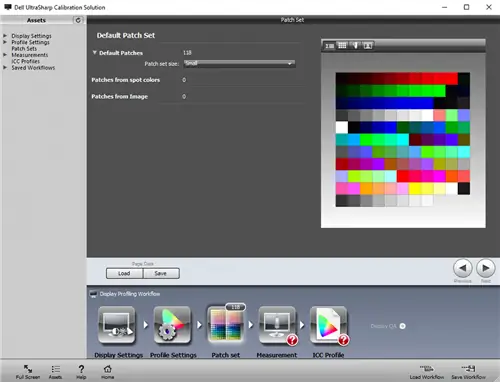
Нажмите «Далее».
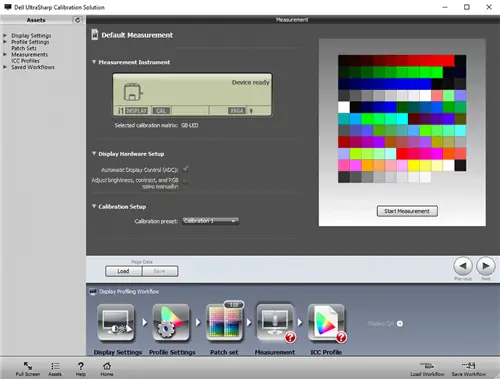
Теперь вы должны выбрать, где хранить калибровку: Калибровка 1 (CAL1) или Калибровка 2 (CAL2):
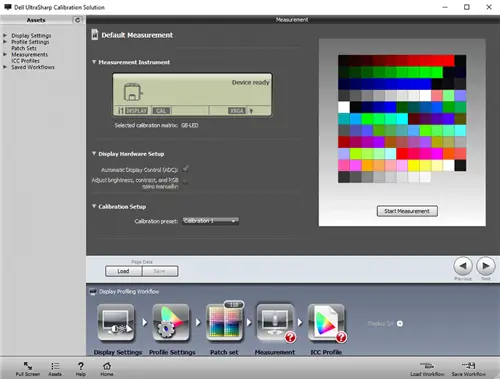
Если этот экран не отображается, вы не можете выполнить аппаратную калибровку компьютера Dell из-за какой-либо проблемы с программным или аппаратным обеспечением. Если отображается ошибка с информацией о том, что «USB-кабель не подключен от монитора к компьютеру», проверьте ее, но, возможно, драйверы USB-концентратора монитора установлены неправильно или, возможно, это ошибка DUCCS. К сожалению, если это произойдет, вы останетесь один на один. Вы можете сообщить об этой проблеме в компанию Dell или X-rite.
На этом этапе DUCCS программное обеспечение пытается связаться с вашим монитором двумя способами (DDC/CI и USB), чтобы считать серийный номер. Если какая-либо из этих операций завершается неудачей, возникает ошибка такого рода.
Если ошибок нет, нажмите «Начать измерение».
На этом этапе калибровки DUCCS перейдет в полноэкранный режим и предложит вам открыть объектив i1Display Pro и поместить устройство в центр экрана. Когда закончите, нажмите «Далее».
Теперь начинается собственно калибровка. Пользователь не имеет контроля над этим процессом, поэтому просто сидите и ждите:
- Выбранный CAL1 или CAL2 будет сброшен до заводской конфигурации, стирая предыдущие внутренние данные LUT
- Он будет измерять несколько участков белого, красного, зеленого и синего цветов и изменять управление контрастностью экранного меню для этого режима CAL OSD до тех пор, пока измерения не будут соответствовать его потребностям (какими бы они ни были, DUCCS - это просто черный ящик, а не программное обеспечение GNU). Это означает, что вы можете получить меньшую контрастность (-200), чем ее номинальное значение 1000:1 вблизи естественного белого цвета, и еще меньшую контрастность для более теплых белых цветов, которые далеки от исходной точки белого. Пользователь не имеет над этим контроля.
- При настройке контрастности он будет измерять несколько калибровочных патчей для измерения некалиброванного отклика монитора: он будет считывать 24 патча для собственной гаммы для каждого канала плюс серый (24×4). Предыдущие версии требовали всего 10-11 каналов на канал, и это была одна из самых серьезных проблем предыдущих DUCCS. Если между этими мерами есть какое-то плохое поведение (например, розово-зеленый оттенок) (читайте мою первую статью), DCCS не сможет исправить этот серый цвет, потому что такого плохого поведения не существует для DUCCS. Это не мерило! Затем он считывает несколько патчей для измерения гаммы: вторичные цвета и т. д.
- С помощью этой информации DUCCS вычислит фактические данные LUT-матрицы, которые приведут это некалиброванное состояние к целевым калибровочным значениям с большей или меньшей точностью. Данные pre-lut (целевая гамма), матрицы (эмуляция гаммы) и post-lut (калибровка дегаммы, нейтрального серого и точки белого) для внутренней таблицы LUT вычисляются, сжимаются и отправляются на мониторинг. Во время этого процесса белый цвет может измениться на розовый или какой-то странный цвет. Аппаратная калибровка для нового 32-дюймового 4K UP3216Q, похоже, не работает в DUCCS 1.5.11, похоже, он не может написать или вычислить адекватный LUT3D для этой модели. Возможно, у этого железа другой формат LUT, или это очередные баги DUCCS. Мы не тестировали v1.6.5 с этой моделью.
- После записи внутренней таблицы LUT DUCCS попытается зафиксировать яркость, пробуя несколько значений яркости в OSD, пока не достигнет значения, наиболее близкого к желаемому значению. Не существует точной настройки желаемой яркости, просто лучшее, что можно сделать. Поскольку калибровка LUT была написана, точка белого может немного отклоняться от желаемого значения, если DUCCS меняет яркость. Это еще один источник неточностей калибровки DUCCS, улучшенный в версии 1.6.5. но не решена полностью. Некоторые мониторы больше отклоняются от изменения яркости экранного меню, это может быть точно для вас или может достигать 2dE от желаемого значения.
На этом этапе CAL1 или CAL2 откалиброваны до желаемого целевого значения, но вам также понадобится профиль ICC, поскольку приложениям с управлением цветом теперь необходимо отслеживать фактическое поведение монитора для правильного управления цветом. DUCCS запускает серию измерений патчей (выбранных на этапе настройки профиля) и сохраняет эту информацию в памяти компьютера.
После завершения всех измерений DUCCS попросит вас закрыть объектив i1Display Pro. Нажмите «Далее» после того, как закончите. Затем DUCCS возвращается в оконный режим. Нажмите «Далее».
Теперь вам будет предложено выбрать имя профиля. Напишите осмысленное имя, например «DELL U2413 sRGB CAL1.icm», не перезаписывайте общий профиль «U2413.icm». Нажмите «Создать и сохранить профиль», чтобы преобразовать измерения профилирования в профиль и записать его в файл ICM, хранящийся в папке профиля вашей ОС Windows. Он также будет установлен в качестве «Профиля по умолчанию» для вашего дисплея в конфигурации «Управление цветом» панели управления Windows. Это означает, что все приложения с управлением цветом будут работать так, как будто этот профиль точно описывает ваш монитор, но это не будет правдой, если вы либо выполните сброс настроек монитора до заводских настроек, либо сбросите слот CAL1/CAL2, либо измените режим экранного меню с CAL1/CAL2 на другой режим.
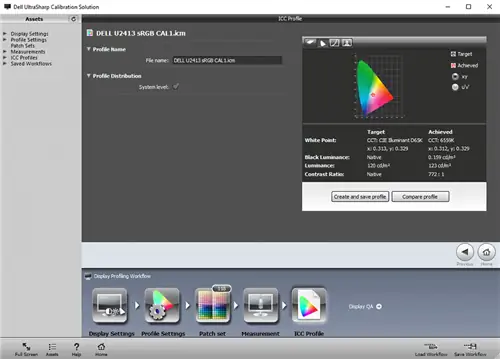
Теперь вы можете повторить процесс для другого слота CAL1/CAL2 или выйти из DUCCS, поскольку все остальные параметры приложения бесполезны: единообразие, проверка не так надежны, как DisplayCAL, не так точны, поэтому им нельзя доверять. О мерах проверки и единообразия мы поговорим в следующей статье.
Поскольку калибровка хранится внутри монитора, вы можете перенести файлы ICM DUCCS с их поведением на другой компьютер или ОС (Linux, OSX, другой компьютер с Windows), а затем установить один из этих профилей в качестве профиля по умолчанию для ваш дисплей. Профили хранятся в папке «C:\WINDOWS\system32\spool\drivers\color» в ОС Windows.
Вам необходимо знать, что значения яркости/контрастности экранного меню для CAL1 и CAL2 не зависят от других режимов экранного меню, но они также могут быть независимыми для каждого входа DVI/DP/HDMI (могут различаться в зависимости от модели/версии прошивки). Если вы калибруете монитор Dell на настольном компьютере, подключенном к монитору кабелем DVI, и хотите использовать эту калибровку на ноутбуке, подключенном к монитору через HDMI, вам может потребоваться скопировать значения контрастности и яркости экранного меню из CAL1/CAL2. режимов на входе DVI до CAL1/CAL2 для управления яркостью и контрастностью на входе HDMI. Вычисленные CAL1 и CAL2 LUT останутся неизменными между входами монитора, это просто значения контрастности и яркости, которые вам может потребоваться скопировать на другие входы. То же самое относится к элементам управления усилением и смещением RGB для режима экранного меню «Пользовательский цвет» (для калибровки графического процессора). Для каждого входа DVI/HDMI/DP может потребоваться собственная конфигурация.
Настройка управления цветом для MS Windows
Если вы зайдете на панель управления Windows и дважды щелкните «Управление цветом», вы сможете изменить профили по умолчанию для каждого из ваших дисплеев. В Windows 10 посетите «Система», нажмите «Дополнительные параметры дисплея» в разделе «Дисплей», затем нажмите «Свойства адаптера дисплея» в разделе «Связанные настройки». Когда появится новое окно, нажмите вкладку «Управление цветом», затем кнопку «Управление цветом», чтобы увидеть следующий экран:
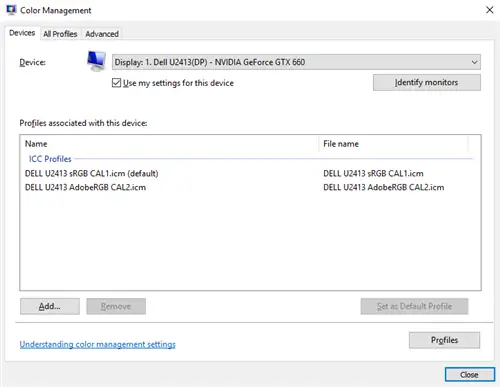
На вкладке «Устройства» есть раскрывающийся список «Устройство». Убедитесь, что выбран ваш дисплей Dell. Не забудьте поставить галочку «Использовать мои настройки для этого устройства». Ниже вы найдете список профилей, связанных с этим дисплеем. Вы можете добавлять и удалять профили. Перед использованием приложений с управлением цветом необходимо выбрать в качестве профиля «по умолчанию» профиль, соответствующий текущей конфигурации монитора. Например, для CAL2, откалиброванного по предустановке AdobeRGB в U2413 с DUCCS, должен существовать профиль с желаемым именем, ICM-файл «DELL U2413 AdobeRGB CAL2». Убедитесь, что для этого профиля установлено значение «по умолчанию» в режиме экранного меню CAL2.
Ничего не меняйте во вкладке «Дополнительные параметры» - оставьте все как есть. Единственное изменение, которое может иметь смысл для некоторых конфигураций, - это включение загрузчика Windows LUT для графического процессора, но это не рекомендуется. Чтобы включить его, нажмите на нижнюю кнопку «Изменить системные настройки» (нужны права администратора). Откроется еще одна конфигурация «Управление цветом». Перейдите на вкладку «Дополнительно» и включите «Использовать калибровку дисплея Windows». Затем закройте все окна управления цветом.
Если этот загрузчик LUT включен, каждый раз, когда вы устанавливаете профиль дисплея «по умолчанию», Windows будет загружать калибровочные кривые этого профиля в LUT видеокарты. Профили DUCCS имеют линейный LUT (без калибровки), поэтому эта настройка не нужна, но если вы используете профили i1Profiler или ArgyllCMS, смешанные с профилями DUCCS, то это может быть полезно. Загрузчик LUT Windows менее точен, чем загрузчик LUT ArgyllCMS. Он загрузит версию калибровочных кривых с низким разрешением (без «десятичных значений», о которых мы говорим в моей статье «Основы калибровки монитора»), что может привести к появлению артефактов полос. Для профилей DUCCS это вообще не имеет значения, в них встроена линейная калибровка LUT. Если по какой-то странной причине вы не хотите использовать сторонние загрузчики LUT, я бы избегал загрузчика LUT MS Windows и использовал ArgyllCMS/DisplayCAL. DisplayCAL 3.3.x поставляется с автозагрузчиком, который замечает изменение «профиля по умолчанию» (на самом деле это похоже на механизм опроса) для каждого дисплея в вашей ОС, и, ИМХО, это правильный путь.
Имейте в виду, что если вы измените предустановленный режим на мониторе на другой (скажем, с sRGB на AdobeRGB) и забудете изменить его в настройках управления цветом выше, а затем запустите Photoshop, все цвета могут быть неправильный. Ваш дисплей (в этом режиме экранного меню) имеет поведение, близкое к AdobeRGB, но Photoshop будет выполнять управление цветом так, как если бы оно было близко к sRGB. Прежде чем открыть приложение с управлением цветом, необходимо иметь точный профиль для текущего режима экранного меню, установленного как «по умолчанию» для вашего дисплея, как показано выше. Это не ограничение Dell, это справедливо для каждого монитора и каждой операционной системы, за исключением случаев, когда приложение с управлением цветом имеет собственную конфигурацию профиля монитора. По этой причине всегда убедитесь, что вы выбираете ту же предустановку (CAL1 или CAL2), что и профиль управления цветом по умолчанию в ваших настройках. Если вы меняете одно, не забудьте изменить и другое. Эту последовательность изменений можно выполнить автоматически с помощью стороннего приложения, такого как Dell Display Manager (после его настройки выходит за рамки данного руководства). То же самое происходит с мониторами Eizo/NEC и их программами настройки OSD.
ПРИМЕЧАНИЕ: X-rite поместил образец SPD подсветки GB-LED в файл EDR «RG_Phosphor» - он охватывает модели со светодиодной подсветкой AdobeRGB 99%. Этот GB-LED SPD - это не совсем та же самая светодиодная подсветка для iMac 5K DCI-P3 (меньшая гамма) или сверхвысокого класса Eizo CG318-4k (большая гамма); существует заметная разница в выходном SPD красного канала между подсветкой GB-LED и этими двумя моделями. ArgyllCMS с образцами данных SPD с этих двух дисплеев (файл «CCSS» с данными SPD) может правильно измерить эти дисплеи с помощью i1Display Pro, поэтому не беспокойтесь об этом.