
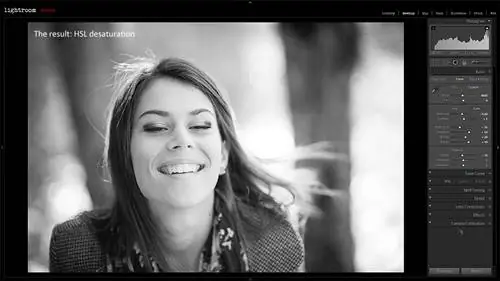
В этом уроке я покажу вам, как преобразовать портрет (снятый в формате RAW) в черно-белое изображение с помощью Lightroom 4. К концу урока и после некоторой практики я надеюсь научить вас как полностью контролировать внешний вид черно-белых изображений. Хотя я выбрал именно этот вид для этого конкретного портрета, Lightroom предлагает множество различных способов конвертировать ваши изображения в черно-белые, поэтому невозможно объединить все варианты в одном уроке. Определенные преобразования подходят к одним изображениям лучше, чем к другим, а также это зависит от вкуса и цели автора. В будущем я надеюсь создать больше уроков как по черно-белой, так и по цветной фотографии с различными методами преобразования и внешнего вида.
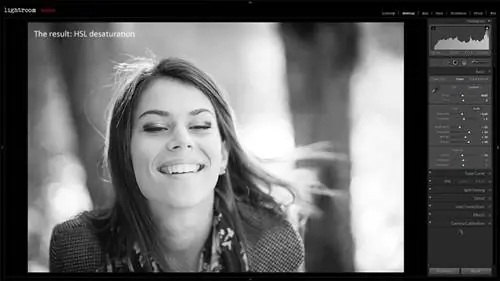
Прежде чем начать, хотелось бы также отметить, что, несмотря на то, что итоговое наше изображение будет черно-белым, в процессе конвертации важно понимать, как все работает в цвете. Хотя иногда простой ползунок контрастности и инструмент кривых могут привести к достаточно хорошему преобразованию, обычно лучше потратить немного больше времени на настройку различных цветовых диапазонов и работу с балансом белого, чтобы повлиять на цвет и, следовательно, на тон изображения, чтобы добиться наилучшего результата.
Имея это в виду, вот изображение, над которым я буду работать:
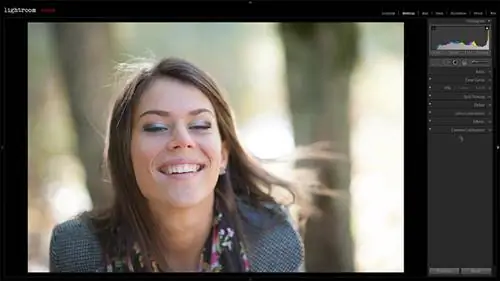
Теперь приступим к работе!
1) Выбор отправной точки
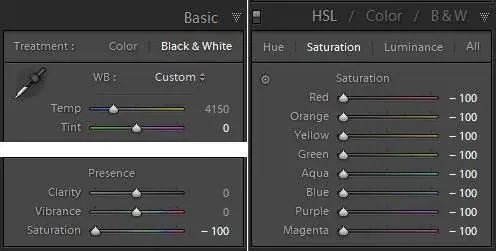
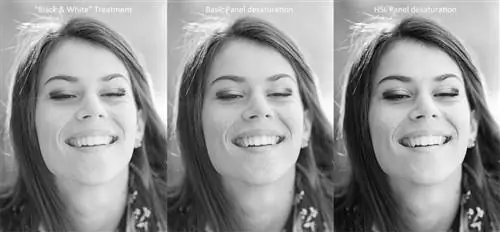
Lightroom предлагает три способа превратить ваши фотографии в черно-белые. Хотя по сути каждый из способов оставляет вам изображение в оттенках серого, результаты обычно имеют тонкие, а иногда даже очень заметные различия - попробуйте просмотреть каждое из изображений, щелкнув первое, а затем перейдя к следующим двум, используя клавиши со стрелками на вашем компьютере. клавиатура. Также обратите внимание на изменение гистограммы в правом верхнем углу скриншота.
Вы можете обнаружить, что каждый из этих способов лучше подходит для разных изображений, поэтому обычно полезно посмотреть, как они все выглядят, прежде чем переходить к более тщательным методам преобразования. Иногда, в зависимости от того, какой образ вам нужен, этого первого шага может быть уже достаточно. Вы также можете обнаружить, что вам больше всего нравится окончательное преобразование определенного образа, даже если вы выбрали отправную точку, которая поначалу могла выглядеть хуже всего. Лучшее, что я могу сделать, - это найти отправную точку, с которой легче всего работать. В конце мы сравним все три.
Вот три основных способа, которые вы можете использовать в качестве отправной точки для преобразования изображения в черно-белое:
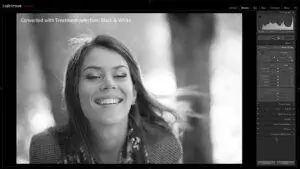
a) Изменение режима лечения на «Черно-белый»: Варианты лечения находятся в верхней части базовой панели. Изменение параметра на «Черно-белое» преобразует ваше изображение одним щелчком мыши. Выбор «Ч/Б» на панели HSL (Цветовой тон/Насыщенность/Яркость) также дает тот же эффект. Как вы уже можете видеть, этот метод выглядит не так уж и плохо, но на мой вкус тона кожи слишком неровные и немного плоские. Это могло бы подойти лучше для какой-нибудь другой фотографии или если бы я пытался добиться более мечтательного вида. Тем не менее, давайте не будем забывать, что это только отправная точка, и все будет выглядеть совершенно по-другому, как только мы внесем некоторые ключевые изменения. Давайте продолжим и посмотрим, каким еще способом мы можем получить наше базовое черно-белое изображение.
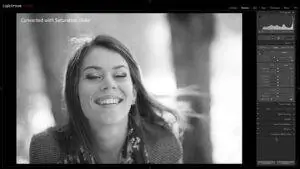
b) Установите ползунок «Насыщенность» на основной панели на «-100»: Второй самый простой способ превратить ваше изображение в черно-белое, на этом видно многое. лучше передает тона кожи и придает изображению немного легкости. Ползунок «Насыщенность» находится в модуле «Разработка» в нижней части базовой панели. В целом, на мой взгляд, выглядит неплохо - низкая контрастность не всегда плоха и может создать интересное настроение, к тому же над ней легко работать. Однако есть еще один способ сделать это, так что давайте двигаться дальше.
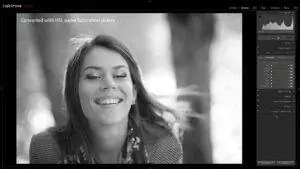
c) Обесцвечивание всех цветов отдельно на панели HSL (Цветовой тон/Насыщенность/Яркость): Для этого вам нужно выбрать столбец «Насыщенность» на панели HSL ant pull. все ползунки влево, отметка -100. Это займет больше всего времени, но вы можете легко сохранить его как предустановку, чтобы выполнить действие одним щелчком мыши. Как результат? Я рассматриваю это как хороший компромисс между легкостью и энергичностью, а также хорошими оттенками кожи. Если вы посмотрите на гистограмму, вы можете заметить, что разница по сравнению с первым преобразованием очень тонкая, но видимая. Тона кожи более ровные и немного светлее, почти такие же светлые, как во втором варианте, но более выразительные. Опять же, это выглядит довольно хорошо. Но нас же не устраивает «вполне хорошо», не так ли? Давайте перейдем к настройке всех трех.
Примечание: вы также можете использовать стандартные пресеты Lightroom в качестве отправной точки, которые вы можете найти на левой боковой панели. Тем не менее, цель этого расширенного руководства - научить вас, как создать определенный вид с нуля, чтобы, когда возникнет необходимость в определенном черно-белом преобразовании, вы знали, что изменить для достижения желаемого эффекта.
2) Самое интересное
Lightroom был разработан с предполагаемым рабочим процессом слева направо и сверху вниз, но, конечно, для достижения того, что вы предварительно визуализировали, необходимо часто перемещаться вперед и назад. Мы стремимся к созданию своего рода яркого изображения со средней или низкой контрастностью с ровным, ярким оттенком кожи нашей замечательной модели. Мы не хотим, чтобы наши тени были очень темными, но и черный цвет не должен быть светло-серым. Имея это в виду, давайте перейдем к фактическим настройкам, начиная с базовой панели.
2.1) Основные настройки панели
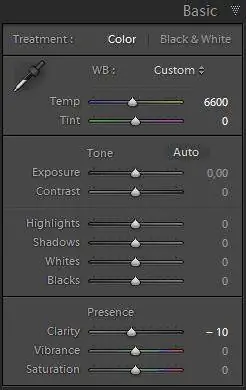
Баланс белого: При редактировании цветных фотографий мы обычно стараемся установить для него довольно точное значение. Однако это не то, что я делаю с черно-белым. Имея дело с черно-белыми портретами, я понимаю, что кожа в основном содержит оранжевый, немного красный и иногда немного желтый цвет, точные пропорции меняются в зависимости от освещения и модели (обратите внимание, что в зависимости от других условий, таких как погода и освещение, а также от того, является ли объект съемки теплый или холодный, на лице вашей модели может быть немного фиолетового и пурпурного цвета). Что касается черно-белого изображения, то по мере продвижения я постараюсь сделать кожу яркой и гладкой, не размывая ее и не делая ее похожей на пластик. У меня был довольно большой опыт в этом деле, и я знаю, что, как правило, в зависимости от освещения, лучше всего работает установка баланса белого на уровне около 6-7 тысяч градусов К, поэтому на этот раз мы установим его на 6600 К. Вы можете поиграть с этим, сделать его прохладнее или теплее и посмотреть, что вам нравится больше всего. Помните - все зависит от выбора и вкуса, и Lightroom не имеет ограничений на количество предустановок, так что не откладывайте эксперименты. Во время дальнейшей работы вам следует иногда возвращаться к этой настройке и проверять, не требуется ли ее корректировка.
Возможно, вы обнаружите, что изображение уже выглядит по-другому, но мы на этом не останавливаемся. Давайте двинемся дальше - я предпочитаю оставить настройки «Контраст», «Черно-белый» и «Тень-Свет» на потом, так как мне нравится сначала изменять определенный цвет, а не только тон. Мы можем ненадолго остановиться в разделе «Присутствие» на базовой панели и установить для параметра «Четкость» значение «-10» - нам нужна гладкая кожа, и поэтому мы можем быть уверены, что нам не понадобится этот высокий параметр.
2.2) Регулировка панели «Оттенок/Насыщенность/Яркость»
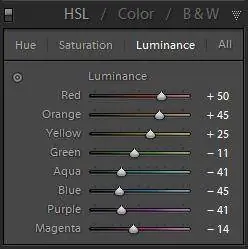
Регулировка яркости отдельных цветовых диапазонов: Если вы решите обесцветить изображение, сдвинув ползунок «Насыщенность» влево на основной панели или обесцветив отдельные цвета на панели «Насыщенность HSL», вам нужно будет отрегулировать ползунки в разделе «Яркость HSL». Как я уже упоминал ранее, кожа содержит оранжевый, красный и немного желтого цвета, в зависимости от освещения и объекта. И мы хотим, чтобы кожа была светлой и гладкой, а это значит, что теперь нам нужно переместить ползунки немного вправо. Как только вы начнете их перемещать, вы сразу увидите, как изображение меняется - кожа станет намного светлее, но остальная часть изображения изменится не так сильно (немного изменится из-за теплого баланса белого, так как цвета становятся немного светлее). больше оранжевого цвета на изображении, в зависимости от выбранной вами настройки). Поначалу вы можете обнаружить, что найти правильный баланс между двумя основными цветами - оранжевым и красным - довольно сложно. Желтый более снисходителен и иногда почти не оказывает видимого влияния на светлость тона кожи. Я обнаружил, что небольшая S-образная кривая хорошо работает в ряде ситуаций, и сейчас я так и сделал. В данном конкретном случае мы хотим сделать тона кожи светлее, а затем слегка затемнить остальные, чтобы создать разделение.
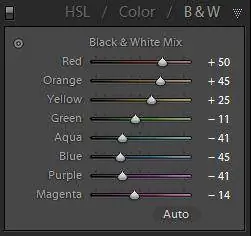
Если вы решили обесцветить изображение, изменив Обработку на «Черно-белое» на базовой панели или выделив «Ч/Б» на панели HSL, вы столкнетесь с этой панелью, а не с настройкой яркости, которую вы используете Не нужно трогать, иначе вы вернетесь к цветному изображению. В конце концов они делают те же изменения. В нашем случае я установил значения так же, как в разделе «Яркость» панели HSL.
Примечание: если вы когда-нибудь обнаружите, что не знаете, какую именно цветовую комбинацию настроить, чтобы сделать основной объект темнее или ярче, вы всегда можете использовать автоматический инструмент Lightroom, который отображается в виде точки на панелях HSL. Все, что вам нужно сделать, это нажать на него, чтобы включить инструмент, а затем нажать и перетащить определенный цветовой диапазон или область изображения, чтобы настроить его яркость, насыщенность или оттенок. При перетаскивании вы увидите, как цветные ползунки относительно вашего объекта перемещаются влево или вправо, изменяя значения. Очень прост в использовании и дает отличные результаты.
Теперь фотографии снова существенно изменились. В некоторых случаях они могут даже выглядеть переэкспонированными или недоэкспонированными, но дело не в этом, а в том, как выглядят тона. Они гладкие? Если вы обнаружите, что кожа покрыта пятнами, вы можете отрегулировать настройки яркости или баланса белого в верхней части базовой панели - оба способа работают, но оба приводят к разным результатам. Нравится ли вам разница в светлости тонов при их сравнении? В нашем случае тона довольно хорошие во всех трех вариантах, причем преобразования HSL «Ненасыщенный» и «Ч/Б обработка» выглядят лучше всего, хотя и слегка переэкспонированы и ярки, но это можно исправить, вернувшись на базовую панель и отрегулировав остальные настройки. Прежде чем мы это сделаем, взгляните, где мы находимся:
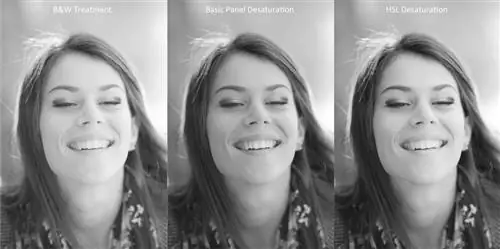
Хорошо выглядят, не так ли? Первый пример слишком яркий, но в целом тона мне нравятся, кожа очень гладкая. Еще мне нравится тонкий контраст. Второй чуть менее яркий, но все равно плавный, с меньшим контрастом, тоже выглядит хорошо, но по-другому. Третий вариант - самый резкий, но сохраняет ровный тон кожи. Чуть более высокая контрастность тоже делает его довольно приятным, и общий выбор, опять же, зависит от вкуса. Мы почти закончили, и в некоторых случаях этого, в сочетании с некоторой корректировкой экспозиции, может быть достаточно. Однако я хочу еще немного поработать с тонами и показать вам, что еще можно сделать. Это ваш личный выбор, когда остановиться, но важно знать, как продолжить, если это необходимо, поскольку это дает вам больше возможностей в зависимости от ваших потребностей. Вернемся к базовой панели?
2.3) Опять базовая панель
Ранее мы остановились на перемещении ползунков «Баланс белого» и «Четкость». Это не изменилось. Почему мне больше всего нравится Lightroom 4, так это то, что в нем значительно улучшена регулировка черно-белых тонов и теневых и светлых тонов, и мы собираемся использовать эту функцию. До сих пор все относилось и к пользователям Lightroom 3. Начиная с этого момента, пользователям Lightroom 3 необходимо будет соответствующим образом настроить свои ползунки «Контрастность», «Заполняющий свет», «Черный цвет» и «Восстановить» вместо тех, которые я упоминаю далее.
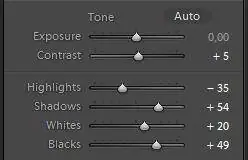
Регулировка белого, светлых, черных и теней: Степень этих настроек будет сильно различаться в зависимости от вашей фотографии и того, что вы хотите с ней делать. Мы хотим улучшить тональный переход светлых частей изображения к темным частям изображения. Они также выглядят немного плоскими и станут еще более плоскими, когда мы закончим со следующими изменениями, но не волнуйтесь, мы исправим это на следующем шаге.
Я установил ползунок «Светлые участки» на -35, чтобы вернуть некоторые детали в частях изображения, которые могут быть слишком яркими, поэтому это избавляет меня от засветки самых ярких частей изображения. сплошной белый цвет. Кожа здесь важнее всего. Изменение может быть очень незначительным, но именно то, что нам нужно, - это тонкое и плавное изменение. Идем дальше.
Затем я установил ползунок «Тени» на +54, что осветило теневые части изображения, причем более темные в большей степени, чем более светлые. Это сделало изображение еще менее контрастным, но сейчас мне нужно качество тонов. Я могу настроить их позже.
Затем я установил ползунок «Белые» на +20, а ползунок «Черные» на +49.
На скриншоте не видно, как я затем изменил экспозицию. Для каждого варианта преобразования требовались разные настройки компенсации экспозиции, поэтому я установил изображение HSL «Ненасыщенное» на -0,6, изображение «Базовая панель ненасыщенное» на -0,3 и установил изображение «Черно-белое» на -0.8. Возможно, вы вернетесь к этой настройке в зависимости от фотографии, но в нашем случае все выглядит правильно.
Хотя все эти шаги могли выглядеть как переход от того, что мы уже сделали, на самом деле они позволили нам очень точно установить тональность изображения. Я решил осветлить изображение с помощью элементов управления «Тень-Свет», «Черно-белый», но затем снова уменьшил изображение с помощью компенсации экспозиции. Почему я это сделал? Почему я вообще не мог просто использовать Exposure? Что ж, даже несмотря на то, что я вернул изображению желаемую общую яркость (с учетом будущих настроек Тоновой кривой), настройки «Тень-Свет» и «Черно-белый» по-прежнему выполняют свою работу по заполнению темных частей изображения и сохранению их. тона. Теперь у нас много деталей в тенях, а яркие части изображения, хотя и яркие, но не размыты, особенно тона кожи, которые гладкие и светлые. Это то, чего мы хотели в первую очередь, верно? Моим намерением было иметь место для дальнейшей работы с тоновой кривой, и теперь у нас есть это пространство. Чтобы придать изображениям хоть малейший первоначальный эффект, я установил ползунок «Контрастность» на +5. Я редко использую этот ползунок, так как предпочитаю больший контроль, который дает мне инструмент Tone Curve, но ваш подход может отличаться - в некоторых ситуациях больший контроль не требуется. Итак, перейдем к последней важной настройке.
2.4) Магия панели тоновой кривой
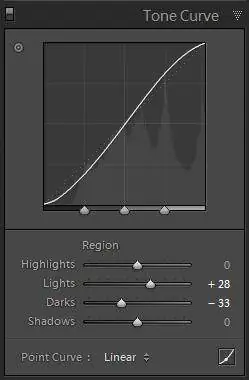
Изменение кривой тона: Я добавил очень плавную кривую «S» на панели кривой тона (Светлые +28, Темные -33), и этого было достаточно. магия. Внезапно изображение больше не плоское, а имеет очень красивый переход от теней к свету. Несмотря на то, что есть более яркие части изображения и более темные, а общий контраст примерно средний, у нас все еще есть детали там, где они нам нужны. Волосы выглядят великолепно, с плавной градацией светлых тонов к темным. Именно то, что мы хотели. Кроме того, обратите внимание на тон кожи - он очень гладкий, но имеет как нежные тени, так и блики, он яркий и очень дополняет нашу великолепную модель. При этом в нем также есть детали: ее лицо не пластиковая маска.
3) Последние штрихи
Панель детализации: Я установил резкость на 70 и радиус на 1,8. Установка радиуса на большее значение увеличит микроконтраст, который в данном случае мне не особо нужен - я хочу, чтобы ресницы и глаза были немного острее, вот и все. По этой причине я также установил Маскировку на 70 и оставил Детальность по умолчанию 25.
Панель эффектов: Немного тонкого виньетирования могло бы подойти этой фотографии. Я установил для стиля «Приоритет подсветки», изменил значение «Количество» на значение 20, а затем, чтобы сделать его более похожим на естественное виньетирование, создаваемое объективом, я установил «Среднюю точку» на 9, а ползунки «Растушевка» и «Рудность» на +/100. Не желая делать виньетирование слишком заметным, я обычно стараюсь сделать его очень мягким, чтобы незаметно помочь взгляду зрителя устремиться к объекту съемки и отвести его от границ изображения.
И последнее, но не менее важное: сохраните пресет!
4) Результат
Вот и все! Посмотрите на результаты:
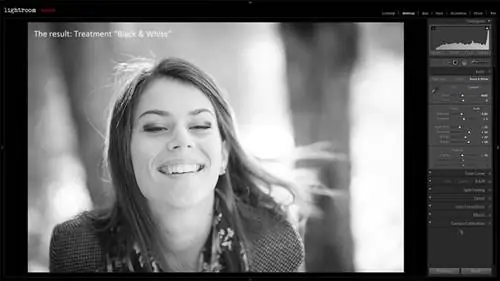
Вопреки тому, что я думал об этом преобразовании вначале, оно мне нравится больше всего. Контрастность невысокая, но тонального диапазона достаточно - есть и тени, и светлые участки. Кожа выглядит самой гладкой из всех, изображение очень светлое и хорошо дополняет нашу модель. Для меня этот образ больше всего напоминает то, чего я хотел достичь в первую очередь. Тем не менее, это очень сложно и может варьироваться в зависимости от вкуса - на данный момент это мой личный выбор.
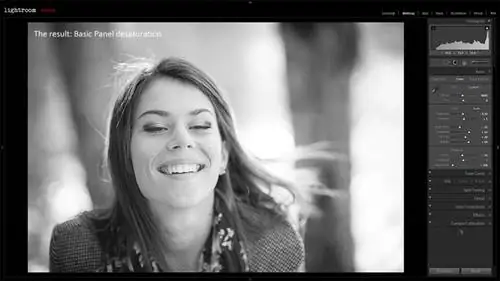
Этот тоже выглядит красиво. Он еще менее контрастный, кожа чуть темнее и в целом менее гладкая. Несмотря на это, мне нравится мечтательность картины. Это тоже близко к тому, чего я хотел, и я, возможно, выберу это в другой день, в зависимости от моего настроения.
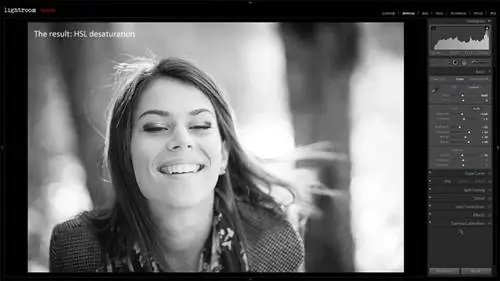
Этот вариант, как я и предполагал, когда начал преобразование, самый эффектный из всех, и я уверен, что многие люди предпочтут его двум предыдущим. Несмотря на то, что она более контрастна, кожа все равно имеет очень приятный переход от темного к светлому, она очень цельная и гладкая, что выглядит красиво. Действительно, какие бы различия ни несли в себе эти изображения, все зависит от вкуса и настроения выбирающего человека. Мне они все нравятся.
5) Стоило ли это усилий?
Хотя в некоторых случаях работы с ползунком «Тоновая кривая» или «Контрастность» может быть достаточно, зачастую это выглядит не так хорошо. Хорошо, но не так сильно. Кроме того, наличие черно-белой предустановки с большим количеством настроек делает ее гораздо более гибкой с точки зрения освещения. Посмотрите на это так: у вас есть модульная система камер и мыльница. Модульная камера требует больше времени на настройку и не так проста в использовании, но если что-то тормозит, вам нужно будет заменить только эту деталь. Прицел «наведи и снимай» очень прост и удобен в использовании, а также может дать отличные результаты. Но если это не работает, то это не работает. Ключевым моментом здесь является гибкость и простота настройки, и как только вы сохраните эту настройку, она также сделает все так же быстро.
Но это теория. Посмотрим, действительно ли это имеет какое-то значение. Ниже я сравниваю два изображения. Тот, что слева («до»), - это один из результатов, которые я показал вам немного ранее, и он включает в себя вышеупомянутые настройки цвета, а также настройки «Тень-Свет», «Темно-белый». Тот, что справа, был сделан путем простой настройки Тоновой кривой (которая теперь тоже выглядит намного сложнее: Светлые участки 0, Светлые тона +31, Темные +63, Тени -27). Оба изображения были преобразованы в базовые черно-белые изображения путем изменения параметра «Обработка» в верхней части базовой панели на «Черно-белое». Я постарался сделать второй образец максимально похожим на первый, без использования каких-либо передовых технологий. У кого из них кожа выглядит лучше? Хотя это тоже зависит от вкуса, я бы сказал, что левый образец выглядит намного лучше и мягче. Я не использовал ползунок «Контрастность» для второго образца, так как это ухудшило ситуацию. Настройки детализации идентичны. Взгляните:
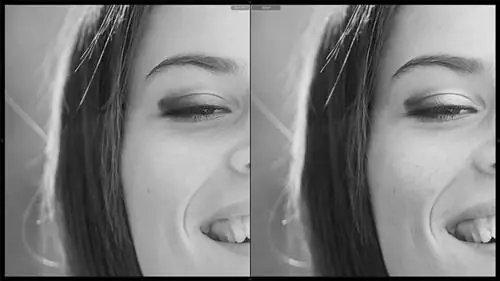
На мой взгляд, стоит потратить время на изучение и внесение необходимых корректировок, чтобы добиться наилучшего внешнего вида черно-белого изображения. Я надеюсь, что это руководство помогло вам лучше понять, как контролировать каждый этап преобразования. Попробуйте поэкспериментировать - возможно, вы найдете несколько очень интересных образов для своих портретов.