
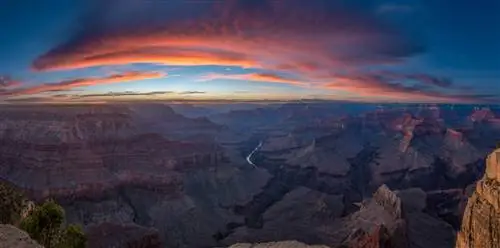
С современными камерами сверхвысокого разрешения легко снимать многокадровые панорамы, которые создают значительную нагрузку на ваш компьютер и программное обеспечение постобработки. Другие большие файлы могут вызывать те же проблемы, например, сканирование с высоким PPI. Недавно я перередактировал некоторые из своих старых панорам и нашел много способов улучшить настройки Photoshop по умолчанию. Я хотел бы поделиться ими сегодня.
В этом руководстве я подробно рассмотрю настройки Photoshop, а также поделюсь советами, которые помогут сделать рабочий процесс панорамы более оптимальным. Эти советы также применимы к другим изображениям с высоким разрешением, которые вы можете открыть в Photoshop, например, к огромным сканам с файлами большого размера.
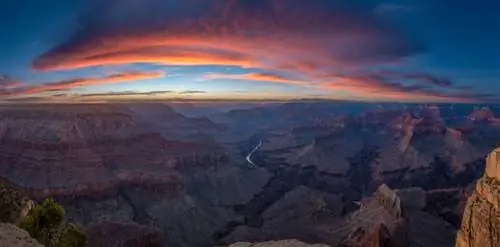
Настройки Photoshop для ускорения работы с большими файлами
Не каждый сшивает панорамы в Фотошопе; Lightroom предлагает более простой процесс сшивания, а сторонние продукты, такие как PTGui, предлагают более обширные и глубокие настройки. Несмотря на это, большинство фотографов используют Photoshop для своих панорам чаще, чем другие программы.
Однако перенос данных размером в сотни мегапикселей в Photoshop может оказаться трудным процессом. Большие файлы могут превратить вашу ранее стабильную установку в хаос сбоев и сбоев. Хотя мои рекомендации, приведенные ниже, возможно, не решат эти конкретные проблемы, они существенно уменьшат количество проблем.
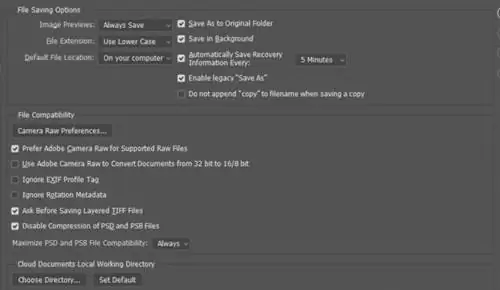
1. Отключить сжатие PSD и PSB
На панели Photoshop>Настройки > Обработка файлов имеется множество полезных настроек. Для работы с большими файлами одним из наиболее важных является «Отключить сжатие файлов PSD и PSB».
Если вы еще не знакомы, файлы PSB представляют собой один из лучших способов сохранить панораму или другие большие файлы в полном разрешении, сохраняя при этом поддержку таких вещей, как слои, маски, смарт-объекты и другие важные функции.. По функциональности он похож на PSD-файлы Photoshop, но в нем отсутствуют ограничения на длину PSD в 30 КБ и размер 2 ГБ.
Но что не так уж и здорово, так это то, как долго PSB может сохраняться, даже на очень быстрых компьютерах. На моем компьютере, даже с процессором 5950x, сохраняющим данные на твердотельный накопитель NVME 7 ГБ/с, сохранение больших файлов было абсурдно медленным. Это было не «узкое место» в аппаратном обеспечении, а в программном обеспечении. Проще говоря, похоже, что подход к сжатию в Photoshop - это медленный однопоточный процесс, который нельзя значительно ускорить с помощью более качественного оборудования.
При редактировании панорам или других больших файлов это очень важно. Полное отключение сжатия ускоряет сохранение и открытие файлов с минимальными затратами дискового пространства.
Для справки: Photoshop тратит время на сохранение файла с 1:23 до четырех секунд, а размер файла увеличивается только с 2,6 до 3,7 ГБ. Учитывая, что место на диске стоит около 2 центов за гигабайт, если вы цените свое время более 2 долларов в час, вам обязательно следует отключить сжатие и вообще его не использовать!
2. Увеличьте частоту сохранений для восстановления
Чтобы увеличить частоту автоматического сохранения изображения Photoshop, измените значение по умолчанию для параметра «Автоматически сохранять информацию для восстановления» с 10 минут до 5. Это также можно найти на панели «Photoshop > Настройки > Обработка файлов».
Конечно, не полагайтесь на автосохранение Photoshop; Сохранения восстановления могут быть противоречивыми и устаревшими даже в самые короткие сроки. Но с большими файлами Photoshop чаще выходит из строя. Функция автоматического восстановления иногда избавит вас от головной боли.
3. Использование памяти
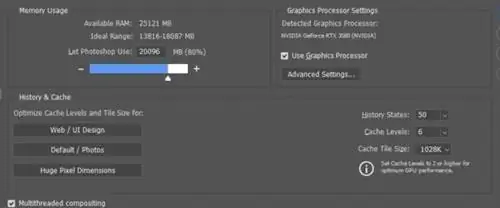
Переходя на вкладку «Производительность» (Photoshop > Настройки > Производительность), здесь есть несколько опций, которые могут улучшить производительность Photoshop при работе с большими файлами. Это особенно верно, если у вас хорошее оборудование.
Первый шаг - увеличить объем памяти, который разрешено использовать Photoshop. Предоставление большего пространства Photoshop, конечно, уменьшает объем места, которое могут использовать другие программы вашего компьютера. Но редактировать большие файлы в Photoshop настолько сложно, что я считаю это достойным компромиссом.
Если вы обнаружите, что все еще выполняете многозадачность или все еще используете выделенный объем памяти, подумайте о том, чтобы добавить еще больше. Рекомендации по обновлению оборудования я дам позже в этом руководстве.
4. История и кэш
Настройки «История» и «Кэш» (также на вкладке «Производительность») могут быть немного непонятными для обычного пользователя. К счастью, в Photoshop есть несколько быстрых пресетов, учитывающих ваше оборудование. Просто нажав кнопку «Огромные размеры в пикселях», Photoshop стремится оптимизировать настройки кэша для вашего оборудования и обеспечить максимальную производительность для больших файлов.
5. Настройки графического процессора
Поддержка графического процессора в Photoshop находится в странном месте. В отличие от некоторых приложений, Photoshop не сильно полагается на ускорение графического процессора для выполнения многих функций. Adobe указывает, что такие функции, как «Размытие линзы», «Нейронные фильтры», «Выбор и маска», используют графический процессор для ускорения, в то время как такие функции, как Scrubby Zoom и Плавное изменение размера кисти, вообще не будут работать без графического процессора.
Хотя это хорошие функции, вы все равно можете редактировать без них. Если вы столкнулись с ошибками, связанными с графическим процессором, такими как нарушение рендеринга, некоторые сбои или артефакты изображения, рассмотрите возможность устранения неполадок в настройках графического процессора Photoshop.
Вы можете проверить справку > «Совместимость графического процессора», чтобы убедиться, что Photoshop правильно работает с вашим графическим процессором. Вы также можете попробовать отключить и снова включить графический процессор, а также обновить драйверы графического процессора.
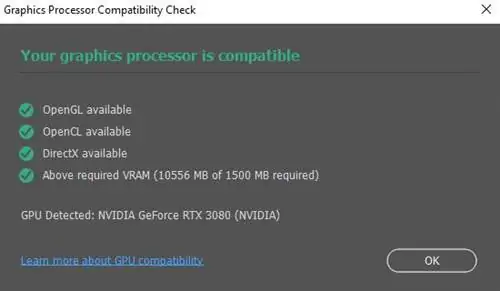
Помимо этого, у NVIDIA есть специальная ветка драйверов под названием Studio Drivers, которая должна обеспечивать лучшую поддержку приложений для создания контента, таких как Photoshop. Возможно, их стоит установить вместо игровой ветки, если вы используете Photoshop больше, чем игровые приложения.
6. Скретч-диски
Когда в Photoshop заканчивается доступная оперативная память, например, при сшивании большой панорамы, он вынужден использовать пространство подкачки. Если Photoshop настроен на переключение на самый быстрый диск, это поможет уменьшить негативное влияние замены. Если по какой-то причине ваш самый быстрый диск не является загрузочным, вы можете выбрать его в настройке «Рабочие диски» в разделе «Настройки Photoshop >» > «Рабочие диски». (Подробнее о настройке и очистке рабочих дисков Photoshop можно прочитать здесь.)
В некоторых случаях использование специального диска подкачки может быть хорошей идеей. Назначение дополнительного SSD-накопителя может защитить ваш основной диск от чрезмерной записи, а также уменьшить влияние на свободное пространство. Более подробно о дисках я расскажу в следующем разделе об оборудовании.

Модернизация компьютеров и оборудование
В следующих разделах подробно описано, какие обновления оборудования можно сделать, чтобы повысить производительность при редактировании больших изображений. Для некоторых устройств, например ноутбуков, не все эти обновления будут применимы, но вместо этого они могут помочь принять обоснованное решение о покупке в будущем.
Обратите внимание, что следующие советы не ускорят все виды постобработки, например массовое редактирование или работу с видео. Если вам нужен совет по подобным темам, спрашивайте меня в комментариях!
1. Процессор
Photoshop, как я уже упоминал выше в разделе «Сжатие PSD», плохо распараллеливает. Это означает, что переход на новейший мощный процессор с 16 и более ядрами - не лучший способ потратить деньги. Вместо этого обратите внимание на процессор с разумным количеством ядер, но с более высокой однопоточной производительностью.
Вообще говоря, хорошим выбором будут i5 от Intel или что-то из среднего стека продуктов Ryzen. Кроме того, новые поколения с более высокой производительностью IPC будут лучшим выбором, чем старый чип с большим количеством ядер.
В целом, если вы не используете очень старую платформу, процессор будет не лучшим местом для траты денег на обновление.
2. Память
Вместо того, чтобы обновлять процессор, подумайте о том, чтобы потратить деньги на увеличение памяти. Для работы с большими наборами изображений наличие большего объема оперативной памяти может иметь огромное значение. Это улучшение становится еще более очевидным, если принять во внимание стоимость добавления оперативной памяти. Благодаря недавнему переходу на DDR5, например, можно приобрести быстрые и высокопроизводительные наборы DDR4 по выгодной цене.
Комплекты на 16 ГБ и даже на 32 ГБ доступны по низкой цене. Имея такой большой объем оперативной памяти, вы можете редактировать большие файлы, оставляя открытыми другие программы, такие как Lightroom. Более высокие скорости могут обеспечить небольшое улучшение производительности, особенно на платформе AMD. Комплекты скоростей 3200 или 3600 - оптимальное соотношение цены и производительности. Однако если у вас уже есть комплект высокой емкости, не обновляйтесь только ради скорости.
3. Графический процессор
Немногие операции Photoshop выполняются с помощью графического процессора, а требования к графическому процессору Photoshop очень незначительны. Если у вас есть дискретный графический процессор последних нескольких лет, у вас, вероятно, все в порядке.
Даже в программах с большей поддержкой графического процессора, таких как PTGui, я редко обнаруживал, что мой графический процессор подвергался какой-либо значительной нагрузке. Учитывая недавние высокие цены на графические процессоры, модернизировать этот компонент нецелесообразно.
4. SSD
Переход на твердотельный накопитель NVME может значительно повысить скорость всех ваших вычислительных операций, от загрузки и запуска программ до замены и перемещения файлов. Приобретение быстрого твердотельного накопителя емкостью 1 ТБ или 2 ТБ, такого как 980 Pro, может значительно повысить скорость вашего компьютера. Если ваш компьютер поддерживает твердотельные накопители 4-го поколения, это может быть в 20-30 раз быстрее, чем вращающиеся диски, не говоря уже об улучшении производительности произвольного ввода-вывода.
Мне нравится сочетать твердотельные накопители с несколькими вращающимися жесткими дисками, чтобы они работали как недорогое хранилище больших объемов данных. Другими словами, вы не работаете с этими дисками, а просто храните там свои резервные копии (или изображения, которые вам вряд ли понадобятся снова в будущем, например, фотографии компонентов панорамы). Это может значительно сэкономить общие затраты, особенно при работе с панорамами, большими сканами и другими большими файлами.
Еще два совета
1. Будьте осторожны, дублируя слои
У меня плохая привычка дублировать слои для небольших изменений. Хотя для небольших файлов это не является большой проблемой, в случае с большими изображениями дублирование фона только для внесения небольших изменений может быстро увеличить размер файла.
Вместо этого рассмотрите возможность использования более целенаправленных настроек, которые не сильно увеличивают размер файла. Например, добавление корректирующих слоев может обеспечить тот же уровень контроля без такого же увеличения размера файла. То же самое справедливо и для минимизации количества слоев в целом. (Например, вы можете использовать один слой кривых для настройки цвета и контрастности вместо двух отдельных настроек слоя.)
2. Предварительный просмотр изменений «Фильтра» в другом месте
Я активно использую фильтр Photoshop Camera Raw, но при работе с большими файлами в Photoshop его производительность может быть нестабильной. Альтернативный подход - скопировать сверхбольшое изображение во второй файл, изменить его размер примерно до 3000 пикселей и использовать Camera Raw для проверки ваших корректировок в этой версии. У него гораздо меньше шансов выйти из строя, и он гораздо более отзывчив. Затем, найдя набор нужных вам настроек, вернитесь к исходному файлу и повторно примените их с помощью «Последнего фильтра» (Alt+Ctrl+F)!
К сожалению, это не работает идеально с целевыми настройками, такими как маски, в Camera Raw. Кроме того, другие фильтры могут требовать другие значения для изображения с высоким разрешением по сравнению с предварительным просмотром с более низким разрешением (например, повышение резкости и шумоподавление).
Тем не менее, если есть возможность использовать этот совет для своей фотографии, я рекомендую его. Это значительно снижает количество сбоев и экономит время при применении фильтра Photoshop.

В целом работа с большими файлами может быть очень полезной, особенно для панорам и сканирований со сверхвысоким разрешением. Если вы правильно настроите Photoshop, используя приведенные выше рекомендации, вы превратите этот процесс в более увлекательное занятие, а не в рутину.