
Кто бы не хотел, чтобы в красивой улыбке сияли жемчужно-белые зубы! Это быстрый и один из самых эффективных способов отбеливания зубов в фотошопе. Раньше я пробовал много разных способов, но как только я принял именно этот метод, я больше никогда не возвращался к своим старым привычкам.
Вот как я это делаю:
- Откройте изображение в Photoshop. Если вы используете Lightroom, просто щелкните изображение правой кнопкой мыши и выберите «Редактировать в» ->«Редактировать в Adobe Photoshop».
- Увеличьте масштаб настолько, чтобы можно было легко работать с зубами, нажав CTRL +.
- Для достижения этой задачи мы будем использовать инструмент «Магнитное лассо». Он расположен в левом верхнем углу, под кнопкой «Обрезать».
- Магнитное лассо значительно облегчает рисование рамки вокруг зубов, поскольку оно хорошо прилипает (магнитно) к краям. Но чтобы уложить аркан точно, нужно время от времени направлять Магнитное лассо, нажимая на края зубов. Избегайте выбора десен - они не должны быть затронуты. Не делайте только верхний слой. Включите оба слоя зубов в одно Магнитное лассо.
- Сделайте полный круг и соединитесь в одной точке.
- Чтобы лучше смешать изменения зубов, перейдитеВыбрать->Изменить->Перо в верхнем меню и поместите «1» пиксель в поле «Радиус растушевки».
- Чтобы сделать изменения более заметными для глаз, перейдите кПросмотри снимите флажокДополнительно. Это не то же самое, чтоОтменить выбор. Он лишь скроет «Магнитное лассо» на зубах.
- Перейдите кИзображение->Коррекция->Цвет/Насыщенность. Переключитесь с «Мастер» на «Желтые» и уменьшите насыщенность. Не перестарайся. Если вы обесцветите слишком сильно, зубы будут выглядеть сероватыми.
- Вернитесь в режим «Мастер» и увеличьте яркость. Не увеличивайте его слишком сильно, иначе зубы будут выглядеть искусственными.
- НажмитеОК и вернитесь к изображению.
- НажмитеCTRL+D, чтобы отменить выделение области «Магнитное лассо».
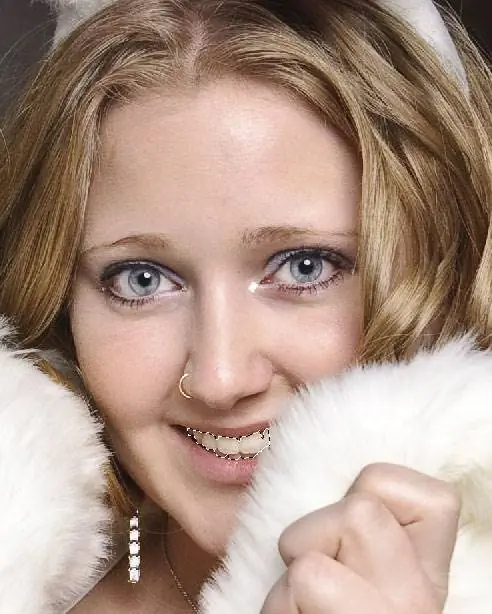
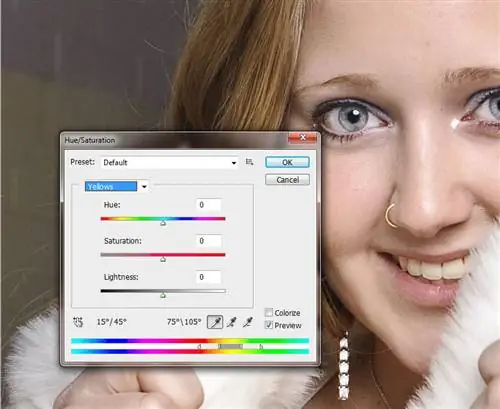
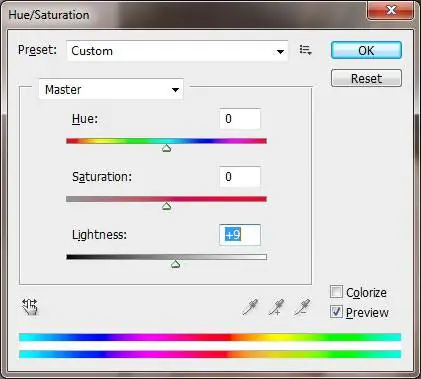
В этом конкретном примере я слишком сильно отбелил зубы модели, чтобы показать разницу между исходной и отредактированной версиями. Всегда старайтесь максимально приблизить его к реальности и выбирайте правильный оттенок белого.