
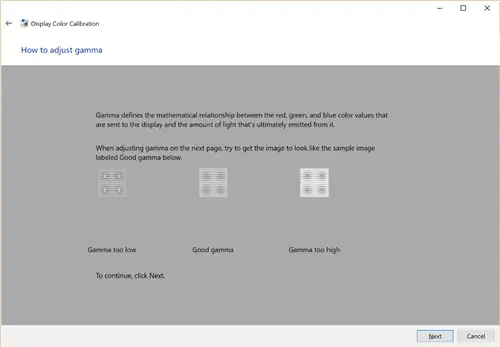
Калибровка цвета определенно должна быть неотъемлемой частью рабочего процесса каждого фотографа. В противном случае невозможно определить, действительно ли точны цвета, отображаемые вашим монитором, и будет ли то, что вы видите, соответствовать отпечатку. Есть много способов сделать это, и процесс может быть довольно простым или сложным, в зависимости от того, насколько точно вы хотите воспроизвести цвета и печатаете ли вы свою работу самостоятельно. Простой метод включает в себя аппаратный колориметр для цветового профилирования вашего монитора для повседневного редактирования фотографий и просмотра изображений, а также существует комплексное цветовое профилирование профессионального уровня, которое требует очень точной калибровки всех устройств отображения и вывода, таких как принтеры.. В этой статье я сосредоточусь только на простых способах заставить ваш монитор отображать более или менее точные цвета, чтобы вы могли положиться на него в повседневной фотографии.
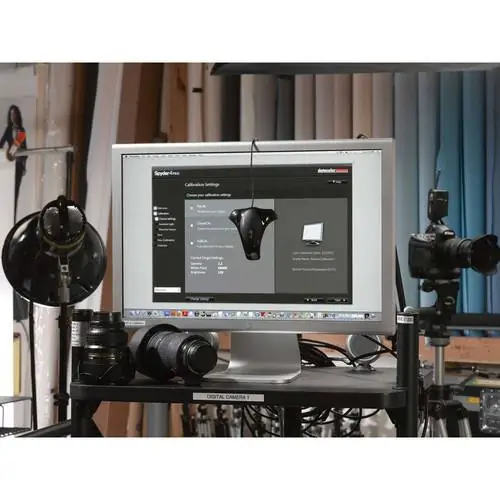
1) Почему важна калибровка цвета?
Одно из самых больших заблуждений относительно калибровки цвета заключается в том, что люди думают, что она нужна только для печати. Неправильный! Он нужен для всего - от просмотра своих и чужих работ до обработки собственных изображений в Adobe Photoshop, Lightroom или любом другом ПО. Если ваш монитор не откалиброван должным образом, вы, скорее всего, не видите всего на изображениях, которые просматриваете. Например, ровный и красивый закат может показаться бледным, а черно-белое изображение может показаться слишком темным или слишком ярким.
Лично я долгое время не обращал особого внимания на калибровку цвета и из-за этого сильно пострадал. В то время у меня были очень противоречивые работы, потому что во время постобработки я видел неправильные цвета. Мои изображения часто получались с перенасыщенными цветами и странными тонами, и, не имея ни малейшего представления о таких вещах, как цветовой профиль ICC, мне часто приходилось удалять все метаданные из моих изображений, включая эти цветовые профили. Однажды у меня была возможность просмотреть свои изображения на компьютере с цветовой калибровкой, и, увидев, насколько плохо они выглядели, я понял, что пришло время меняться. Сначала я подумал, что, возможно, мне стоит использовать какие-нибудь бесплатные инструменты калибровки цвета, которые уже встроены в мою операционную систему, чтобы получить более точные цвета. Я не понимал, как я могу оправдать трату нескольких сотен долларов на колориметр, если мой монитор вообще стоил мне столько денег. Однако со временем я понял, что выбор подходящего монитора и его калибровка цвета имеют решающее значение, особенно если я хочу, чтобы к моим фотографиям относились серьезно. К счастью, как только у меня была правильная настройка, я смог вернуться и повторно обработать свои изображения. Я рад, что не стал ждать слишком долго, потому что, начиная с этого момента моей карьеры, я смог создавать солидную работу, которая всегда выглядела хорошо.
Если вы никогда ранее не калибровали должным образом свой монитор, вы будете шокированы, увидев, насколько по-разному будут выглядеть ваши изображения и изображения других людей после правильной калибровки, особенно если у вас монитор более низкого класса. К счастью, хорошие колориметры позволяют легко откалибровать любой монитор - как вы увидите из этой статьи и прилагаемого видео ниже, это не занимает много времени и не требует каких-либо технических знаний.
2) Какой у вас монитор?
Без сомнения, выбор монитора очень важен для точной цветопередачи. Если вы приобрели монитор менее чем за 300-400 долларов, скорее всего, он оснащен панелью «TN» или «Twisted Nematic», которая не может точно отображать цвета из-за ограниченного цветового охвата и размытия и может не иметь хорошего угла обзора. Это связано с тем, что такие мониторы никогда не предназначались для работы с критичной цветопередачей - это мониторы потребительского уровня, предназначенные для базовых вычислений, игр и других нужд. Хотя мы уже предоставили наши рекомендации по лучшим мониторам для фотографии, если вы хотите определить тип монитора, который вы используете для просмотра и редактирования фотографий, прочтите эту статью и посмотрите, что у вас есть сегодня. Возможно, у вас есть надежный монитор, который стоит откалибровать, или, возможно, пришло время перейти на что-то получше. Очень важно иметь надежный монитор для калибровки цвета, поскольку дешевые мониторы потребительского уровня могут время от времени менять цвета и уровни яркости, что потенциально может сделать калибровку цвета менее точной и эффективной со временем. Поэтому, если у вас есть один из этих дешевых мониторов и вы не хотите страдать от неточных цветов и тонов, я настоятельно рекомендую заменить его на монитор получше.
3) Визуальная и аппаратная калибровка
Когда дело доходит до калибровки цвета, вы найдете множество бесплатных и коммерческих инструментов, которые позволят вам откалибровать монитор с помощью визуального сравнения только в программном обеспечении или с помощью аппаратного колориметра. Один из бесплатных инструментов может быть частью вашей операционной системы и обычно доступен как для платформ Windows, так и для Mac. Например, функция «Калибровка цвета дисплея» от Microsoft является частью всех последних операционных систем Windows, таких как Windows 10, и позволяет настраивать гамму, яркость и контрастность вашего монитора и даже цветовой баланс:
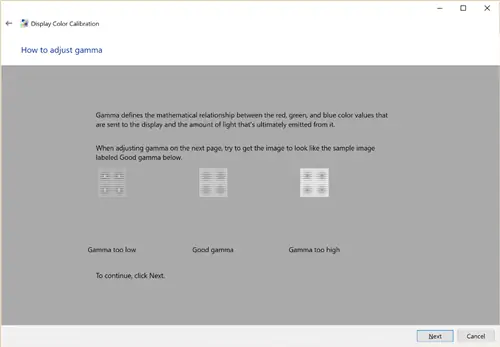
Хотя использование таких инструментов для калибровки монитора может показаться хорошей идеей, за исключением, возможно, настройки гаммы, все остальные настройки потенциально очень опасны, и это по одной простой причине - вы не можете использовать свои собственные глаза настроить цвета, яркость или контрастность, потому что все это очень субъективно. Восприятие цвета у людей очень разное, и только по этой причине не стоит прикасаться к этим встроенным или бесплатным инструментам, которые вы можете найти в Интернете для калибровки монитора. И если вы думаете, что можете просто сесть с цветовой шкалой и провести параллельные сравнения и корректировки, удачи в этом процессе, поскольку он никогда не сработает, поскольку даже тип и качество бумаги помогут. невозможно провести корректное сравнение с вашим монитором, который, скорее всего, имеет подсветку.
Чтобы точно профилировать монитор, цвета, которые выводит экран, необходимо проанализировать и сравнить с реальными цветами, а это возможно только с помощью аппаратного колориметра, такого как X-Rite i1 Display Pro. Колориметр анализирует цвета, исходящие от дисплея, и обеспечивает необходимые настройки цвета, гаммы, яркости и контрастности с помощью программного обеспечения. После завершения процесса калибровки эти настройки можно будет загружать с помощью программного обеспечения каждый раз при перезагрузке компьютера, или, если у вас есть монитор со встроенной справочной таблицей (LUT), информация может храниться внутри самого монитора. Из-за всего этого всегда будет огромная разница в точности между этими двумя методами, поэтому калибровка оборудования так важна. Наконец, процесс калибровки оборудования занимает значительно меньше времени и может выполняться периодически без особых хлопот.
4) Как откалибровать монитор
Перед началом процесса калибровки оборудования обязательно начните с сброса настроек монитора до заводских настроек по умолчанию. Причина, по которой вы хотите это сделать, заключается в том, что вы не хотите начинать калибровку монитора, у которого уже есть слишком много ручных настроек, которые могли быть выполнены ранее. На некоторых мониторах вы можете вернуться к заводским настройкам по умолчанию с помощью настроек меню, а на других вы можете нажать комбинацию кнопок, чтобы вернуться к заводским настройкам. Если вы не можете найти способ сделать это на мониторе, ознакомьтесь с руководством монитора, чтобы узнать, как выполнить сброс настроек до заводских настроек.
Выполните следующее:
- Если ваш монитор и видеокарта имеют соединение DP (Display Port), обязательно подключайте их с помощью этого кабеля вместо DVI или HDMI.
- Убедитесь, что ваш монитор находится в месте, где солнечный свет или другие источники света не попадают на него напрямую.
- Оставьте монитор включенным минимум на 15-20 минут, чтобы он нагрелся.
- Убедитесь, что разрешение экрана установлено на оптимальное значение. Если у вас ЖК-монитор, увеличьте разрешение экрана до максимально допустимого значения, также известного как «собственное разрешение».
- Убедитесь, что ваша видеокарта выводит сигнал в режиме максимальной разрядности.
- Удалите все существующие инструменты и программное обеспечение для калибровки цвета.
- Установите программное обеспечение для калибровки цвета, входящее в комплект поставки колориметра (в идеале вам нужно получить последнюю версию программного обеспечения с веб-сайта производителя).
- Запустите программу и следуйте инструкциям.
После завершения процесса калибровки обязательно используйте для просмотра и редактирования изображений только приложения с управлением цветом, как подробно описано в разделе №7.
5) Калибровочное оборудование - колориметры
На сегодняшний день на рынке наиболее популярны аппаратные калибровочные колориметры:
- X-Rite i1 Display Pro
- Datacolor Spyder 5 Pro
- Pantone ColorMunki
Первые два, X-Rite i1 Display Pro и Datacolor Spyder, обычно являются наиболее популярными вариантами колориметров сегодня, и оба стоят от 150 до 250 долларов. Лично у меня был колориметр Datacolor Spyder Pro, но я обнаружил, что X-Rite i1 Display Pro намного точнее по точности, особенно при профилировании нескольких экранов, которые должны выглядеть согласованно.
6) Процесс калибровки монитора с помощью аппаратной калибровки
Процесс калибровки очень прост. Вы просто запускаете мастер и делаете то, что он вас просит. В зависимости от того, насколько точной вы хотите, чтобы калибровка была, она может занять от 5-10 минут до 30+ минут, особенно если вы собираетесь использовать сторонние инструменты, такие как ArgyllCMS/DisplayCAL. Если вас все еще беспокоит этот процесс, посмотрите видео ниже, чтобы получить представление о том, через что вам придется пройти:
7) Используйте приложения с управлением цветом
Вы будете удивлены, но многие приложения не поддерживают цветовые профили, как описано в моей статье «Управляется ли цвет вашего браузера». Одним из самых основных приложений, в которых, как мы ожидаем, будет управляться цвет, является Интернет-браузер. Но, к сожалению, даже некоторые из самых популярных браузеров могут не полностью поддерживать цветовые профили ICC. Взгляните на следующие изображения:

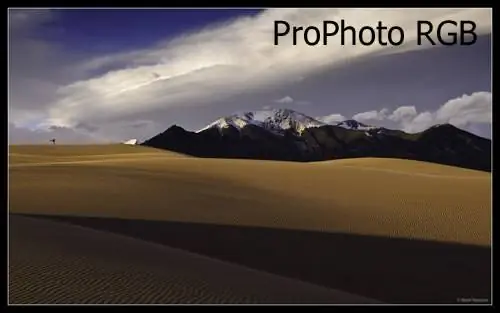
Если у вас браузер с управлением цветом, например Firefox, Apple Safari или Google Chrome, оба изображения должны выглядеть одинаково или очень близко. Если вы используете другой или, возможно, более старый браузер, в котором нет управления цветом, на втором изображении будет темно-синее/фиолетовое небо и желтоватый песок.
Все используемые вами приложения должны иметь возможность считывать цветовые профили ICC, которые сохраняются в изображениях (с пометкой цветового пространства sRGB при сохранении в Интернете). Например, приложение «Фотографии», поставляемое с Windows 10, не может правильно отображать изображения, поскольку цветовой профиль ICC полностью игнорируется, тогда как самые последние версии других программных инструментов, таких как Lightroom, Photoshop, ACDSee и других, имеют эту встроенную возможность. После того, как ваши изображения будут экспортированы из программного обеспечения для постобработки, никогда полностью не удаляйте все метаданные из этих изображений, так как это, скорее всего, уничтожит и профили ICC.
8) Вывод
Как видно из этой статьи, калибровка монитора чрезвычайно важна, особенно если вы серьезно относитесь к фотографии. Если вы только не играете в компьютерные игры и не смотрите фильмы на своем компьютере, вам никогда не следует использовать бесплатные встроенные инструменты калибровки программного обеспечения, поскольку они ненадежны и неточны. В идеале вам следует использовать надежный колориметр, с помощью которого вы сможете профилировать свой монитор и использовать его в дальнейшем для калибровки любого устройства, которое вы планируете использовать для редактирования или просмотра изображений. Не пренебрегайте управлением цветом и калибровкой и не экономьте на надежном мониторе - они слишком важны, чтобы их игнорировать в фотографии. Наконец, если вы также занимаетесь печатью и публикациями, имейте в виду, что управление цветом не ограничивается калибровкой монитора. Вам нужно будет откалибровать каждое устройство вывода, но это гораздо более сложная тема для другого дня
Если вы готовы расширить свои знания по этой теме, прочтите нашу подробную статью «Основы калибровки монитора», а очень подробное руководство по калибровке мониторов Dell см. в нашей статье «Как калибровать широкую гамму Dell». Мониторы. Обе эти статьи были написаны профессиональным консультантом по цвету, который разбирается в этой теме гораздо лучше, чем кто-либо из нашей команды.