
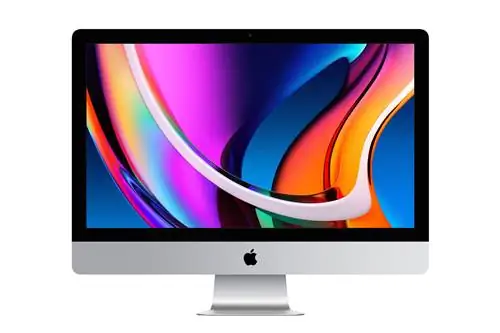
В этой статье я расскажу о процессе калибровки мониторов Apple iMac и MacBook. Я буду использовать аппаратный колориметр вместе с программным обеспечением DisplayCAL и продемонстрирую, почему правильная калибровка дисплея Apple чрезвычайно важна.

Для нас, фотографов, важно создать последовательную и точную среду редактирования, а это означает, что в идеале мы должны стремиться к точному представлению цветов на фотографиях, чтобы правильно их постобрабатывать. По этой причине наши устройства вывода, такие как мониторы и принтеры, всегда должны быть правильно откалиброваны для стабильного воспроизведения точных цветов.
Поскольку Apple является ключевым игроком в фотоиндустрии со своим оборудованием iMac, MacBook и Mac Pro, специально адаптируя продукты для энтузиастов и профессиональных нужд, похоже, существует много недоразумений и путаницы в отношении этих продуктов, их заводская калибровка/изготовленная точность и правильный процесс их калибровки. К сожалению, многие фотографы, похоже, думают, что им вообще не нужно беспокоиться о калибровке продуктов Apple, но это, конечно, не так.
В этой статье я не буду вдаваться в подробности управления цветом и калибровки, поскольку эти темы были подробно объяснены кем-то, кто гораздо более осведомлен, чем я. Я бы порекомендовал начать с «Основ калибровки монитора», где вы найдете много ценной информации о калибровке монитора. Вместо этого я предоставлю пошаговые инструкции о том, как быстро и точно откалибровать дисплей Apple Mac для нужд фотографии.
Apple Display - стандартная точность цветопередачи
Во-первых, давайте взглянем на новый некалиброванный экран iMac и проверим, насколько точна цветопередача на нем прямо с завода. Это важно видеть тем, кто думает, что может безопасно редактировать свои изображения, даже не выполняя какой-либо калибровки дисплея. Я пошел дальше и использовал колориметр i1Display Pro вместе с программным обеспечением DisplayCAL/ArgyllCMS, чтобы проверить его точность (подробнее об этом ниже). Давайте посмотрим на отчет об измерениях ниже:
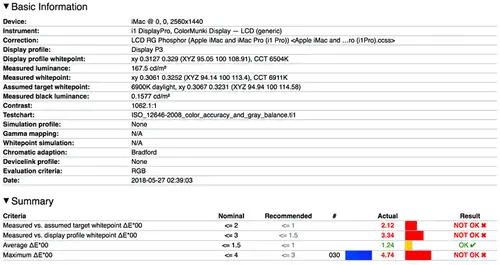
Как видите, этот простой тест показывает, что экран iMac далек от точности цветопередачи из коробки. Поскольку уровни яркости были слишком высокими для правильного редактирования и включена автоматическая регулировка яркости, я знал, что настройки по умолчанию просто не будут работать. Мой синий цвет был не в порядке, а красный был перенасыщенным, поэтому этот монитор определенно нуждался в калибровке. Фактически, я могу провести один и тот же тест для большинства подобных мониторов, и все они покажут одинаковые результаты, что показывает, что правильная калибровка экрана с помощью хорошего колориметра и понимание программного обеспечения для калибровки цвета очень важны.
Аппаратные колориметры против программной калибровки
Теперь давайте проясним одну вещь: как фотограф, вы не хотите даже пытаться самостоятельно откалибровать монитор без соответствующего оборудования и программного обеспечения. Восприятие цветов вашими глазами и мозгом довольно ужасное, поэтому попытка использовать программные инструменты для калибровки монитора потенциально может сделать ваш монитор еще хуже, чем тот, с которого вы начали. Поэтому, несмотря на встроенные инструменты калибровки ОС и другое стороннее программное обеспечение, которое, казалось бы, помогает сделать цвета более точными, вам следует избегать их использования любой ценой!
Кроме того, хотя может возникнуть соблазн опробовать различные встроенные профили отображения в вашей операционной системе, они также не помогают в достижении правильной калибровки, а также могут привести к тому, что все будет выглядеть намного хуже, чем по умолчанию.. Наконец, не пытайтесь использовать профиль монитора того, кто калибровал его экран, даже если оба экрана идентичны. Это не работает из-за различий в уровнях яркости, допусках, возрасте дисплея и т. д. Вот почему каждый дисплей необходимо калибровать индивидуально! Поэтому, когда дело доходит до правильной калибровки экрана, правильный аппаратный колориметр является обязательным инструментом, и, к сожалению, здесь нет ярлыков.
Важно также отметить, что существует различие между тем, что обычно называют «аппаратной калибровкой», когда монитор с широкой гаммой и встроенной таблицей LUT (справочная таблица) может быть аппаратным. -калибровка и программная калибровка, при которой видеокарта меняет цветопередачу в соответствии с профилем калибровки. Поскольку ни один из нынешних мониторов Apple не имеет LUT и не может быть откалиброван аппаратно, будет работать только метод программной калибровки. И даже в последнем случае вам понадобится использовать колориметр хорошего качества с подходящим программным обеспечением для достижения желаемых результатов.
Выбор колориметра: X-Rite против Datacolor
Говоря о колориметрах, хотя на рынке есть несколько производителей, производящих аппаратные колориметры, двумя крупнейшими игроками, производящими колориметры потребительского уровня, без сомнения, являются X-Rite и Datacolor. X-Rite предлагает несколько различных колориметров, наиболее популярным из которых является i1Display Pro, а лучшим выбором Datacolor является колориметр Spyder, который поставляется с различными опциями программного обеспечения. Например, SpyderX можно купить в пакетах «Pro» и «Elite», которые имеют одинаковое базовое оборудование.
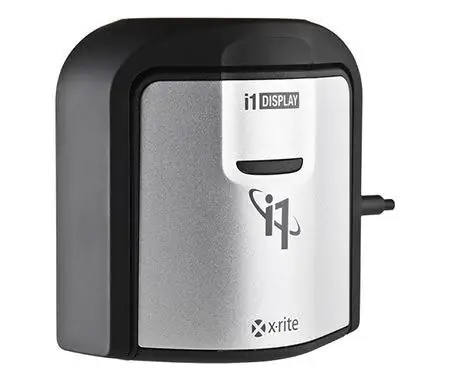
Лично я пользовался колориметрами обеих компаний. Мой предыдущий опыт работы с колориметрами Datacolor был не особенно удачным, особенно при калибровке нескольких экранов и оценке более темных тонов. Мне никогда не удавалось добиться стабильной калибровки на двух мониторах, и это было для меня большой проблемой. Оказалось, что компания Datacolor раньше производила колориметры с желатиновыми фильтрами, которые со временем тускнеют и портятся. Когда я узнал, что X-Rite использует высококачественные фильтры из дихроичного стекла, я перешел на i1Display Pro и больше никогда не оглядывался назад. Честно говоря, новая модель SpyderX от Datacolor предположительно использует гораздо лучшие стеклянные фильтры, но у меня еще не было возможности протестировать ее, поэтому я не могу говорить о ее качестве.
С моим X-Rite i1Display Pro я наконец смог настроить два монитора, при этом все выглядело одинаково, а калибровка и проверка дали очень стабильные результаты.
Я знаю, что опыт у всех разный, но если вы спросите нужных людей, которые хорошо разбираются в калибровке, все они укажут, что i1Display Pro является отраслевым стандартом. Это имеет смысл - в конце концов, большинство высококлассных мониторов от NEC и EIZO откалиброваны с помощью оборудования i1Display Pro, и по уважительным причинам точность и последовательность являются наиболее важными.
Как вы увидите далее в этом обзоре, я использовал колориметр i1Display Pro от X-Rite для калибровки экранов Mac. Я не буду предоставлять инструкции по калибровке мониторов с использованием аппаратного и программного обеспечения Datacolor Spyder, но если это то, что у вас есть в настоящее время, вы сможете откалибровать свой монитор, выполнив те же действия, что и ниже.
Программное обеспечение X-Rite против DisplayCAL / ArgyllCMS
Продукты X-Rite поставляются с программным обеспечением i1Profiler, которое можно использовать для калибровки экрана Apple Mac. Хотя с помощью этого программного обеспечения можно добиться довольно хороших результатов, и оно очень простое в использовании, лично я предпочитаю комбинацию ArgyllCMS и DisplayCAL, которую можно использовать для программной калибровки любого монитора с множеством различных опций.
С ArgyllCMS + DisplayCAL вы можете выполнить гораздо более длительную калибровку экрана, включающую гораздо больше цветовых шаблонов, чем в i1Profiler от X-Rite, так что вы сможете получить более точные результаты. Кроме того, ArgyllCMS + DisplayCAL можно использовать для оценки качества экрана Apple Mac и измерения таких показателей, как однородность, где вы можете оценить уровни яркости различных областей экрана. Фактически, если вы только что купили Mac, я настоятельно рекомендую использовать эти инструменты, чтобы проверить, стоит ли сохранять ваш образец. Контроль качества у Apple в целом очень хороший, но это не значит, что вам следует просто пропустить тестирование экрана. Если панель дисплея неисправна, со временем у вас возникнет множество проблем.
Калибровка DisplayCAL
Теперь, когда все это позади, давайте начнем процесс калибровки монитора Mac. Первым шагом будет загрузка и установка DisplayCAL. Процесс установки программного обеспечения довольно прост. Загрузив пакет и открыв его, просто перетащите значок DisplayCAL в папку «Приложения», и все готово.
После запуска инструмента вам будет предложено загрузить ArgyllCMS, который вам также необходимо будет установить позже. Оттуда запустите DisplayCAL, и вы увидите экран, который выглядит следующим образом:

Подключите колориметр (в данном случае X-Rite i1Display Pro) к одному из портов USB на задней панели Mac - вы не хотите использовать какие-либо внешние инструменты или USB-концентраторы, поскольку они может не обеспечивать достаточную мощность или иметь другие проблемы, которые могут повлиять на работу колориметра. После подключения вы сможете увидеть его в раскрывающемся списке «Инструмент» программного обеспечения, как показано выше.
DisplayCAL имеет массу различных опций, и я не буду перечислять их все - я раскрою только самое необходимое. Как вы можете видеть на скриншоте выше, в программе доступно 5 различных вкладок. Первые три вкладки используются для калибровки, и именно на них мы сосредоточимся больше всего.
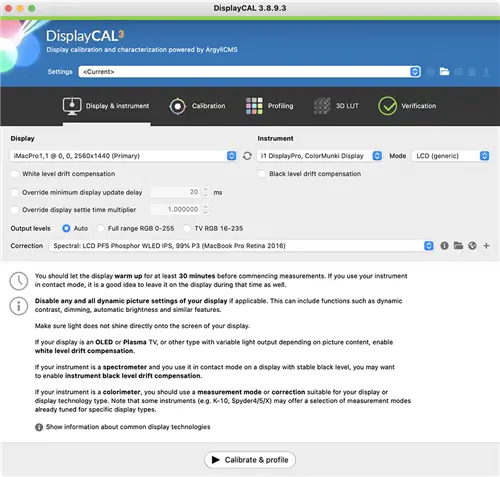
Начнём с первой вкладки под названием «Дисплей и прибор». Это, пожалуй, самая важная вкладка из всех, поскольку она связана с технологией вашего монитора: если вы выберете неправильный тип монитора, вы можете получить довольно испорченные результаты. Это можно найти в раскрывающемся списке «Исправления». Щелкнув раскрывающийся список, вы увидите несколько различных вариантов: от «Авто» до «WOLED».
Экраны Apple iMac и MacBook лучше всего калибруются с помощью коррекции «LCD PFS Phosphor WLED IPS», и теперь в комплекте с программным обеспечением DisplayCAL имеется такая коррекция, которую можно использовать для калибровки. любые экраны iMac, iMac Pro, MacBook Air или MacBook Pro с цветовой гаммой P3. Технически он называется «LCD PFS Phosphor WLED IPS, 99% P3 (MacBook Pro Retina 2016)», но работает и на других дисплеях Apple P3 (я успешно протестировал его на iMac Pro, MacBook Pro 2016 и MacBook Air). М1).
После выбора этого профиля страница «Дисплей и прибор» должна выглядеть следующим образом:
Далее нажмите вкладку «Калибровка» и установите параметры, как показано ниже:
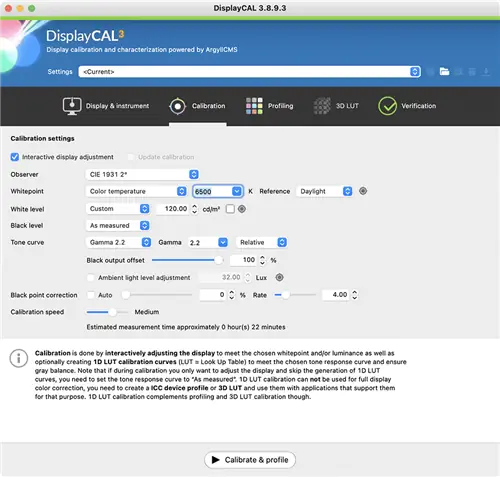
Здесь мы устанавливаем точку белого на 6500K (D65), уровень белого на 120 кд/м2 и гамму на 2,2 - рекомендуемые настройки для редактирования фотографий. Если вам нужна более высокая точность, установите скорость калибровки на «Высокую» или, предпочтительно, «Среднюю», как показано выше.
Последняя вкладка, которую нам нужно посетить, - это «Профилирование». Продолжайте и установите параметры, указанные ниже:
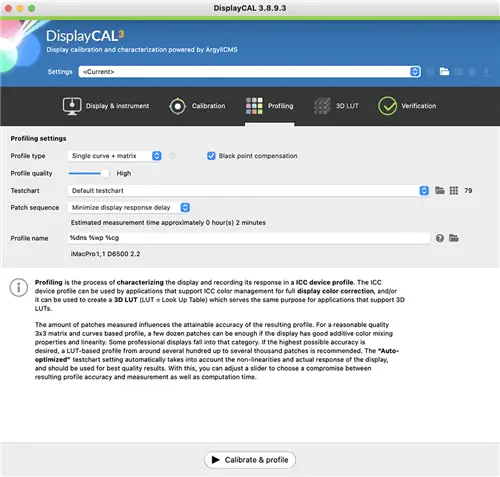
Ключевая настройка здесь - выбрать «Одна кривая + матрица» в качестве типа профиля. В качестве тестовой таблицы мы выберем «Тестовую таблицу по умолчанию», чего должно быть достаточно, поскольку для калибровки она будет использовать 79 различных цветов. Мне нравится, чтобы имена моих профилей были простыми, но если у вас есть другие предпочтения, вы можете установить их в разделе «Имя профиля».
Пришло время калибровки - нажмите кнопку «Калибровка и профиль» в нижней части экрана, чтобы начать.
Программное обеспечение отобразит экран «Область измерения» в середине экрана с синей кнопкой «Начать измерение». Идите вперед и откройте колориметр, затем поместите его вровень с экраном, прямо в мертвой точке. Нажмите кнопку «Начать измерение», чтобы начать начальный процесс. Он мигнет несколькими цветами, после чего вам откроется другой экран под названием «Интерактивная настройка дисплея». Программному обеспечению необходимо измерить яркость вашего экрана и установить ее на значение 120 кд/м2, как мы выбрали ранее, поэтому вы и будете это делать.
Поскольку экраны Apple Mac обычно не поддерживают автоматическую коррекцию дисплея, вам нужно будет настроить яркость экрана вручную с помощью значка «Дисплеи» в «Системных настройках» MacOS. Нажмите кнопку «Начать измерение», затем подождите, пока программное обеспечение не начнет активно измерять яркость. Пока это происходит, откройте «Системные настройки» ->«Дисплеи», затем, сняв флажок «Автоматическая настройка яркости», начните перемещать ползунок «Яркость»:
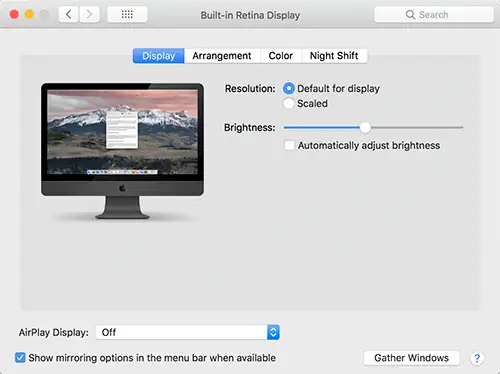
Слегка перемещайте его с помощью мыши, пока не увидите зеленую галочку в DisplayCAL, как показано ниже:

Это означает, что желаемый уровень яркости достигнут. Нажмите кнопку «Остановить измерение» - мы наконец готовы к калибровке экрана! Нажмите кнопку «Продолжить калибровку», чтобы начать процесс. При выборе варианта калибровки «Средний», который мы выбрали ранее, процесс калибровки может занять около 10-15 минут. После завершения вам будет предложено установить профиль, как показано ниже:
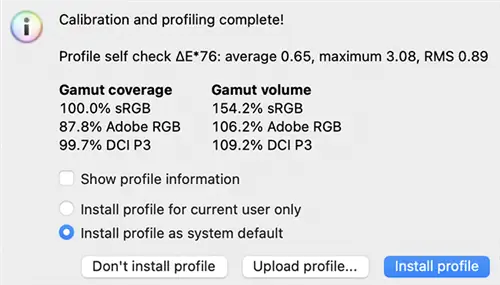
Похоже, мне удалось достичь 100 % sRGB и очень близко к 100 % охвата DCI P3, при этом достигнув 87,8 % Adobe RGB, что довольно хорошо для экрана Mac. Продолжайте и выберите «Установить профиль», чтобы установить вновь созданный профиль на свой macOS.
Проверка результатов калибровки
Теперь, когда монитор откалиброван, я бы рекомендовал выполнить проверку калибровки, чтобы убедиться в хороших результатах. Для этого предназначена последняя вкладка «Верификация» в DisplayCAL! Перейдите на вкладку, выберите «Точность цветопередачи и баланс серого по стандарту ISO 12646:2008» в раскрывающемся списке, затем нажмите кнопку «Отчет об измерениях» в нижней части экрана. Вам будет предложено сохранить отчет, поэтому просто выберите место, где вы хотите сохранить отчет, затем нажмите «Сохранить».
После этого программа выполнит те же шаги, что и выше, за исключением того, что на этот раз она будет мигать множеством цветов при измерении их колориметром. После завершения процесса (который займет всего пару минут) ваш браузер откроет отчет, который очень похож на тот, который я показывал вам в начале этой статьи:
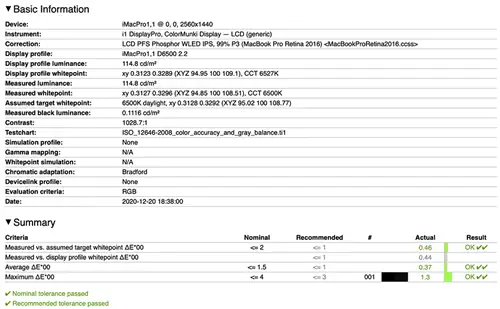
Как видите, результаты намного лучше по сравнению с первым тестом: дельта точки белого очень низкая, а максимальная дельта остается около 1, что очень хорошо! Прокручивая отчет вниз, вы сможете увидеть дельты, разбитые по цветам, а также несколько красивых графиков внизу. Просто прокрутите их и убедитесь, что ничего не выделяется - вы хотите, чтобы все полосы выглядели зелеными, что является показателем хорошей калибровки цвета.
Тест на однородность
Последний тест, который я бы рекомендовал провести, чтобы убедиться, что экран вашего iMac освещен равномерно, - это тест на однородность. Это не основная область программного обеспечения DisplayCAL, поэтому вам нужно будет перейти в меню, затем перейти в «Инструменты» ->«Отчет» ->«Измерить однородность устройства отображения». Используйте стандартную сетку 5 × 5 и нажмите «ОК», чтобы открыть окно. экран проверки однородности:
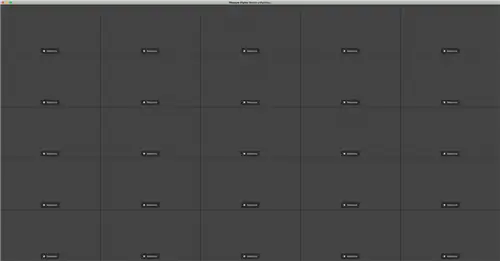
Как видите, в каждой сетке есть небольшая кнопка «Измерить». Это означает, что вам нужно будет поместить колориметр внутри каждого прямоугольника, а затем нажать эту кнопку. Для этого нужно засветить белые цвета в каждом прямоугольнике, а затем измерить яркость. В конце процесса вам будет представлен аналогичный HTML-отчет, который покажет, насколько ярка каждая область. Ищите области, выделенные красным. Это может означать, что эти области темнее, чем должны быть. Это должно быть довольно хорошим тестом, чтобы определить, есть ли у вашего экрана проблемы с однородностью.