
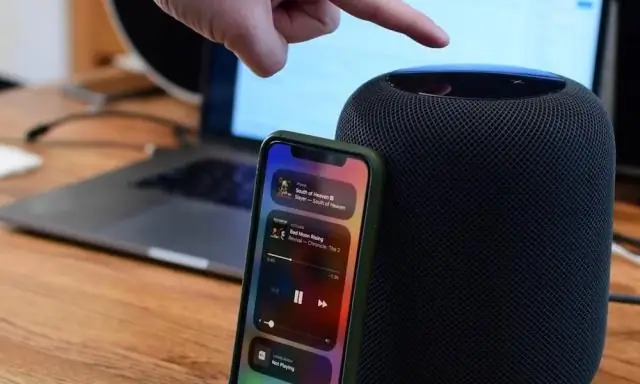
Разблокируйте свой iOS устройство и держите его рядом с HomePod. Нажмите "Настроить", когда он появится на вашем iOS экран устройства. Выберите комнату, включите личные запросы и перенесите настройки для автоматической настройки доступа на ваш информация об iCloud, домашней сети Wi-Fi, Apple Music и т. д.
Кроме того, могу ли я управлять HomePod с моего iPhone?
Ответ положительный, но мне потребовалось время, чтобы найти его. Возможно, самый быстрый способ удаленно контроль в HomePod от iOS устройство (работающее iOS 11.2.5 или новее) с помощью Контроль Центр, куда нужно нажать на правый верхний угол плитки аудиоконтроллера (или 3D Touch в любом месте на плитка).
Точно так же, где код установки HomePod? Проверьте настройки iCloud
- На устройстве iOS перейдите в «Настройки»> [Ваше имя].
- Прокрутите вниз и коснитесь HomePod, чтобы увидеть серийный номер.
Из этого, как мне настроить HomePod?
Нажмите на верхнюю часть HomePod, чтобы сбросить его
- Отключите HomePod, подождите 5 секунд, затем снова подключите.
- Подождите 5 секунд, затем коснитесь пальцем верхней части HomePod и удерживайте его там.
- Белый вращающийся свет станет красным. Держите палец вниз.
- Siri сообщит, что ваш HomePod скоро перезагрузится.
Как вы видите, что играет на HomePod?
Включите музыку на HomePod и попробуйте следующее:
- Откройте центр управления на iPad Pro, проведя вверх от нижней части экрана.
- Нажмите на музыкальную плитку, чтобы развернуть ее.
- Коснитесь раздела HomePod, чтобы развернуть его.
- Наконец, коснитесь верхней части раздела (где отображается воспроизводимая песня).