
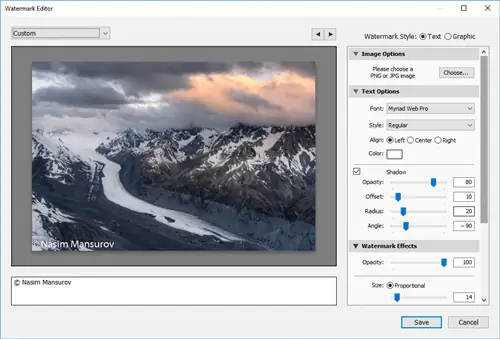
Хотя кажется, что добавление водяных знаков к изображениям в настоящее время мало что дает для предотвращения кражи изображений, водяные знаки по-прежнему могут быть очень полезны для фотографов и владельцев бизнеса для продвижения своей работы и своих брендов на веб-сайтах и в социальных сетях. К сожалению, для тех, кто только начинает, добавление простого водяного знака к изображениям может оказаться довольно болезненным занятием, особенно если они еще не знакомы с процессом с использованием таких программных инструментов, как Photoshop. К счастью, Adobe упростила добавление водяных знаков к изображениям в Lightroom, позволяя не только добавлять водяные знаки к одному изображению, но и применять их ко всем изображениям в процессе экспорта, что может сэкономить много времени и избежать разочарований. при работе с пакетами изображений. В этой статье я покажу, как использовать встроенный инструмент водяных знаков, который легко доступен в Lightroom, чтобы быстро добавлять водяные знаки к изображениям.
1) Зачем изображениям с водяными знаками?
Первый вопрос, который вы можете задать себе: стоит ли ставить водяные знаки на своих изображениях? Существует множество мнений по этому поводу. Некоторые утверждают, что водяные знаки предотвращают кражу (с чем я и многие другие не согласны), позволяют саморекламировать и помогают повысить узнаваемость бренда, в то время как другие утверждают, что добавление водяных знаков портит впечатление от просмотра и приносит больше вреда, чем пользы. Позвольте мне кратко высказать свое мнение о водяных знаках и о том, когда их следует и не следует использовать.
-
Если ваш водяной знак не занимает заметно всю фотографию, как на изображении ниже, его часто можно легко удалить в Photoshop с помощью стандартных инструментов. Поэтому, если вы слишком беспокоитесь о краже и нарушении авторских прав, либо не публикуйте свои изображения в Интернете, либо размещайте их в небольшом размере с гигантским водяным знаком по всему телу. Вы наверняка отгоните всех потенциальных воров. Я немедленно закрываю сайты, на которых отображаются изображения размером с значки с огромными водяными знаками. И я знаю, что я здесь не один
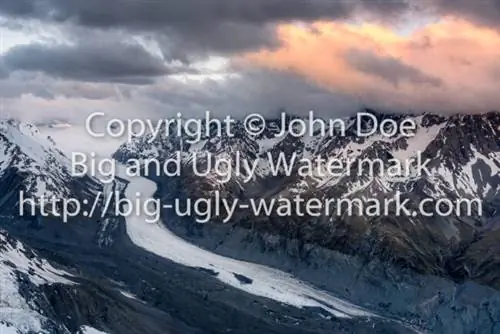
Большой и уродливый водяной знак - А если серьезно, если ваша цель - самореклама и повышение узнаваемости бренда (что должно быть вашей основной целью при добавлении водяных знаков), то придумайте хорошую стратегию, чтобы добавлять водяные знаки, не испортив впечатления от просмотра. (см. советы ниже). Это означает, что ваши водяные знаки должны быть небольшими, но узнаваемыми и размещаться в хорошем, открытом углу фотографии рядом с границами изображения.
- Известные фотографы редко ставят водяные знаки на свои фотографии, потому что хотят обеспечить наилучшие (и ненавязчивые) впечатления от просмотра. Они также часто публикуют большие изображения, занимающие весь экран. Почему их не беспокоят авторские права? Потому что они известны и их образы узнаваемы. Если такие фотографии или «произведения искусства» будут украдены или воспроизведены где-либо еще, скорее всего, о правонарушителях заявят и быстро поймают. Я говорю, что, если вы не известный фотограф, вам следует добавлять водяные знаки на свои фотографии? Конечно, нет. Я считаю, что вам следует меньше беспокоиться о краже и больше сосредоточиться на создании качественных фотографий.
- Если водяные знаки используются правильно, они могут способствовать продвижению вашей работы, а не причинять вред. Вы не являетесь стоковым фотоагентством, поэтому держитесь подальше от больших водяных знаков, покрывающих ваши фотографии.
- И для всех тех, кто «отключает щелчок правой кнопкой мыши», которые делают это на своих веб-сайтах - вы только портите впечатления от просмотра своих посетителей. Я ненавижу невозможность щелкнуть правой кнопкой мыши и открыть ссылки/изображения на новых страницах веб-сайтов и блогов. Пришло время вам понять, что если кому-то действительно нужно украсть ваше изображение, он может просто нажать кнопку «Print Screen» на своей клавиатуре, затем вставить скриншот в Photoshop и обрезать его по своему вкусу!
Прежде чем перейти к конкретным инструкциям, я хотел бы дать несколько советов и рекомендаций по использованию водяных знаков:
- Попробуйте использовать графический логотип вместо обычного текста для водяных знаков. Если у вас еще нет логотипа, используйте короткий текст со своим именем и символом Copyright ©.
- При использовании текстовых водяных знаков старайтесь не добавлять слово «фотография» в конце своего имени. Если ваше имя не уникально (просто выполните поиск в Google), либо придумайте псевдоним, либо используйте свой URL (ниже).
- Если у вас короткий URL-адрес, вы можете опубликовать адрес своего веб-сайта вместо своего имени.
- При использовании текстовых водяных знаков используйте стандартный и узнаваемый шрифт, а не какой-нибудь готический/курсивный/рукописный шрифт, который невозможно прочитать.
- Старайтесь не использовать несколько строк текста для водяных знаков.
- Полупрозрачные водяные знаки всегда выглядят лучше и профессиональнее, чем жирные отпечатки авторских прав. Если вы решите использовать водяной знак, сделайте его прозрачным на 60 % или менее.
- Еще один хороший метод нанесения водяных знаков - добавить немного места под каждой фотографией, а затем поместить туда информацию об авторских правах. Но для этого вам придется использовать Photoshop и записывать действия (не описано в этой статье).
- Поместите свой логотип/текстовый водяной знак в углах фотографий. Расположение сверху слева, сверху справа, снизу слева и снизу справа обычно работает лучше всего.
- Если вы не хотите делиться настройками камеры, удалите данные EXIF из изображений, оставив только свои авторские права и контактную информацию. Это будет просто дополнительный уровень защиты авторских прав на случай, если ваше изображение будет опубликовано где-либо еще.
2) Дилемма расположения водяного знака
Из-за особенностей фотографий, их цветов и узоров найти хорошее место для водяного знака может оказаться проблемой. Где и как его следует разместить? Как я уже отмечал выше, лучшие места для стандартных водяных знаков - это верхние и нижние углы ваших фотографий (если только вы не решили добавить дополнительное пространство внизу или сбоку ваших фотографий в Photoshop или другом стороннем программном обеспечении). Какой угол следует использовать для водяных знаков? Я бы сказал все! Почему? Потому что каждая фотография будет отличаться, и хотя один угол может подойти для одной фотографии, этот же угол может не подойти для другой. Серый водяной знак не будет виден на фотографии с серым углом, в котором расположен водяной знак. Таким образом, у вас есть два варианта: либо использовать другой оттенок цвета, который виден в том же углу, либо переместить водяной знак в другое место. Я предпочитаю последнее из соображений последовательности, но это полностью ваш выбор.
Теперь перемещение водяного знака на фотографиях было бы крайне неэффективным, если бы вам приходилось менять водяной знак каждый раз, когда вам нужно его переместить. Вот почему лучший способ - создать несколько водяных знаков в Lightroom и разместить их в разных местах. Например, у меня есть 4 разных водяных знака Lightroom, которые я назвал «Вверху слева», «Вверху справа», «Внизу слева» и «Внизу справа». Все водяные знаки одинаковы (логотип PL белого цвета), просто они расположены по-разному.
3) Создание текстового водяного знака в Lightroom
Давайте рассмотрим процесс создания текстового водяного знака в Lightroom. Чтобы получить доступ к функции водяных знаков в Lightroom, вы можете перейти в «Редактировать->Редактировать водяные знаки» (Lightroom->Редактировать водяные знаки на Mac) или вы также можете получить к ней доступ из окна экспорта Lightroom. Обычно я получаю к нему доступ через окно экспорта, которое можно найти в меню «Файл->Экспорт» или нажав CTRL+SHIFT+E:
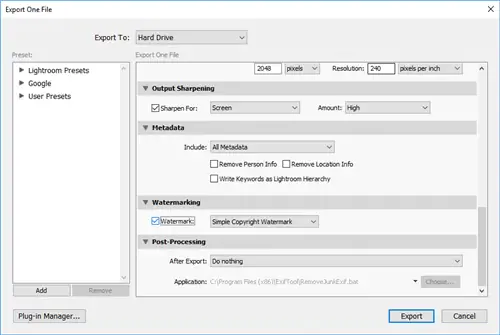
Как только он появится, прокрутите вниз и найдите «Водяные знаки». Затем установите флажок «Водяной знак:» и выберите «Редактировать водяные знаки» в раскрывающемся меню. Появится «Редактор водяных знаков», который выглядит следующим образом:
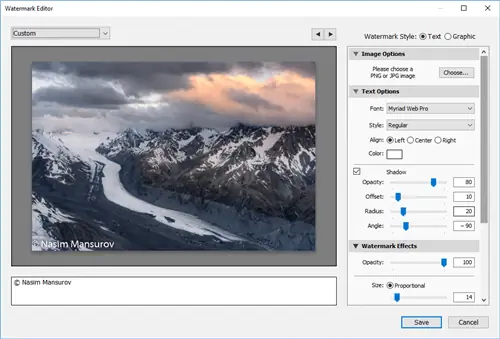
Редактор водяных знаков очень прост и интуитивно понятен в использовании. В левой нижней части вы вводите текст и можете изменить макет в правой части окна. Приступим к набору текста. Сначала поместите символ авторского права (скопируйте и вставьте его отсюда - © или нажмите ALT + 0169 на ПК / OPT + G на Mac), а затем укажите свое имя. В правой части экрана выберите нужный шрифт в разделе «Параметры текста». Лично мне нравится шрифт Myriad Web Pro, но вы можете использовать любой шрифт, который вам нужен, главное, чтобы он был разборчивым. Выберите стиль и выравнивание, затем выберите цвет текста. Я бы рекомендовал оставить белый цвет, поскольку в текстовых водяных знаках цвета редко выглядят хорошо. Настройки тени по умолчанию должны работать нормально, но если вы хотите внести изменения в способ отображения теней, вы можете сделать это на этом экране. Теперь прокрутите вниз, пока не увидите «Эффекты водяных знаков»:
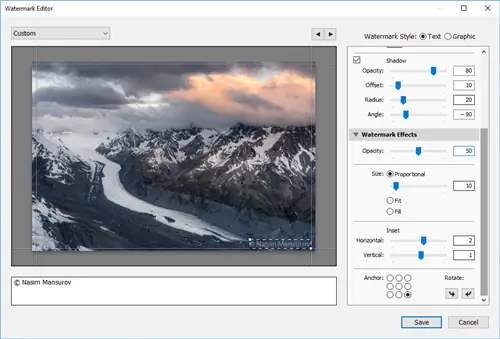
Как я уже отмечал ранее, вы не хотите, чтобы водяной знак авторских прав был виден на 100%, поэтому лучше сделать его полупрозрачным. Обычно я использую непрозрачность 50%, но вы можете поиграть с 30-80%, чтобы увидеть, что вам подходит. Оставьте «Пропорциональный» размер вместо «Подогнать» или «Заполнить», и 10% обычно работает отлично. Если текст об авторских правах выглядит слишком маленьким, увеличьте значение.
Следующая задача - выбрать «привязку», то есть место, где будут находиться ваши авторские права. Как я уже отмечал выше, лучше всего располагать его в верхнем левом/правом и нижнем левом/правом углах. Начните с верхнего левого угла. Помните, наша цель - создать 4 водяных знака в разных местах. Затем нажмите «Сохранить», и появится окно «Новый пресет»:
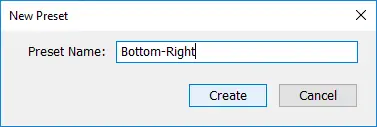
Дайте ему осмысленное имя, которое облегчит понимание местоположения типа водяного знака. Я назвал свой «Нижний правый», как показано выше. Нажмите «Создать», и вы вернетесь на экран «Экспорт».
Теперь повторите задачу еще три раза и создайте еще 3 водяных знака: «Вверху слева», «Вверху справа» и «Внизу слева». В конце раскрывающийся список «Водяные знаки» должен выглядеть примерно так:
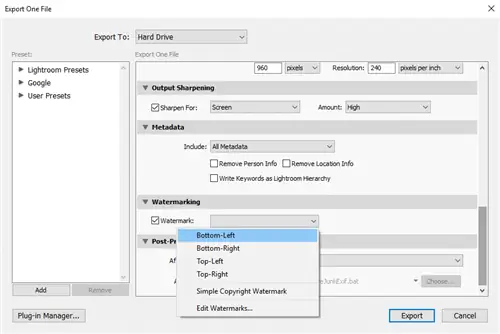
Теперь, когда у вас есть текстовые водяные знаки, как вы их используете? Просто выберите несколько фотографий в Lightroom, откройте окно экспорта, затем выберите один из водяных знаков и нажмите «Экспорт». Вот и все!
Вот как я обычно это делаю:
- Выберите все фотографии для извлечения в Lightroom
- Вызов окна экспорта Lightroom (CTRL+SHIFT+E / CMD+SHIFT+E)
- Выберите водяной знак «Справа внизу» (лучше всего подходит для большинства изображений)
- Нажмите «Экспорт»
- После извлечения изображений просмотрите каждое из них и определите те, на которых логотип выглядит не очень хорошо или невидим
- Выберите изображения, для которых необходимо другое размещение водяных знаков, затем снова откройте окно экспорта и выберите водяной знак для другого места
- Нажмите «Экспорт» еще раз, а затем перезапишите существующую фотографию
Возможно, вам придется повторить шаги 5-7 несколько раз, пока водяные знаки не будут размещены правильно. Вот и все. Теперь поговорим о графических водяных знаках с логотипами.
4) Создание графического водяного знака в Lightroom
Теперь давайте перейдем к интересной штуке - добавлению графического водяного знака с вашим логотипом к изображениям в Lightroom. Независимо от того, насколько хорошо вы сделаете текстовый водяной знак, он никогда не будет соответствовать красивому графическому логотипу. Но для этого вам понадобится логотип вашего бренда/компании в прозрачном формате, например PNG или GIF. Ваш логотип не может быть в формате JPEG, поскольку JPEG не поддерживает прозрачность. Если ваш логотип был разработан профессионально, у вас должен быть исходный логотип в векторном формате/формате EPS. В той же папке вы также можете найти прозрачный файл PNG/GIF. Если вы не можете найти его, очень легко экспортировать логотип в формат PNG, если у вас есть исходный файл. Прозрачный логотип при открытии в Photoshop должен выглядеть так:

Поскольку мы будем делать ваш водяной знак полупрозрачным, лучше всего, чтобы изображение было белым, а не черным. Для быстрого преобразования в Photoshop просто нажмите CTRL+I / CMD+I, чтобы инвертировать цвета логотипа:

Теперь экспортируйте изображение из Photoshop, перейдя в «Файл->Сохранить для Интернета и устройств», а затем выберите «PNG-8» в верхнем раскрывающемся списке. Убедитесь, что установлен флажок «Прозрачность», как показано ниже:
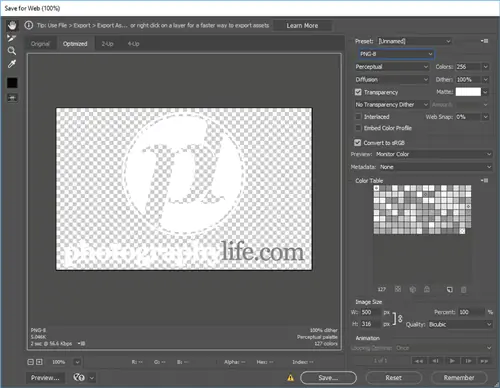
Как только файл будет готов, вы сможете использовать его в Lightroom. Да, и кстати, убедитесь, что вы используете большую версию своего логотипа (шириной не менее 250 пикселей). Если вы сделаете его слишком маленьким, ваш водяной знак не будет хорошо выглядеть при экспорте из Lightroom, поскольку Lightroom придется увеличить его размер для больших фотографий. Если вы используете изображение PNG с высоким разрешением, Lightroom автоматически уменьшит его размер в процессе экспорта.
Теперь давайте выберем несколько фотографий и откроем диалоговое окно «Экспорт» в Lightroom, нажав CTRL+SHIFT+E. Обязательно установите флажок «Водяной знак:» в разделе «Водяные знаки», затем выберите «Редактировать водяные знаки» в раскрывающемся меню. Появится новое окно под названием «Редактор водяных знаков»:
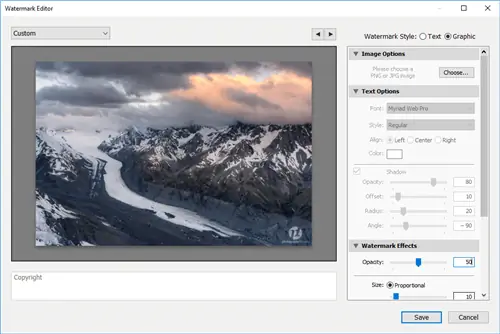
Чтобы использовать графический логотип, нам нужно обязательно выбрать «Графика» в правом верхнем углу окна. В разделе «Параметры изображения» нажмите «Выбрать» и найдите логотип, который вы экспортировали ранее. Как только файл будет выбран, вы сразу увидите логотип на предварительном просмотре фотографии слева. Вы также заметите, что «Параметры текста» теперь неактивны. Прокрутите вниз, пока не дойдете до «Эффекты водяных знаков»:
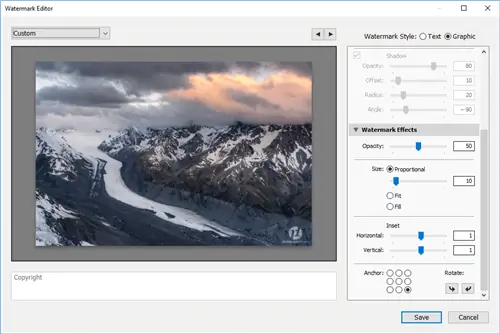
Как и в случае с текстовым водяным знаком, вам нужно выбрать правильную непрозрачность - я обычно оставляю свою непрозрачность на уровне 50-60%. Размер должен оставаться «пропорциональным», а размер 10-15 % отлично подходит для большинства ситуаций. Если ваш логотип расположен слишком близко к границе, вы можете переместить его вверх/вниз и влево/вправо, изменив значения «Вставка» в «Горизонтально» и «Вертикально». В приведенном выше случае я пошел дальше и установил +1 как для горизонтальной, так и для вертикальной вставки, чтобы логотип слегка смещался от края изображения. Снова выберите одну из опорных точек (начните с нижней правой точки), а затем сохраните пресет под новым именем, например «Логотип нижнего правого».
Теперь снова откройте редактор водяных знаков, измените привязку на нижний левый угол, снова нажмите «Сохранить» и присвойте ему имя, например «Логотип внизу слева». Сделайте то же самое для верхнего левого и верхнего правого угла. Когда вы закончите, у вас должно быть четыре водяных знака для разных мест.
Теперь попробуйте экспортировать пару фотографий и посмотрите, понравится ли вам результат:
- Выберите все фотографии для извлечения в Lightroom
- Вызов окна экспорта Lightroom (CTRL+SHIFT+E / CMD+SHIFT+E)
- Выберите водяной знак графика «Справа внизу» (лучше всего подходит для большинства изображений)
- Нажмите «Экспорт»
- После извлечения изображений просмотрите каждое из них и определите те, на которых логотип выглядит не очень хорошо или невидим
- Выберите изображения, для которых необходимо другое размещение водяных знаков, затем снова откройте окно экспорта и выберите водяной знак для другого места
- Нажмите «Экспорт» еще раз, а затем перезапишите существующую фотографию
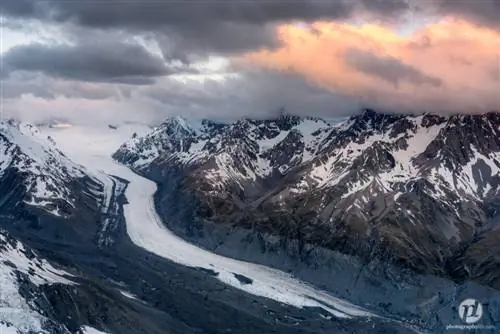
Вот как выглядит мое изображение с водяным знаком логотипа «PL»:
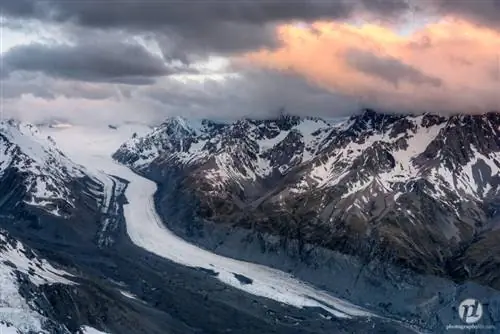
Хорошая новость заключается в том, что вы можете использовать описанный выше метод как для вертикальных, так и для горизонтальных изображений, поэтому вам не нужно извлекать вертикальные изображения отдельно. Если все четыре угла очень яркие и белый логотип не работает, сделайте еще один прозрачный логотип черного цвета и создайте дополнительные водяные знаки. При нанесении водяных знаков на очень яркие фотографии используйте черный логотип с прозрачностью 50 %, и он будет выглядеть великолепно.