
Нравится вам это или нет, но Facebook стал важной социальной платформой не только для продвижения вашей работы, но и для поиска новых клиентов. Независимо от того, решите ли вы создать фан-страницу для своего бизнеса или просто загрузить фотографии в свой профиль, вам может быть интересно, какое наилучшее разрешение и настройки экспорта должны быть для ваших изображений, чтобы Facebook мог отображать их в самом высоком качестве. В этой статье я не только расскажу о поведении Facebook по изменению размера и сжатию, но также покажу вам правильные настройки, которые можно использовать при экспорте изображений из Lightroom и Photoshop.
1. Изменение размера и сжатие изображений Facebook
Несколько лет назад Facebook ужасно изменял размер изображений. Если бы вы тогда загрузили изображение, оно не только выглядело бы ужасно из-за его чертовского сжатия, но и лишилось бы цветового профиля. Если вы не очень внимательно относитесь к конкретному разрешению, к которому вы изменяете размер, и если вы экспортируете изображения в формате, отличном от sRGB, ваши фотографии не будут выглядеть так, как на вашем компьютере. С тех пор многое изменилось к лучшему - механизм обработки изображений Facebook стал намного совершеннее и лучше, поэтому большинство проблем прошлого, к счастью, были решены. Тем не менее, Facebook рекомендует изменять размер изображений до определенного разрешения перед их публикацией, как описано в этой статье. По состоянию на 09.11.2014 ниже приведены рекомендуемые размеры для загрузки фотографий в Facebook:
- Обычные фотографии: 720 пикселей, 960 пикселей, 2048 пикселей
- Фото на обложке: 851 на 315 пикселей
- Миниатюры ссылок на полную ширину: 484 на 252 пикселей
- Фото профиля в заголовке: 180 на 180 пикселей
Исходя из приведенных выше данных, три лучших разрешения для извлечения фотографий - 720, 960 и 2048 пикселей. Я хотел выяснить, что произойдет, если загрузить изображения этих и разных размеров. Как повлияет на фотографию, если она будет загружена, скажем, с разрешением 980 пикселей вместо 960? А что произойдет, если случайно использовать другой цветовой профиль, например Adobe RGB или ProPhoto? Давайте посмотрим на эти сценарии и посмотрим.
1.1. Сжатие изображений Facebook
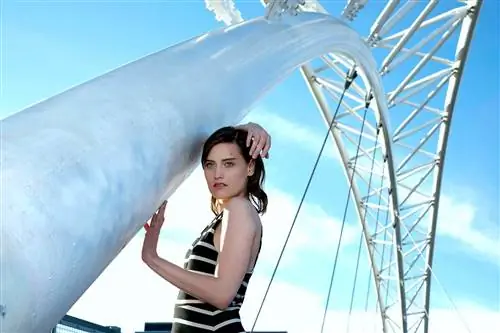
Что Facebook делает с изображением, извлеченным с рекомендуемым разрешением? Давайте посмотрим на изображение «до» и «после», которое я извлек из Lightroom с разрешением 960 пикселей в ширину и качеством JPEG 77%:
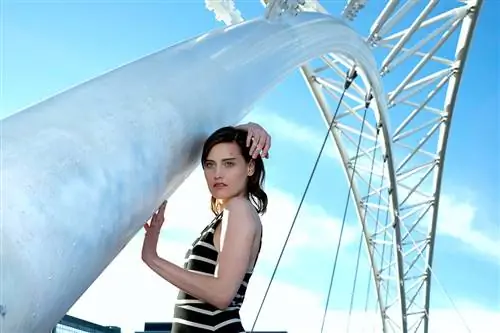
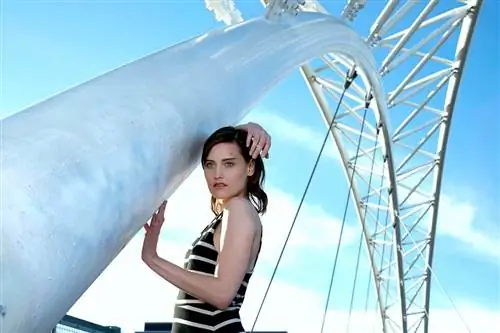
Исходный размер файла в состоянии «До» составлял 204 КБ, и Facebook изменил его размер до 64 КБ, поэтому здесь применяется довольно агрессивный алгоритм сжатия. Если присмотреться, то на снимке «После» видны некоторые артефакты на небе и вокруг объекта, но это неплохо и, конечно, терпимо. Насколько сильно применяется сжатие? Это зависит от каждого изображения, но похоже, что сжатие в Lightroom варьируется в пределах 47-61 %. Помимо сжатия изображения, алгоритм сжатия изображений Facebook также удалил все данные EXIF, данные PPI и изменил информацию о цветовом профиле, заменив «sRGB IEC61966-2.1» на цветовой профиль «c2». При просмотре изображений с помощью программы просмотра изображений с поддержкой цветового пространства или браузера я не вижу разницы между ними, поэтому профиль «c2» действительно очень похож на sRGB, как указано в этой статье инженера Facebook.
Обзор: Даже если вы загружаете изображения с рекомендуемым разрешением, Facebook по-прежнему применяет к изображениям алгоритм сжатия. Единственный способ предотвратить сжатие - загружать изображения размером менее 100 КБ (что часто слишком мало для изображения высокого качества).
1.2. Изменение размера изображения Facebook
Теперь давайте посмотрим, что произойдет, если загрузить изображение, размер которого немного отличается от рекомендуемого значения. Для этого теста я загрузил два изображения - одно с разрешением 960 пикселей и одно с разрешением 980 пикселей. Ниже приведены результаты для изображения размером 960 пикселей:
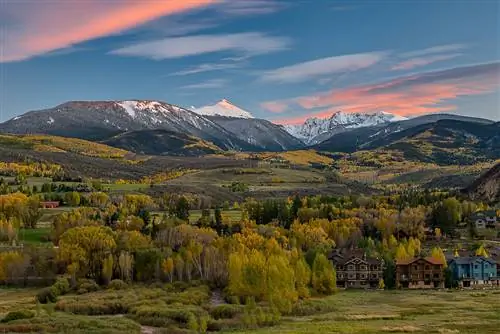
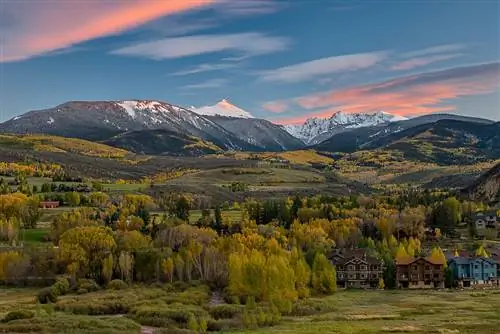
Как и в нашем первом тесте, происходит огромное сжатие. Для этого второго пейзажного снимка я извлек изображение с очень высоким качеством - 85 %, что на шаг ниже, чем качество 100 % JPEG. Исходный размер изображения составлял 772 КБ, с сохранением EXIF и других данных JPEG. Facebook полностью сжал изображение до 150 КБ и удалил все встроенные данные. И снова встроенное цветовое пространство было заменено на «sRGB IEC61966-2.от 1» до «c2».
Но что произойдет, если изображение не будет предоставлено в рекомендуемом разрешении 960 пикселей? Давайте посмотрим, что происходит с изображением, которое я экспортировал с разрешением 980 пикселей:
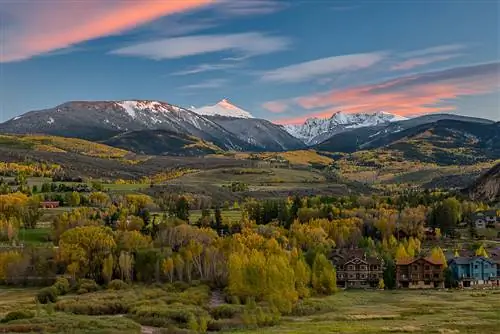
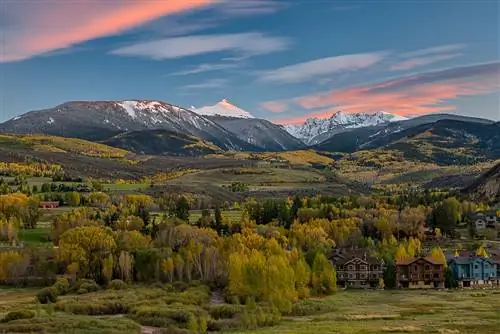
Интересно, что изображение выглядит очень близко к изображению, которое я извлек с разрешением 960 пикселей. Алгоритм Facebook не изменил размер моего изображения с 980 пикселей до 960 пикселей, и единственное, что здесь произошло, это снова сжатие - изображение уменьшилось с 802 КБ до 159 КБ, и данные EXIF были снова удалены. Единственное отличие состоит в том, что на этот раз цветовое пространство было заменено на «sRGB IEC61966-2-1, масштабированное черное». Не знаю, почему имя профиля не было «c2», но изображение никак не отличалось по цветам.
Я также пробовал загружать изображения с более высоким разрешением: 1024, 1200, 1600 и 2048 пикселей. Все изображения были просто сжаты, а данные удалены без какого-либо изменения размера.
Обзор: Оказывается, разрешение ваших изображений не важно, поэтому не имеет значения, извлекаете ли вы изображения с рекомендуемыми размерами, например 960 или 2048 пикселей. Подойдет любой размер изображения, и каждое изображение будет подвергнуто значительному сжатию и удалению встроенных данных.
1.3. Преобразование цветового пространства Facebook
Что произойдет, если вы случайно экспортируете изображения с другим цветовым пространством, например Adobe RGB или ProPhoto RGB, вместо sRGB? Давайте посмотрим на два изображения ниже, которые я экспортировал в цветовые пространства Adobe RGB и ProPhoto RGB (До: Adobe RGB, После: ProPhoto RGB):
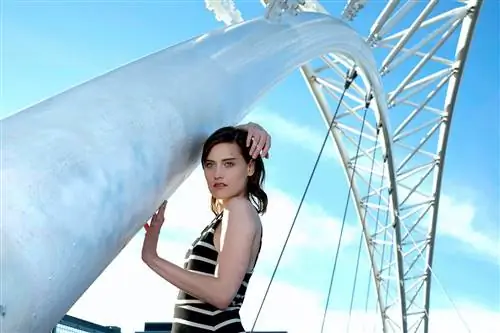
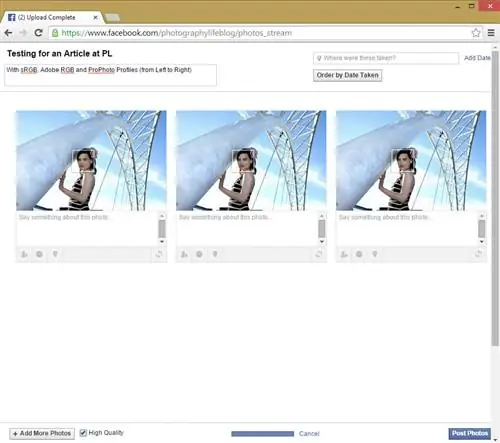
Если вы сравните два изображения выше с первым изображением в этой статье, вы увидите, что цвета одинаковы. Это означает, что алгоритм сжатия изображений Facebook также автоматически выполняет преобразование из Adobe RGB и ProPhoto RGB в sRGB. Поэтому, если вы загрузите изображение с нестандартным цветовым пространством, Facebook все равно автоматически изменит его обратно на sRGB. Изменение цветового пространства хорошо видно на скриншоте ниже, где все три изображения выглядят одинаково, несмотря на то, что перед загрузкой у них было разное цветовое пространство:
Значит ли это, что не нужно заботиться о том, какое цветовое пространство использовать при экспорте? Нет, я бы по-прежнему использовал sRGB во время экспорта, поскольку насыщенные цвета могут измениться и выглядеть немного иначе после процесса преобразования. Лучше использовать преобразование цветов на вашем компьютере, чем полагаться на механизм преобразования Facebook.
Обзор:Facebook автоматически преобразует цветовое пространство в sRGB, даже если предоставляются изображения Adobe RGB или ProPhoto RGB. Чтобы избежать проблем с преобразованием цветов, я бы по-прежнему рекомендовал извлекать изображения с цветовым пространством sRGB.
2. Изменение размера изображений из Lightroom для Facebook
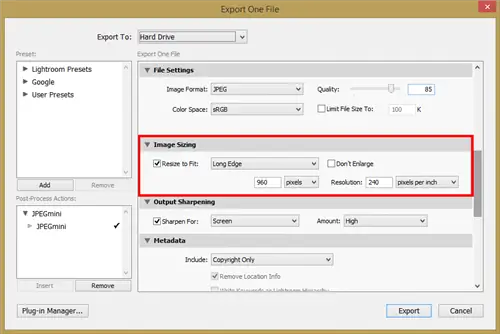
Теперь, когда мы знаем кое-что о процессе сжатия и преобразования цветов в Facebook, мы можем перейти к процессу экспорта и изменения размера изображений для Facebook с помощью Lightroom. Вот окно экспорта Lightroom, в котором показано, как я экспортирую изображение с разрешением 960 пикселей (не стесняйтесь менять его на любое удобное вам разрешение):
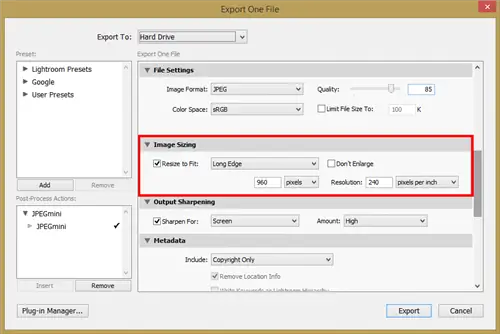
Как видите, я выбрал цветовое пространство «sRGB» и качество изображения 85%. На самом деле качество JPEG не имеет критического значения, потому что Facebook все равно его сжимает. Когда я экспериментировал с файлом JPEG со 100% качеством и сравнивал его с файлом JPEG с качеством 85%, Facebook сжал оба файла примерно до одинакового размера с разницей в 1 КБ. Однако если вы выберете значение ниже 85 %, Facebook еще больше сожмет изображение и ухудшит его качество, поэтому я рекомендую оставаться на уровне 85 % или выше.
В окне «Изменение размера изображения» выберите «Длинный край» из раскрывающегося списка и укажите самую длинную сторону в пикселях. Однако для лучшей презентации вашей работы я бы рекомендовал загружать изображения с разрешением выше 960. Имейте в виду, что в настоящее время у многих людей есть экраны с высоким разрешением (Retina, 4K и т. д.), поэтому уменьшение размера изображений не поможет продвижению вашей работы. Не беспокойтесь о настройке «Разрешение» (показанной на моем скриншоте как 240) - она используется только для печати и не оказывает никакого влияния на то, как она отображается или обрабатывается Facebook. Фактически, Facebook все равно полностью удаляет эти данные из изображений. Обычно я сохраняю резкость при изменении размера на «Экран» и «Высокая», но если это слишком много на ваш вкус, вы можете либо уменьшить значение, либо полностью пропустить выходное повышение резкости. Данные/метаданные EXIF в любом случае удаляются Facebook, поэтому вы также можете пропустить эту часть.
3. Изменение размера изображений из Photoshop для Facebook
При работе с изображениями в Photoshop вы можете выполнить изменение размера либо отдельным шагом через диалог «Размер изображения» (CTRL+ALT+I), либо также изменить размер изображения в «Сохранить для Интернета» окно. Лично я предпочитаю делать это через диалоговое окно «Размер изображения», как показано ниже:
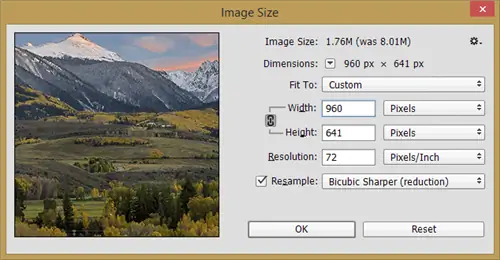
Выберите удобный для вас размер и поместите его в область ввода «Ширина» для альбомной ориентации или в область ввода «Высота» для книжной ориентации. Для того же пейзажного снимка выше я выбрал ширину 960, и Photoshop автоматически рассчитал правильную высоту. Опять же, разрешение не имеет значения, поэтому вы можете оставить значение по умолчанию. Для повторной выборки я предпочитаю использовать «Бикубическую резкость» при уменьшении разрешения изображения, поскольку он хорошо справляется с детализацией, и мне редко приходится беспокоиться о повышении резкости изображения.
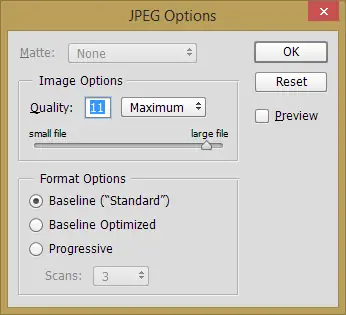
Изменив размер изображения, вы можете сохранить его. Когда появится диалоговое окно «Параметры JPEG», выберите значение от 10 до 12 для файла JPEG наилучшего качества, как показано ниже:
Другой способ - использовать инструмент «Сохранить для Интернета» в Photoshop, доступ к которому можно получить, нажав ALT + SHIFT + CTRL + S или выбрав «Файл ->Сохранить для Интернета». В этом окне выберите качество JPEG от 85 до 100, убедитесь, что установлен флажок «Встроить цветовой профиль», а также убедитесь, что установлен флажок «Преобразовать в sRGB»:
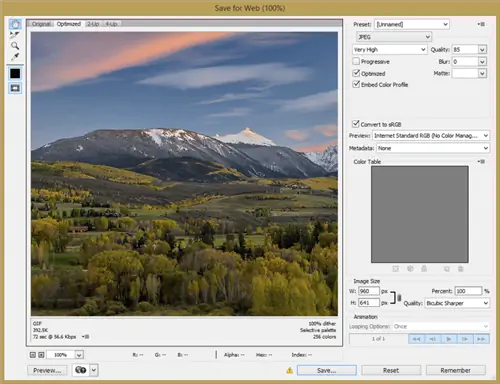
С помощью инструмента «Сохранить для Интернета» вы можете полностью пропустить процесс изменения размера изображения - просто укажите нужный размер изображения в разделе «Размер изображения» и выберите алгоритм изменения размера, например «Бикубический резче». Photoshop изменит размер изображения и сохранит его в нужном формате и с нужными настройками качества.
4. Резюме
Несмотря на рекомендации Facebook изменять размер фотографий до разрешения 720, 960 или 2048 пикселей для достижения наилучшего качества изображения, похоже, нет ничего плохого в выборе других нестандартных разрешений. Как я показал в статье выше, пока вы не пытаетесь загрузить изображение с полным разрешением выше 2048 пикселей, Facebook не будет изменять размер загруженного изображения до меньшего разрешения - он будет только применять сжатие и удалять встроенные метаданные.. Для демонстрации своей работы смело выбирайте любой размер, который вам удобен. Лично я выбираю 2048 пикселей, и это то же разрешение, которое мы предоставляем изображениям здесь, в PL, но некоторым людям может быть неудобно предоставлять изображения в таком разрешении. Тем не менее, имейте в виду, что устройства, которые люди используют для доступа в Интернет, быстро увеличивают разрешение, поэтому изображения большего размера наверняка будут выглядеть более презентабельно, чем маленькие.
Если вы обновляете обложку своей хроники или изображение профиля, я бы рекомендовал извлечь их точного размера, рекомендованного Facebook, чтобы избежать изменения размера. Для этого вы можете использовать инструменты обрезки в Lightroom и Photoshop