
Если вам нравится делиться своими фотографиями в Интернете, будь то на Facebook или в собственном блоге, вам следует научиться правильно изменять размер изображений в Lightroom. Хотя ваша камера может делать фотографии с очень высоким разрешением, иногда вам может потребоваться уменьшить размер или «уменьшить разрешение» этих изображений не только потому, что большинство веб-сайтов не принимают большие изображения, но и потому, что уменьшение этих изображений может на самом деле сделать они выглядят лучше, если все сделано правильно. В других случаях вам может потребоваться увеличить разрешение изображения, например, для печати. В этом кратком уроке я покажу вам, как правильно изменять размер изображений в Lightroom Classic CC и Lightroom CC.
Отдельную статью о том, как это сделать в Photoshop, можно найти в моей статье «Как правильно изменить размер изображений в Photoshop». Я использую приведенный ниже метод при экспорте изображений из Lightroom. Вы можете применить эту технику к любой фотографии - будь то портрет или панорамный пейзаж.
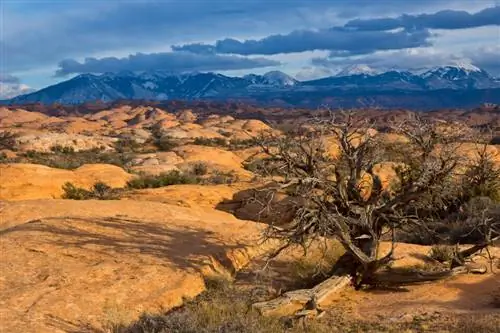
Когда я писал о преимуществах матрицы высокого разрешения, я использовал слово «понижающая дискретизация», когда говорил об уменьшении шума и увеличении резкости изображений с высоким разрешением. Хотя изменение размера обычно означает увеличение или уменьшение разрешения изображения, понижение разрешения применяется только к уменьшению изображения.
Когда изображение необходимо увеличить в разрешении, процесс увеличения размера также можно назвать «апскейлингом» или «повышающей дискретизацией», хотя эти термины используются не так часто.
Зачем изменять размер изображений?
Зачем изменять размер изображения? Ваша камера - очень продвинутый инструмент, содержащий миллионы пикселей. Это хорошо, если вы хотите распечатать свои изображения, но что, если вы хотите поделиться этими фотографиями в Интернете? Многие веб-сайты даже не позволяют загружать изображения с высоким разрешением, в то время как другие, такие как Facebook, уменьшают их размер для вас, автоматически снижая разрешение и качество этих фотографий. Поскольку этот автоматический процесс фотоуменьшения часто не оптимизирован для обеспечения наилучшего качества, фотография с измененным размером может выглядеть мягкой и даже может привести к потере цветов (при использовании сжатия JPEG с потерями). Чтобы предотвратить это, всегда полезно правильно изменить размер изображений, прежде чем использовать их в Интернете. Таким образом, вы полностью контролируете, как будет выглядеть ваша фотография.
Рабочий процесс изменения размера изображения в Lightroom
Lightroom значительно упрощает процесс изменения размера изображения. Вот мой упрощенный рабочий процесс:
- Импорт изображений в Lightroom
- Внесите необходимые изменения в изображение, размер которого я хочу изменить
- Применить резкость к полноразмерному изображению с помощью подмодуля «Детализация»
- Экспортируйте изображение в цветовом профиле sRGB с определенными настройками резкости
Я использую описанный выше процесс большую часть времени и прибегаю к гораздо более сложному процессу изменения размера в Photoshop только при работе с избранными изображениями, которые хочу продемонстрировать.
Процесс изменения размера изображения Lightroom Classic CC
-
Выберите изображение или несколько изображений, которые вы хотите экспортировать из Lightroom Classic CC, затем либо выберите «Файл» ->«Экспорт», либо нажмите CTRL+SHIFT+E (CMD+SHIFT+E на Mac) на клавиатуре. Появится окно экспорта, которое выглядит следующим образом:
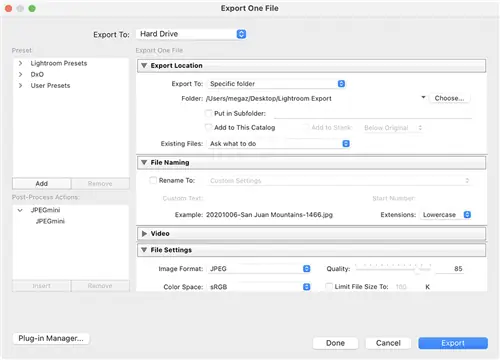
Файл экспорта Lightroom Classic CC Давайте я пройдусь по каждому разделу.
- Начните с «Место экспорта» и выберите «Конкретная папка» в раскрывающемся списке. Затем нажмите кнопку «Выбрать» и выберите папку на своем компьютере, куда вы хотите поместить экспортированные файлы. Я установил папку под названием «Экспорт в Lightroom», но вы можете выбрать все, что захотите. Некоторые люди экспортируют на свой рабочий стол, а затем проверяют «Поместить в подпапку» и каждый раз при экспорте вводят новое имя. Все, что работает для вас. Для «Существующих файлов» я установил значение «Спросить, что делать», чтобы система спрашивала меня, что делать, если файл уже присутствует в моей папке экспорта.
- Если в разделе «Именование файлов» вы отметите флажок «Переименовать в», экспортированные файлы будут переименованы в другое имя. Обычно я переименовываю файлы в процессе импорта и не трогаю эту настройку. Таким образом, имена файлов в моей системе совпадают с именами файлов экспорта. Если мне по какой-либо причине понадобится повторно извлечь изображение, я буду знать, какое из них мне понадобится. «Расширение» не имеет значения - я установил для себя строчные буквы.
-
Следующий раздел очень важен. Здесь вы управляете качеством файла и устанавливаете некоторые важные параметры:

Настройки файла экспорта Lightroom Classic CC При экспорте изображений для Интернета всегда следует выбирать формат файла «JPEG». Рядом с ним находится ползунок «Качество». Я видел, как некоторые люди сдвигали его до упора вправо, думая, что это сохранит лучшее качество. Да, это так, но это также приводит к огромным размерам изображений! Обычно я устанавливаю значение между 65 и 84. В редких случаях, когда мне нужно распечатать, я могу выбрать более высокое значение, но никогда для Интернета. Если вам интересно, как это значение влияет на размер и качество изображения, прочтите мою статью «Уровни сжатия JPEG для Photoshop и Lightroom». По сути, эти проценты работают в диапазонах, поэтому, если вы установите значение 77% или 84%, результирующий размер и качество файла будут идентичными.
Далее установите для параметра «Цветовое пространство» значение sRGB - это то, что большинство устройств в Интернете видят правильно. Оставьте флажок «Ограничить размер файла до».
-
В разделе «Размер изображения» обязательно установите флажок «Изменить размер по размеру» - это то, что фактически изменяет размер изображения до уменьшенной версии для Интернета. Обычно я устанавливаю значение «Длинный край», которое ограничивает ширину или высоту изображения (в зависимости от того, горизонтально оно или вертикально) до определенного значения. Это значение, которое вы установили прямо под ним, в первом поле ввода. Обычно я использую «2048» пикселей, что является хорошим размером для Интернета, но вам решать, хотите ли вы уменьшить его или увеличить. Не используйте здесь большое число, потому что это приведет к созданию огромного файла; плюс, большинство веб-сайтов все равно не позволяют загружать огромные изображения.

Изменение размера изображения Lightroom Classic CC Часть, которую многие люди, похоже, смущают, - это «Разрешение». Этот параметр не имеет абсолютно никакого значения при экспорте фотографий в Интернет. Вы можете установить любое число, которое вы хотите, 1 - наименьшее. Какое бы число вы ни ввели, Lightroom просто запишет это число в файл в качестве ссылки для печати. Если кто-то решит распечатать ваше изображение, его принтер, скорее всего, по умолчанию будет использовать эту настройку разрешения / DPI. Но это на самом деле не имеет значения, ведь DPI в любом случае можно изменить во время печати. Я оставляю разрешение 72 пикселя на дюйм, которое является значением по умолчанию.
-
Следующий раздел «Повышение резкости вывода» очень важен. Здесь вы устанавливаете величину дополнительной резкости, которую Lightroom должен применить к изображениямafterони экспортируются. Если вы уже применили резкость в модуле «Разработка» Lightroom, имейте в виду, что экспорт изображения с разрешением 100 % (без изменения размера) с установленным параметром «Резкость для» приведет к повышению резкости к вашему изображению.

Повышение резкости на выходе Lightroom Classic CC В этом случае, поскольку вы уменьшаете разрешение изображения, настройки резкости Lightroom не имеют особого значения. При экспорте пейзажных изображений я обычно устанавливаю для параметра «Выходная резкость» значение «Экран» и выбираю «Высокая» для параметра «Количество». Для портретной съемки я ограничиваю значение «Стандарт».
-
Последние три раздела называются «Метаданные», «Водяные знаки» и «Постобработка»:
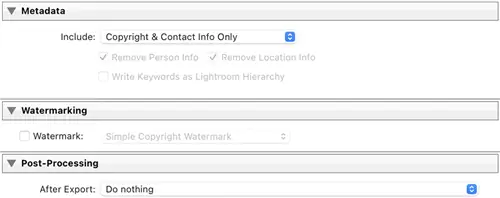
Экспорт метаданных Lightroom Classic. Постобработка водяных знаков. При экспорте изображений в Интернет было бы неплохо ограничить объем метаданных, извлекаемых вместе с изображением, чтобы исключить такие конфиденциальные данные, как настройки камеры, настройки Lightroom и местоположение GPS. Я бы рекомендовал включать только ваши авторские права и контактную информацию, а все остальное убирать. Если вы намерены оставить метаданные/информацию EXIF для ваших зрителей, прочтите мою статью «Данные EXIF» - в этой статье я показываю, как выборочно удалить данные EXIF.
- Если у вас есть водяной знак, который вы хотите использовать, выберите подходящий в разделе «Водяные знаки». Если вы хотите узнать, как добавить водяной знак в Lightroom, прочтите мою статью «Как поставить водяной знак на фотографии в Lightroom».
- Наконец, оставьте «Ничего не делать» в разделе «Постобработка» ->«После экспорта».
Как только вы закончите, просто нажмите кнопку «Экспорт» в самом низу окна, и изображения начнут экспортироваться.
После того как вы установите настройки в этом окне, Lightroom всегда их запомнит, поэтому вы сможете повторно использовать настройки без необходимости изменять их каждый раз.
Процесс изменения размера изображения Lightroom CC
Если вы используете облачную версию Lightroom под названием «Lightroom CC» на своем компьютере или мобильном устройстве, процесс изменения размера изображения будет другим.
-
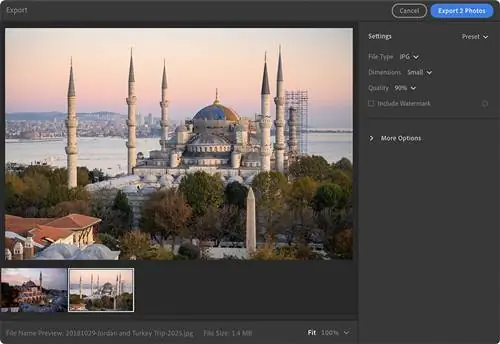
Выберите изображение или несколько изображений, которые вы хотите экспортировать из Lightroom CC, затем либо перейдите в «Файл» ->«Экспорт», либо нажмите SHIFT+E на клавиатуре. Появится окно экспорта, которое выглядит следующим образом:
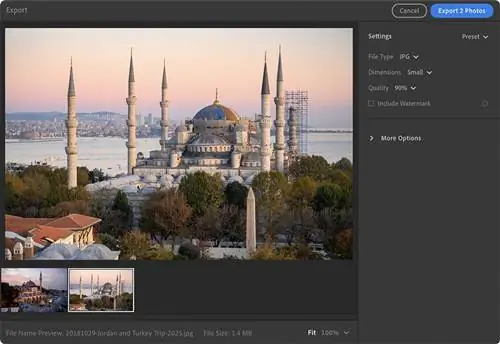
Окно экспорта Lightroom CC Как видите, окно экспорта сильно отличается от окна экспорта в Lightroom Classic CC. Окно стало намного проще, и у вас есть только несколько настроек на выбор.
- С правой стороны вы увидите раскрывающийся список «Предустановки» с простыми пресетами, которые устанавливают определенные размеры экспорта, например «Экспорт JPG (маленький)», «Экспорт JPG (большой)» и «Экспорт оригинала». Не беспокойтесь об этих пресетах, поскольку они не показывают точное разрешение и могут со временем измениться. Вместо этого выполните каждую настройку отдельно.
-
В разделе «Тип файла» обязательно выберите «JPG»:
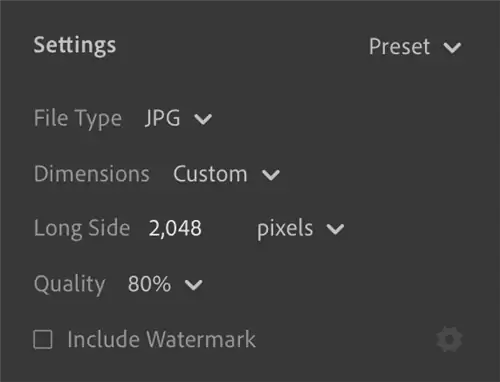
Настройки экспорта Lightroom CC Установите для параметра «Размеры» значение «Пользовательский», после чего появится дополнительная настройка ниже, где вы можете ввести длинную сторону изображения. Я установил разрешение 2048 пикселей. Установите для параметра «Качество» значение примерно 80 %, но вы можете изменить его на другое значение в зависимости от ваших требований. Для использования в Интернете 80 % вполне достаточно, но если вам нужно распечатать изображение, я бы рекомендовал установить его на 100 %. Оставьте флажок «Включить водяной знак» снятым, если вы не хотите добавлять водяной знак к экспортируемым изображениям.
-
Нажмите раскрывающийся список «Дополнительные параметры», чтобы открыть дополнительные настройки. Чтобы исключить все настройки камеры и Lightroom, а также ваше местоположение по GPS, обязательно выберите «Только авторские права». В разделе «Именование файла» установите значение «Оригинал», чтобы сохранить исходное имя файла:
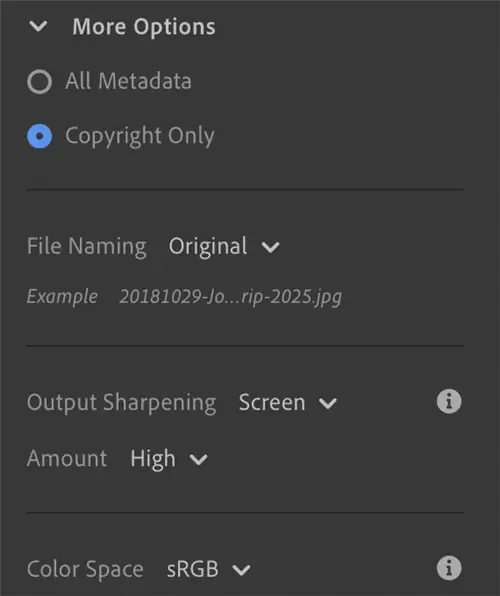
Lightroom CC Дополнительные параметры Самая важная настройка здесь - «Повышение резкости». Чтобы убедиться, что резкость вашего изображения правильная, обязательно установите для параметра «Выходная резкость» значение «Экран», а для параметра - «Высокое». Если экспортированное изображение кажется вам слишком резким, вы можете уменьшить его здесь.
- Наконец, установите «Цветовое пространство» на «sRGB».
- Нажмите кнопку «Экспорт фотографий» в правом верхнем углу окна, чтобы экспортировать выбранные изображения. Lightroom CC предложит, где вы хотите сохранить эти изображения, чтобы вы могли выбрать папку для экспорта.
Вот и все.
Почему никогда не следует использовать Lightroom для повышения разрешения изображений
Как видно из этой статьи, я предоставил только информацию о том, как уменьшить разрешение изображений в Lightroom. Вы можете задаться вопросом, почему я не предоставил никакой информации о повышении разрешения изображения - процессе увеличения разрешения изображения по сравнению с оригиналом. Если вы установите разрешение изображения больше, чем в исходном файле, вы получите размытую фотографию. Это потому, что в Lightroom нет каких-либо дополнительных функций для правильного повышения разрешения изображений!
По этой причине никогда не следует повышать разрешение/масштабирование изображений в Lightroom. Вместо этого используйте программное обеспечение, такое как Adobe Photoshop, или другое стороннее программное обеспечение, предназначенное для повышения разрешения изображений.