
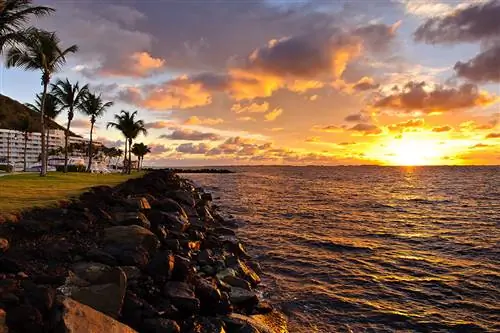
Если вам нравится делиться своими фотографиями в Интернете, будь то на Facebook или в собственном блоге, вам следует научиться правильно изменять размер изображений в Photoshop. Хотя ваша камера может делать фотографии с очень высоким разрешением, всегда полезно уменьшить размер или «уменьшить размер» этих изображений не только потому, что большинство веб-сайтов не принимают большие изображения, но и потому, что уменьшение размера этих изображений фактически приведет к уменьшению размера изображений. заставьте их выглядеть лучше, если все сделано правильно. В этом кратком уроке я покажу вам, как правильно изменять размер изображений в Photoshop. Я видел, как люди использовали самые разные методы изменения размера изображений в Photoshop. Приведенный ниже метод - это то, как я это делаю лично, и он отлично работает для меня, по крайней мере, судя по вашим отзывам. Вы можете применить эту технику к любой фотографии - будь то портрет или панорамный пейзаж.
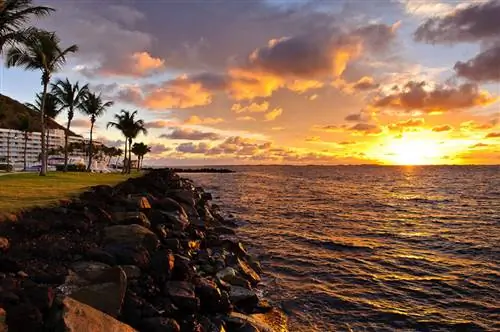
Когда я писал о преимуществах матрицы высокого разрешения, я использовал слово «понижающая дискретизация», когда говорил об уменьшении шума и увеличении резкости изображений с высоким разрешением. Сразу после публикации статьи я получил множество вопросов от наших читателей о том, что представляет собой процесс понижения выборки и как его можно сделать. Затем я понял, что многие фотографы привыкли к термину «изменение размера» и никогда раньше не слышали о термине «понижающая дискретизация». Я часто использую слово «понижающая дискретизация», поскольку «изменение размера» применяется как к увеличению, так и к уменьшению разрешения изображения (и, следовательно, его размера), тогда как «понижающая дискретизация» применяется только к уменьшению изображения.
1) Зачем изменять размер изображений или уменьшать их размер?
Зачем изменять размер изображения? Ваша камера - очень продвинутый инструмент, содержащий миллионы пикселей. Это хорошо, если вы хотите распечатать свои изображения, но что, если вы хотите поделиться этими фотографиями в Интернете? Многие веб-сайты даже не позволяют загружать изображения с высоким разрешением, в то время как другие, такие как Facebook, уменьшают их размер для вас, автоматически снижая разрешение и качество этих фотографий. Поскольку этот автоматический процесс уменьшения фотографий часто не оптимизирован для обеспечения наилучшего качества, фотография с измененным размером может выглядеть мягкой и даже может привести к потере цветов. Чтобы предотвратить это, всегда полезно правильно изменить размер изображений, прежде чем использовать их в Интернете. Таким образом, вы полностью контролируете, как должна выглядеть ваша фотография.
2) Рабочий процесс изменения размера изображения
Еще раз повторюсь, существует много разных способов понижения разрешения изображений. Вот рабочий процесс, который я лично использую для своих фотографий:
- Импорт изображений в Lightroom
- Внесите необходимые изменения в изображение, размер которого я хочу изменить
- Откройте изображение в Photoshop
- Очистите изображение (пятна пыли на сенсоре, нежелательные объекты и т. д.) с помощью точечного лечения и других инструментов
- Выполняйте дополнительные настройки изображения, такие как усиление контрастности, осветление и затемнение, уровни и кривые и т. д.
- Запустите один проход шумоподавления (применяется только в том случае, если при 100% видимого шума)
- Выполните один проход повышения резкости с 50-75% (Маска нерезкости) - этот шаг необходим только в том случае, если вы будете использовать изображение с высоким разрешением для печати
- Понижение разрешения изображения до целевого разрешения (целевое разрешение обычно составляет 1024 пикселя в ширину для горизонталей и 500 пикселей в ширину для вертикали)
- Выполните еще один проход повышения резкости на 25-50% (Маска нерезкости)
- Экспорт изображения в цветовом профиле sRGB
Процесс может показаться сложным, но на самом деле это не так. Я не делаю это с каждым изображением - только с теми изображениями, которые хочу продемонстрировать (например, при публикации обоев и т. д.). Все остальное обрабатывается очень просто, просто экспортируя непосредственно из Lightroom.
3) Процесс изменения размера изображения
-
Во-первых, давайте откроем нашу фотографию в Photoshop, перейдя в Файл->Открыть и выбрав фотографию, которую мы хотим отредактировать:
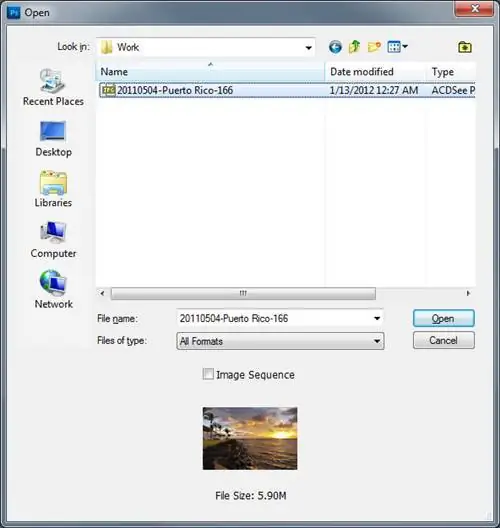
Фотошоп Редактировать Обязательно выбирайте файл с полным разрешением, а не версию с измененным размером. Если вы используете Lightroom, просто щелкните правой кнопкой мыши целевое изображение и выберите «Правка» ->«Открыть в Photoshop». Я предполагаю, что вы уже поработали над своей фотографией и отрегулировали ее экспозицию, уровни, насыщенность и т. д. (Camera RAW или Lightroom). Всегда редактируйте проблемные области в полном разрешении, поэтому делайте это либо с помощью встроенных инструментов Lightroom, либо в Photoshop. Я предпочитаю последнее, когда знаю, что буду работать в Photoshop.
-
После редактирования изображения в полном разрешении запустите один проход шумоподавления. Я предпочитаю избирательный процесс шумоподавления, который убирает шум только в проблемных областях. Если вы не знаете, как правильно уменьшить шум, прочтите мое руководство по шумоподавлению. Я предпочитаю использовать коммерческие инструменты, такие как Nik Software Dfine, для выборочного шумоподавления, потому что они делают это намного чище и дают лучшие результаты. Если у вас нет коммерческого инструмента для этого, используйте встроенный инструмент шумоподавления Lightroom. Я считаю, что он работает лучше, чем фильтр Photoshop «Уменьшить шум». Вот скриншот программы Nik Software Dfine, снижающей шум:
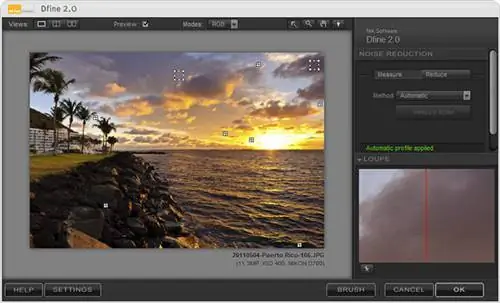
Ник Программное обеспечение Dfine Цель состоит в том, чтобы уменьшить шум неба и других затронутых областей изображения.
-
Этот шаг необходим только в том случае, если вы планируете сохранить исходное изображение в полном разрешении для печати. Нет никакой практической причины повышать резкость изображения перед уменьшением его масштаба (большое спасибо Марку за то, что он меня поправил). Если ваша цель - только опубликовать изображение в Интернете, полностью пропустите этот шаг.
Обязательно примените хорошую технику повышения резкости к изображению с высоким разрешением. Хотя коммерческие инструменты отлично подходят для этого шага, встроенные фильтры Photoshop, такие как «Нерезкая маска» и «Умная резкость», тоже отлично работают. Здесь я использую резкость 75% с радиусом 1 пиксель:
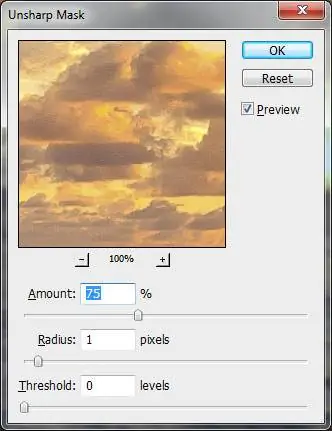
Маска нерезкости Photoshop Опять же, существует много разных способов повысить резкость изображений. Если вы предпочитаете повышать резкость в Lightroom, прочтите мою статью «Как повысить резкость изображений в Lightroom».
-
Теперь мы находимся на очень важном этапе - мы будем уменьшать разрешение изображения, чтобы снизить его разрешение. Для этого перейдите в «Изображение->Размер изображения», и вам будет представлен следующий диалог:
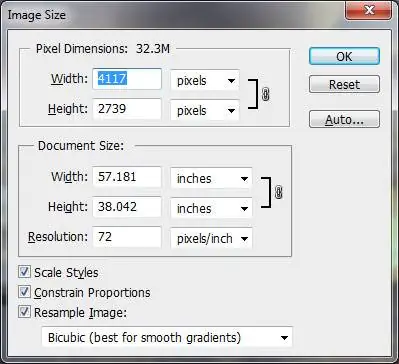
Размер изображения Photoshop На этом этапе вам нужно выбрать целевое разрешение. Лично я экспортирую изображение шириной 1024 пикселя, но вам может потребоваться экспортировать его в меньшем или большем размере (в зависимости от того, что вы хотите с ним делать). Обязательно установите флажок «Сохранить пропорции» внизу. Теперь введите целевой размер в пикселях в поле «Ширина», выбрав рядом с ним «пиксели». Когда вы вводите ширину, вы увидите, что высота автоматически изменится на меньшее значение. Лично у меня Photoshop автоматически выбрал «681», как показано ниже:
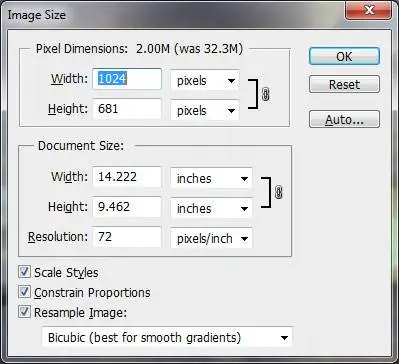
Размер изображения Photoshop изменен Следующая большая задача - выбор метода передискретизации. В самом низу экрана вы должны увидеть раскрывающийся список со следующими вариантами: «Ближайший сосед», «Билинейный», «Бикубический», «Бикубический сглаживание» и «Бикубический более четкий». Лично я предпочитаю вариант «Бикубический (лучше всего подходит для плавных градиентов)», потому что он отлично справляется с уменьшением шума без повышения резкости изображения (что мы уже сделали). Иногда я использую «Бикубическую резкость» для некоторых изображений, но я предпочитаю «Бикубический». Нажмите «ОК» после того, как вы сделаете свой выбор.
-
Теперь изображение стало намного меньше. Шум также должен полностью исчезнуть (при условии, что изначально он был не слишком шумным) благодаря методу бикубической понижающей дискретизации, который мы использовали на предыдущем шаге. Теперь пришло время еще немного повысить резкость изображения, что станет последним шагом процесса перед его извлечением. Еще раз: либо используйте хороший выборочный процесс повышения резкости, либо «Нерезкую маску» Photoshop, как я:
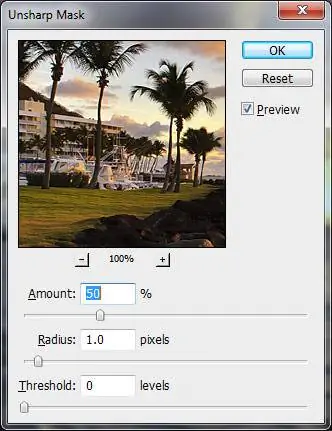
Photoshop Нерезкая маска, второй проход Помните, это ваш последний шаг к тому, чтобы ваше изображение выглядело хорошо, поэтому будьте очень осторожны при повышении его резкости. Выберите участок изображения с наибольшей детализацией и поиграйте с резкостью «Количество». Я установил значение «50%», и этого было достаточно, чтобы выявить нужные мне детали. Я мог бы сделать «75%» с радиусом в 1 пиксель и все равно получить хороший результат, поэтому диапазон 50%-75%, похоже, отлично подходит для этого конкретного изображения. Однако каждая фотография уникальна, поэтому вы можете использовать от 25 до 75%. Не переусердствуйте с изображением!
-
Последний шаг - извлечь изображение для Интернета. Не используйте просто функцию «Сохранить» - будет создан огромный файл, не подходящий для Интернета. Вместо этого перейдите в «Файл» ->«Сохранить для Интернета и устройств». Появится экран, как показано ниже:
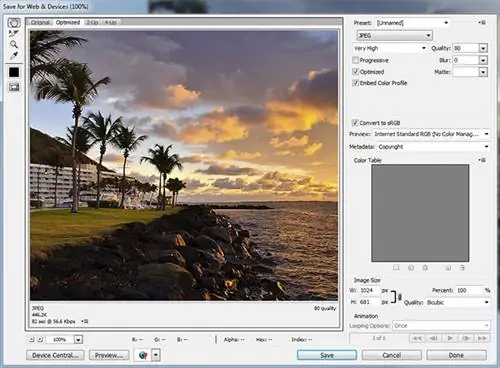
Сохранить для Интернета Этот экран очень важен, поскольку он контролирует формат, разрешение и другие важные параметры, которые будут встроены в ваше изображение. Сначала выберите JPEG в качестве формата. Обычно я устанавливаю качество на «80%», что является хорошим показателем для фотографий. Я считаю, что значение ниже 70 % заметно ухудшает качество изображения, а значение выше 80 % является излишним для Интернета. Убедитесь, что отмечены флажки «Оптимизированный» и «Встроить цветовой профиль». Размытие должно быть равно 0, а Матовость не имеет значения (по умолчанию белый). Далее обязательно установите флажок «Преобразовать в sRGB» - это нужно для того, чтобы цвета на ваших фотографиях отображались правильно. Я также часто оставляю свои метаданные «Авторские права». Нажмите «Сохранить», выберите место, где вы хотите сохранить окончательное изображение, дайте ему имя, затем нажмите «Сохранить» еще раз.
Меня часто спрашивают о настройке PPI (пикселей на дюйм), которую я использую для своих веб-фотографий. Независимо от того, используете ли вы Lightroom, Photoshop или любое другое программное обеспечение для обработки изображений, значение PPI, которое вы используете, не имеет значения. Вы можете оставить любое значение (я считаю, что 72 - значение по умолчанию), и вам не нужно ничего менять. Значение PPI важно только для печати - его изменение при экспорте изображений в Интернет приведет только к добавлению метаданных в файл и не повлияет на то, как он фактически отображается на мониторе.
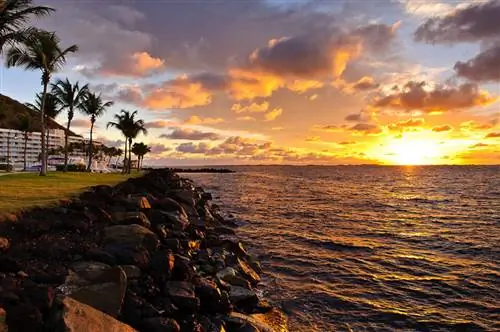
Вот и все! Вот мое окончательное изображение, обработанное с помощью описанных выше шагов:
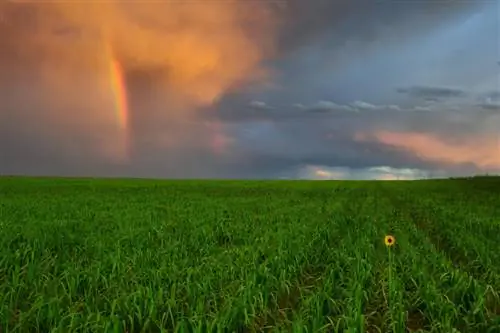
А вот еще одно изображение, обработанное таким же способом:
Мой следующий урок будет посвящен изменению размера и оптимизации изображений для Facebook. Для тех, кто использует Lightroom, я опубликую отдельную статью о том, как лучше всего изменить размер изображений в Lightroom.