
Adobe Photoshop Lightroom включает в себя мощные инструменты для повышения резкости изображений во время постобработки. Поле «Детали», расположенное в модуле «Разработка» Lightroom, содержит инструменты повышения резкости и шумоподавления, которые позволяют фотографам совершенствовать свои цифровые рабочие процессы путем точной настройки изображений и быстрой и эффективной подготовки их к публикации и печати. Поскольку я уже рассмотрел часть шумоподавления в своем уроке по шумоподавлению, в этой статье я покажу вам, как вместо этого правильно использовать инструмент «Резкость».
1. Проблемы с повышением резкости изображений
Резкие изображения выглядят эстетичнее, чем мягкие или размытые изображения. Из-за этого большинство фотографов пытаются повысить резкость своих изображений в приложениях постобработки, что может привести к разного рода проблемам, таким как:
- Чрезмерная резкость - слишком сильное повышение резкости приводит к появлению резких, видимых линий по краям и вокруг объектов. Чрезмерно резкое изображение часто выглядит слишком «текстурированным».
- Слишком много шума - чрезмерное увеличение резкости может добавить к изображению намного больше шума. Худший результат - это когда изображение уже снято с высокими уровнями ISO и резкость применяется поверх цифрового зерна, что приводит к еще большему шуму.
- Зигзагообразные линии - прямые тонкие линии могут превращаться в зигзаги, а круглые формы могут приобретать кубические переходы при применении чрезмерной резкости с большим радиусом.
Вот пример чрезмерно резкого изображения:
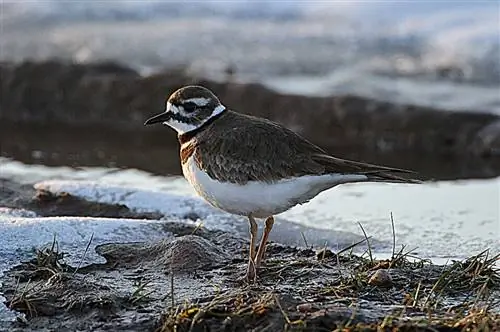
Обратите внимание на количество шума, видимые линии, зигзагообразные линии на траве и слишком много текстур - и все это из-за чрезмерной резкости изображения.
2. Панель «Детали Lightroom» - «Резкость»
Lightroom включает в себя очень мощный инструмент повышения резкости в модуле «Разработка» на панели «Детали». Он очень похож на инструмент Photoshop «Нерезкая маска», но лучше, потому что дает вам дополнительные возможности управления повышением резкости изображений. До Lightroom я повышал резкость каждого изображения с помощью Photoshop, что было болезненно, отнимало много времени и разрушительно (то есть, если вы внесете изменения в изображение в Photoshop, вы не сможете их отменить). В отличие от Photoshop, Lightroom не модифицирует изображения - он сохраняет изменения либо в отдельном файле, либо в заголовках изображений, в зависимости от формата изображения. Если я допущу ошибку или захочу вернуться к исходному изображению, я могу просто сбросить изображение до исходного состояния или отменить изменения через панель истории. Возможность указать собственные настройки изображений во время процесса импорта также позволяет сэкономить время, особенно при работе с тысячами фотографий.
3. Настройки резкости
Всегда проще объяснять на примерах. Откройте образец изображения в Lightroom, затем сделайте следующее:
- Нажмите «D» на клавиатуре или нажмите «Разработка» на верхней правой панели, чтобы войти в модуль «Разработка».
- Щелкните левой кнопкой мыши по изображению, чтобы просмотреть его в 100%. Я настоятельно рекомендую просмотреть изображения в полном размере (100%), прежде чем вносить какие-либо изменения в резкость.
- Разверните правую панель в Lightroom и прокрутите вниз, пока не дойдете до «Детали».
Панель сведений будет выглядеть так:
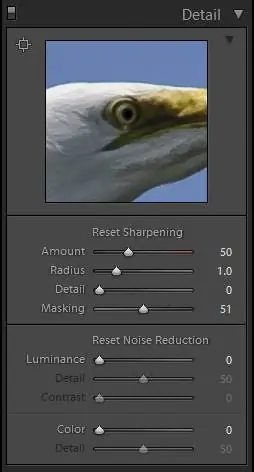
Инструмент повышения резкости имеет четыре разных ползунка:
- Amount - степень повышения резкости, которую вы хотите применить к изображению. Ноль означает, что к изображению не применяется повышение резкости. Чем выше число, тем большую резкость вы увидите. Слишком большая резкость также увеличит шум. Обычно я устанавливаю значение 50 в качестве значения по умолчанию для своих изображений, но иногда могу увеличить или уменьшить это значение в зависимости от изображения и уровня шума.
- Радиус - размер области заточки по краям. Значение по умолчанию 1,0 означает, что Lightroom применит резкость более чем на 1 пиксель по краю. Если вы увеличите радиус до максимального значения 3,0, резкость будет распространяться на три пикселя по краю, что приведет к более толстым, «теневым» краям. Большую часть времени я использую значение радиуса по умолчанию 1,0 и рекомендую оставить его меньше 1,5.
- Detail - как следует из названия, ползунок детализации контролирует степень резкости по краям или «деталям» изображения. Небольшое значение, например 0, повышает резкость только больших краев, тогда как высокое значение, например 100, повышает резкость даже самых маленьких краев. Например, если вы работаете над изображением птицы, то если вы оставите детализацию на уровне «0», резкость станут только края толстых перьев, а использование большего числа выше 50 выделит и заострит даже более тонкие перья.. Я стараюсь держать ползунок детализации ниже 50, потому что более высокие значения часто значительно увеличивают количество шума.
- Masking - самая полезная и универсальная функция, маскирующая области, которые не следует повышать резкость, аналогично инструменту «Маска» в Photoshop. Это инструмент, который позаботится о дополнительном шуме, создаваемом ползунками «Количество» и «Детализация» вокруг ваших объектов. Хотя это не очень полезно для изображений, которые имеют слишком много деталей и слишком много краев по всему изображению, это работает волшебно для изображений, которые изолируют объекты от фона. Чем мягче и менее выражен фон, тем лучше результат. См. примеры ниже.
Объединив вышеуказанные элементы управления, вы можете эффективно повысить резкость изображений без особых усилий и значительно сократить время рабочего процесса. Давайте теперь поиграем с реальным изображением и посмотрим, как можно повысить его резкость в Lightroom.
4. Клавиша Option/Alt
Об этом пришлось написать в отдельной шапке, чтобы вы не пропустили. Клавиша Option (Mac) или Alt (ПК) на клавиатуре может творить чудеса в Lightroom. Одна из самых больших проблем при повышении резкости - это увидеть эффект повышения резкости на ваших изображениях. Конечно, просмотр изображения в размере 100% помогает, но игра с такими ползунками, как радиус, детализация и маскирование, часто сбивает с толку пользователей Lightroom, поскольку небольшие изменения могут быть незаметны при взгляде на изображение. Вот когда вам пригодится клавиша Option/Alt. Простонажмите клавишу Option/Alt на клавиатуре, а затем с помощью мыши переместите ползунок слева направо для любой из четырех настроек. Вы увидите что-то вроде этого:
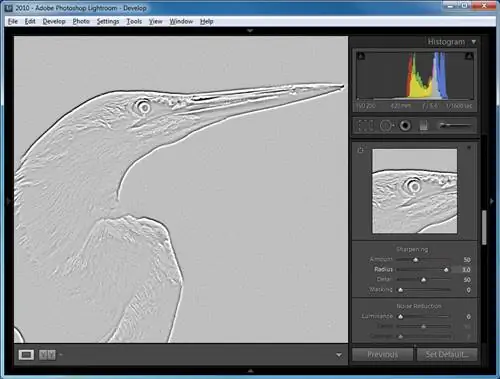
Вот как выглядит изображение, когда я нажимаю кнопку Alt и перемещаю ползунок «Радиус». Это дает мне четкое представление о том, как именно радиус повлияет на мое изображение. Как видите, при максимальной настройке «3.0» радиус по краям слишком толстый, что придает изображению неестественный вид и темные тени вокруг объекта. Нажатие клавиши Control/Alt при перемещении ползунков «Количество» и «Детализация» также отобразит эффекты на сером фоне, что дает нам довольно хорошее представление о том, как настройка повлияет на изображение.
Ползунок «Маскировка» работает немного по-другому с клавишей Option/Alt. Как я объяснял ранее, инструмент маскировки используется для того, чтобы оставить нетронутыми гладкие участки, а резкость применяется только к краям. Мы можем контролировать, где начинаются края, перемещая ползунок от 0 вправо. При значении «0» к изображению не применяется маскировка, и, следовательно, резкость всего изображения повышается. Если у вас гладкий фон, например небо, повышение резкости обязательно добавит к небу шум, даже если изначально шум очень минимален. Вот что происходит, когда вы начинаете перемещать ползунок:
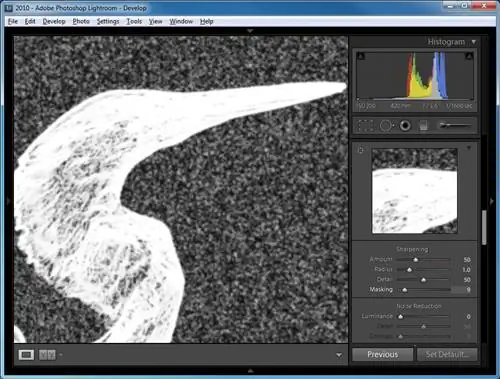
Как видите, и на птице, и на заднем плане много зерна. Это означает, что резкость применяется ко всем этим областям. Теперь взгляните на это изображение:
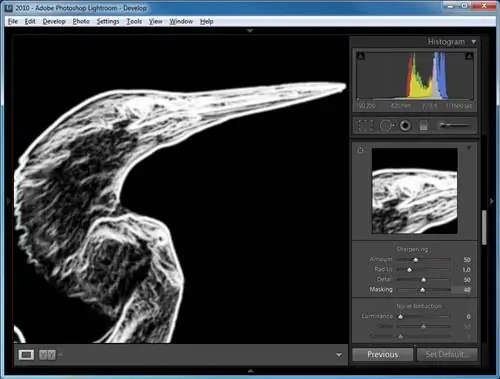
Двигаясь вправо, я смог избавиться от статики/зернистости неба и оставить в кадре только птицу. Это позволяет Lightroom применять резкость только к птице, оставляя окружающие области нетронутыми. Это отличный способ выборочно повысить резкость объектов, не затрагивая все изображение.
5. Пример заточки
А теперь перейдем к реальному примеру. Загрузите полноразмерную версию следующего изображения на свой компьютер и импортируйте ее в Lightroom:
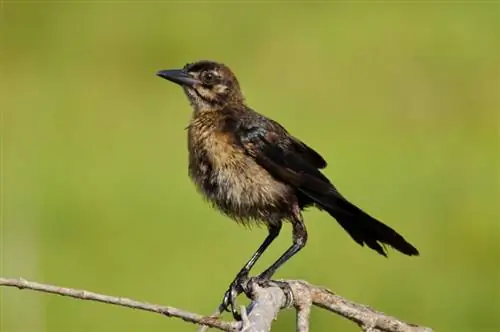
- В Lightroom нажмите кнопку «D», чтобы перейти к модулю «Разработка». Перейдя в модуль «Разработка», откройте правую боковую панель и прокрутите вниз до «Детали».
- Удерживая клавишу Option/Alt, переместите ползунок «Количество» примерно на 75. Обратите внимание, как фон становится немного шумным, когда значение превышает 50. Попробуйте переместить его до 100, чтобы увидеть много шума на заднем плане.. Вернитесь к 75 и отпустите клавишу Option/Alt, когда закончите.
- Удерживая клавишу Option/Alt, переместите ползунок радиуса от 1,0 до 3,0. Обратите внимание, насколько толстыми становятся края вокруг птицы. Отпустите клавишу Option/Alt и посмотрите, насколько плохо выглядят края в цвете. Теперь верните радиус на 1,0, переместив ползунок или набрав «1» справа.
- Удерживая клавишу Option/Alt, переместите ползунок «Детализация» на значение 75. Обратите внимание на более белые края и добавленный шум на фон.
- Наконец, удерживайте клавишу Option/Alt и переместите ползунок «Маскировка» от 0 до 50. Обратите внимание, что видны только птица и дерево - фон должен быть полностью черным.
- Посмотрите на конечный результат и несколько раз нажмите кнопку «» на клавиатуре, чтобы увидеть, как изображение выглядело до и после того, как вы применили к нему резкость. Вы также можете просмотреть изображения «До» и «После» в двух отдельных окнах, нажав кнопку «Y», или вы можете использовать переключатель на панели «Детали», чтобы включить или выключить повышение резкости.
Оцените различия между версиями до и после:
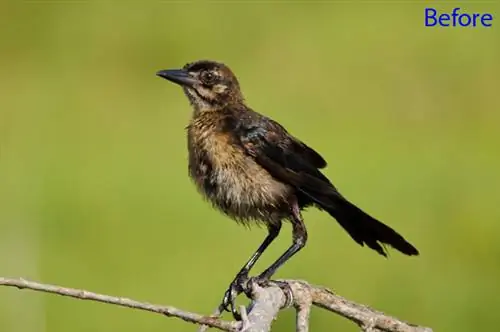
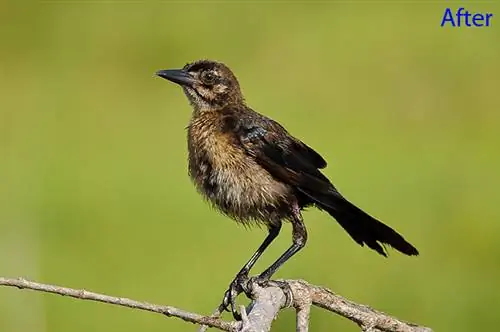
Приведенные выше значения предназначены только для этого примера. Обычно я не использую значения выше 50 для ползунков количества и детализации.
6. А как насчет повышения резкости вывода?
Многие пользователи Lightroom не понимают функцию повышения резкости вывода в окне экспорта. Следует ли использовать его после того, как к изображению уже применена резкость? Если вы экспортируете изображение в исходном размере, я рекомендую отключить повышение резкости вывода во время процесса экспорта. Если вы изменяете размер изображения до уменьшенной версии для Интернета, я рекомендую оставить его отмеченным с примененным уровнем резкости «Экран/Стандарт». Когда изображения уменьшаются в размерах с помощью Lightroom, резкость также немного снижается, поэтому небольшое повышение резкости изображений не помешает. При этом выходная резкость не использует те же настройки, которые вы использовали для изображения в модуле «Разработка», - оно лишь слегка повышает резкость всего изображения. Также ознакомьтесь с нашей статьей о трехэтапной заточке.