
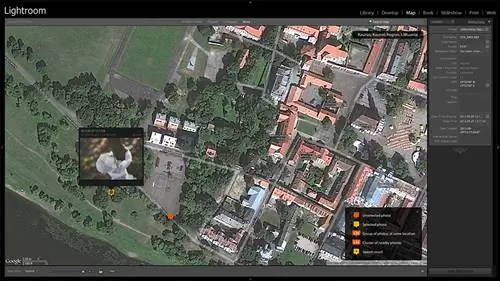
Lightroom предлагает немало замечательных функций для фотографов. С выпуском Lightroom 4 компания Adobe добавила к уже существующим пяти модулям еще два - «Карта» и «Книга». В этом коротком и простом уроке из серии «Освоение Lightroom» я покажу вам, как прикрепить геотеги к вашим фотографиям в Lightroom с помощью модуля карты.
1) Что такое геотеги?
Проще говоря, геотеги изображений позволяют вам вводить информацию о местоположении в EXIF-данные вашего изображения, чтобы вы могли точно знать, где было сделано это конкретное изображение. Вы когда-нибудь чувствовали, что находитесь в удивительно красивом месте для пейзажной фотографии, но на пару недель пропустили пиковые цвета? Геотеги позволят вам запомнить ваше физическое местоположение, чтобы вы могли вернуться в те же места в следующем году. Многие современные смартфоны и камеры с поддержкой GPS и Wi-Fi делают геотегирование очень простым и автоматизированным процессом. Если у вас есть камера без такой функции, геотегирование можно сделать возможным с помощью внешнего устройства GPS, например устройства GP-1 для зеркальных камер Nikon (см. наш обзор Nikon GP-1).
2) Так зачем вообще использовать Lightroom?
Нет необходимости, если у вас есть камера со встроенной функцией геотегирования. Однако, если вы не нуждаетесь в этой функции чаще, чем время от времени, Lightroom сэкономит вам пару сотен долларов. Это также очень быстрый и простой процесс, так почему бы и нет? Через год или два вы, возможно, будете рады, что добавили геотеги к своим фотографиям, чтобы знать, где искать эти места.
Стоит отметить, что Lightroom использует одну из лучших доступных онлайн-карт - Google Maps.
3) Добавление геотегов, шаг за шагом
Шаг 1: Прежде всего, найдите фотографии, которым вы хотите присвоить геотеги, в своем каталоге Lightroom. Работать с отдельными фотографиями так же просто, как и с несколькими.
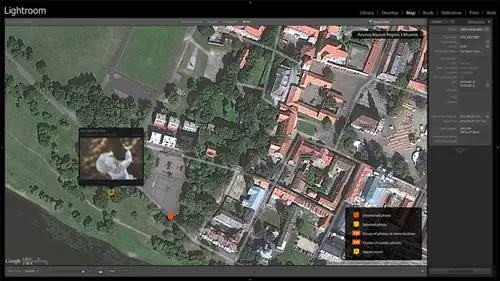
Шаг 2: Как только вы найдете фотографии, которым нужно присвоить геотеги, перейдите в модуль «Карта», как показано на изображении выше.
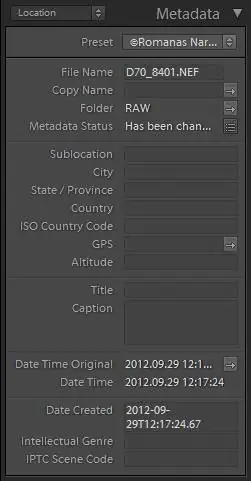
Шаг 3: убедитесь, что вы выбрали «Местоположение» в раскрывающемся меню на вкладке «Метаданные», как показано на изображении. Этот выбор метаданных покажет вам наиболее подробную информацию о вашем местоположении.
Шаг 4: выберите фотографии, которым вы хотите присвоить геотеги в определенном месте. Конечно, вам придется проставлять геотеги для фотографий, сделанных в разных местах, отдельно, но если вы сделали несколько фотографий в одном месте, можно выбрать их все сразу.
Шаг 5: найди это место! Использовать Карты Google в Lightroom будет очень просто. Прокрутите колесо мыши, чтобы увеличить или уменьшить масштаб, щелкните и перетащите, чтобы перемещаться по карте. На левой боковой панели вы найдете Навигатор. Альтернативно вы можете использовать поле поиска в правом верхнем углу окна карты, рядом с фильтрами карты, чтобы быстро указать свое местоположение.
Шаг 6: геотег! Для этого щелкните правой кнопкой мыши в любом месте карты (предположительно там, где вы сделали фотографии) и выберите «Добавить координаты GPS к выбранным фотографиям». Кроме того, вы можете ввести информацию вручную на вкладке «Метаданные». Сделанный! Теперь проделайте то же самое с остальными фотографиями.
Примечание: При добавлении геотегов к фотографиям вы заметите, что на карте появляются метки. Они показывают, какие и сколько фотографий было сделано в этом конкретном месте. Если нажать на отметку, вы сможете просмотреть сделанные там фотографии. Вы найдете фильтры местоположения в самом верху окна карты и несколько настроек, связанных с Картами Google, внизу.
4) Что еще я могу сделать в модуле «Карта»?
Если у вас есть несколько любимых мест, которые вы посещаете чаще всего, вы можете сохранить их в списке сохраненных мест. Вы найдете его на левой боковой панели. Чтобы сохранить местоположение, перейдите к нему на карте, затем нажмите маленький «+», который вы найдете на левой панели, вкладка «Сохраненные местоположения».
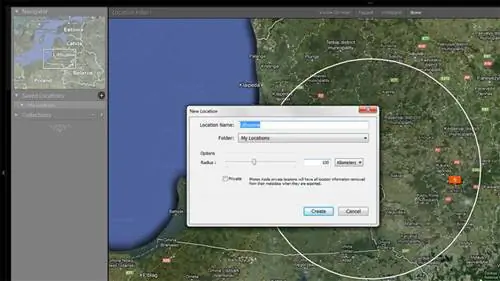
Как показано на изображении выше, появится всплывающее окно. Укажите имя и папку, в которой будет сохраняться ваше местоположение (можно создать новую папку). Область обозначена белым кругом, который вы увидите на карте. Изменить его диаметр можно, перемещая соответствующий ползунок. Обратите внимание, что вы не можете перемещаться по карте, пока открыто окно сохранения. Вам нужно найти свое местоположение, прежде чем нажать «+», чтобы сохранить его.
Если вы хотите создать особое секретное местоположение, которое по какой-либо причине не хотите отображать в данных EXIF, установите флажок «Частное».
Это все, что касается модуля «Карта» и геотегов фотографий в Lightroom. Веселитесь!