
Lightroom - это очень гибкое программное обеспечение для управления и обработки изображений, но помимо мощных инструментов и настроек для улучшения ваших фотографий, оно также предлагает функции, которые помогут вам в самом процессе фотографирования. Вы когда-нибудь чувствовали, что даже при постоянном разрешении и увеличении физических размеров ЖК-экраны камер недостаточно велики для комфортного просмотра изображений в полевых условиях? К счастью, Lightroom предлагает возможность импортировать фотографии и просматривать их во время съемки. Эта функция, называемая Tethered Capture, особенно полезна для студийных фотографов, которые не склонны слишком много двигаться. Это может быть одинаково полезно и для фотографов-пейзажистов. В этой статье серии «Освоение Lightroom» я объясню, как подключить камеру. Это позволяет импортировать изображения непосредственно в среду Lightroom 4 для быстрого и удобного редактирования во время фотографирования.
1) Когда мне следует его использовать?
Лучшее время для использования Tethered Capture - работа в менее активной среде. Например, студийные фотографы и фотографы-пейзажисты, которые обычно берут с собой на съемку свои ноутбуки, найдут это очень простым и легким. Однако свадебные фотографы, которые склонны все время двигаться и менять положение съемки, сочтут функцию Tethered Capture как минимум раздражающей. Кому захочется фотографировать свадьбу с постоянно подключенным к камере USB-кабелем и через него ноутбуком? Вам понадобится помощник только для того, чтобы таскать за собой этот ноутбук! Во многих других ситуациях Tethered Capture может сделать просмотр изображений более приятным.
Если у вас установлены соответствующие настройки разработки, вы также можете импортировать изображения с уже примененными вашими любимыми настройками. Другими словами, вы получаете окончательное изображение во время съемки, за исключением экспозиции и других мелких настроек, и все это в Lightroom без необходимости импортировать фотографии вручную после фотосессии.
2) Как привязать камеру?
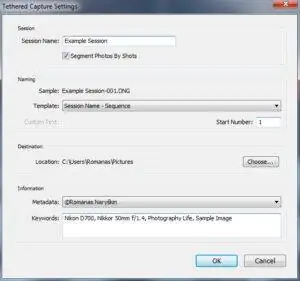
Прежде всего, вам понадобится USB-кабель для подключения камеры к компьютеру. Подключите его к обоим устройствам и включите камеру. Теперь откройте нужный каталог Lightroom, в который вы хотите импортировать фотографии по мере их съемки, и выберите «Начать привязанную съемку» в меню «Файл» ->«Привязная съемка». Появится окно «Настройки привязанного захвата». Давайте пройдемся по заданным настройкам по порядку.
Примечание: если после того, как вы закончите со всеми настройками, перечисленными ниже, ваша камера не будет обнаружена Lightroom, попробуйте подключить ее (включив зеркальную камеру) после того, как вы закончите с настройками, а не раньше, чем проинструктирован ранее.
2.1) Настройки сеанса
Введите название вашего сеанса в поле «Имя сеанса». Пусть это будет кратким, но легко понятным. В дальнейшем у вас будет возможность использовать имя сеанса в качестве имени файла изображения. Опция «Сегментировать фотографии по кадрам» позволяет группировать похожие изображения в отдельные подпапки по мере фотографирования (например, по модели или позе). Первая опция именования подпапки появится после того, как вы нажмете «ОК» в окне «Настройки привязанного захвата». Чтобы создать новую подпапку (или «Снимок», как Adobe называет ее группу), нажмите Ctrl+Shift+T (Windows) или Command+Shift+T (Mac OS) во время сеанса привязанной съемки.
2.2) Настройки именования
Выбирайте различные варианты именования или создайте свои собственные, если хотите. Это имя будет применяться к файлам RAW, когда они сохраняются на вашем компьютере во время сеанса съемки с привязкой.
2.3) Пункт назначения
Выберите, где вы хотите сохранять изображения во время фотографирования.
2.4) Настройки информации
Эти настройки помогут вам найти изображения в Lightroom. Укажите ключевые слова в зависимости от съемки и, например, используемого оборудования, как показано на изображении выше. Укажите набор метаданных, который будет использоваться, если они у вас сохранены. Вы можете создать такой пресет из раскрывающегося меню.
3) Элементы управления окном привязанного захвата
Как только вы закончите все настройки в окне «Настройки привязанного захвата», Lightroom продолжит сеанс. На экране появится окно «Привязной захват». Он довольно маленький и незаметный и не отвлекает внимание от изображений. Если вы хотите скрыть окно, нажмите Ctrl+T (Windows) или Command+T (Mac OS). Используйте те же клавиши, чтобы снова открыть его (иногда я случайно его скрываю). В любом случае, теперь вы можете начать фотографировать, и изображения появятся на экране после импорта (иногда это может занять несколько секунд). Вы можете делать снимки, используя кнопку спуска затвора - ту, что находится на вашей камере, или в окне «Привязная съемка». Если вы захотите еще раз изменить настройки сеанса, все, что вам нужно сделать, это нажать кнопку «Настройки» в правом нижнем углу окна «Привязной захват», чуть ниже кнопки закрытия.
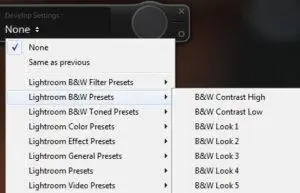
В процессе привязанной съемки вы можете предварительно применить любой желаемый пресет Lightroom (читайте нашу статью «Как управлять пресетами»). Другими словами, за исключением определенных настроек экспозиции и баланса белого, которые могут потребоваться, вы можете оценить снятые изображения в их окончательном виде.
Вы часто замечаете, что определенные настройки могут не быть включены в конкретную предустановку. Например, я не включаю повышение резкости в свои пресеты, а использую для этой настройки отдельную настройку. Жаль, нельзя выбрать несколько пресетов для использования при импорте. Тем не менее, использование всплывающего меню «Настройки разработки» позволяет вам видеть почти готовое изображение во время фотографирования. Чтобы назначить такой пресет, выберите «Разработать настройки» и выберите нужный пресет, как показано на снимке экрана.
Когда вы фотографируете, Lightroom отображает последнее увеличенное изображение. Если вы предпочитаете сами выбирать, какое изображение будет отображаться, и не хотите, чтобы Lightroom переходил к последнему сделанному изображению, перейдите в «Файл» ->«Привязанный захват» и снимите флажок «Автоматический расширенный выбор» в списке параметров. Выберите «Остановить привязанный захват», чтобы завершить сеанс. Альтернативно вы можете просто закрыть окно «Привязанный захват».
4) Что следует учитывать
Привязной захват - удобная функция, но с небольшой оговоркой. Не все камеры можно подключить через Lightroom 4. На данный момент поддерживаются три производителя: Canon, Nikon и Leica (с их средним форматом S2). Вот полный список поддерживаемых камер Canon и Nikon (согласно справочному сайту Adobe):
4.1) Поддерживаемые зеркальные камеры Canon
- EOS 5D Mark II
- EOS 1D Mark III
- EOS 1Ds Mark III
- EOS 1D Mark IV
- EOS 5D Mark III(читайте наш обзор)
- EOS 550D (Digital RebelT2i/EOS Kiss X4 Digital)
- EOS 500D (Rebel T1I(EOS /Kiss X3 Digital)
- EOS 450D (Rebel XSI/EOS Kiss X2)
- EOS 1000D (Rebel XS/EOS Kiss F)
- EOS 600D (Rebel T3I/EOS Kiss X5)
- EOS 1100D (Rebel T3/EOS Kiss X50)
- EOS 7D
- EOS 40D
- EOS 50D
- EOS 60D
- EOS 1D X
Как видите, к четырем зеркалкам Canon - 50D, 60D, 5D MkIII и 1D X - есть дополнительные примечания.
- Если вы владелец Canon 50D, будьте осторожны, не извлекайте и не вставляйте CF-карту во время сеанса привязанной съемки. В таком случае изображения не могут быть импортированы на ваш компьютер. Если вам все же необходимо заменить CF-карту, начните новый сеанс.
- Для остальных камер - 60D, 5D Mark III и 1D X - для правильной работы необходимо вставить карту во время привязной съемки. Другие камеры могут импортировать изображения непосредственно на ваш компьютер без необходимости наличия карты памяти в камере.
Мы можем только догадываться, работает ли Adobe над устранением этих неудобств.
4.2) Поддерживаемые зеркальные фотокамеры Nikon
- D3
- D3s (читайте наш обзор)
- D3x
- D4
- D90
- D300
- D300s
- D700 (читайте наш обзор)
- D800 (читайте наш обзор)
- D800E
- D5000
- D7000 (читайте наш обзор)
К камерам Nikon есть дополнительные примечания.
- При использовании кнопки спуска затвора в среде Lightroom Tethered Capture захваченное изображение необходимо сохранить на компьютере, прежде чем можно будет сделать следующую экспозицию. При использовании кнопки спуска затвора на самой камере таких ограничений нет.
- Изображения не сохраняются на CF-карту, а только на компьютер.
- Вы можете одновременно подключить только одну камеру Nikon.
- Windows 7, Windows Vista и Mac OS X 10.6 официально не поддерживаются для Nikon D3x, D90 и D5000. Они могут по-прежнему работать, но это не гарантируется.
Adobe, вероятно, работает над официальной поддержкой и других камер Nikon, таких как D600 и D5200.