

Поскольку почти все наши камеры поддерживают видеосъемку (я смотрю на вас, Nikon Df), большинство из вас, вероятно, задумывались о том, чтобы выйти за рамки эпизодической семейной видеосъемки. Однако, как и фотография, видео требует постобработки для достижения наилучших результатов, и перспектива покупки After Effects, Premiere Pro и SpeedGrade только для того, чтобы намочить пальцы, пугает многих фотографов. Возможно, вы не знаете, что у вас уже есть мощная программа для редактирования видео Adobe Photoshop CC или CS6 Extended. Для фотографов это простой способ поиграться с пленкой, не покупая программного обеспечения на сотни долларов, и он удивительно эффективен. Я, конечно, не профессиональный видеооператор, как показано в моем примере видео, но мне понравилось редактировать несколько короткометражек, просто для развлечения. Двумя наиболее важными аспектами редактирования видео (не включая обрезку/последовательность) являются цветокоррекция и повышение резкости, оба из которых можно относительно безболезненно выполнить в Photoshop с использованием инструментов, с которыми вы уже знакомы.
Если вы раньше не пробовали редактировать видео в Photoshop, в этом посте будет описан мой рабочий процесс, когда я редактирую видео, основанное на том, как я готовил завтрак, показанный на фотографии ниже:

Первый шаг - импорт видеоклипов. Откройте свой первый файл в Photoshop, и вы увидите окно «Временная шкала» внизу экрана. Вы можете нажать значок «+» в строке «Группа видео 1», чтобы импортировать остальную часть отснятого материала.
Теперь, когда все видео загружены в Photoshop, вы можете перетащить их в нужном порядке и обрезать до нужной длины. Вы можете обрезать видео, наведя курсор на начало или конечную точку клипа на временной шкале и перетащив его, или щелкнув значок ножниц, чтобы разрезать клип на две части и удалить ту часть, которая вам не нужна.
Если вы хотите отрегулировать громкость любого из клипов, вы можете щелкнуть значок в правом верхнем углу видео на временной шкале, чтобы открыть параметры звука. Вам нужно сделать это сейчас, прежде чем мы перейдем к цветокоррекции. К сожалению, возможности Photoshop для аудио очень ограничены, поэтому я обычно использую его только для отключения звука в клипах, если это необходимо.
Теперь, когда вся последовательность и звук проработаны, щелкните правой кнопкой мыши каждый слой в палитре слоев и преобразуйте их в смарт-объекты. Вам нужно сделать это по отдельности, чтобы не объединять все клипы.
Далее я хотел бы выбрать «Видеогруппа 1» в палитре слоев и продублировать ее. Это добавит еще одну строку на временную шкалу над исходным материалом, где все клипы будут дублированы. Однако вам это пока не нужно, поэтому щелкните значок глазка на новой группе, чтобы скрыть все эти видео.
Следующий шаг - цветокоррекция. Для этого вы можете использовать практически любой корректирующий слой, я обычно применяю слой кривых к каждому клипу. Мой любимый метод - просматривать параметры RGB, перетаскивая конечные точки до тех пор, пока они не коснутся места, где гистограмма начинает подниматься вверх. Это максимизирует контраст, поскольку отсекает белый и черный цвета, а также обеспечивает довольно точную настройку баланса белого. Дальнейшие настройки выполняются путем размещения трех точек настройки на каждой кривой RGB: точки светлых тонов, средних тонов и точек теней. Небольшие их настройки позволяют превосходно контролировать цвета. Вы также можете сэкономить время, просто отрегулировав основную кривую, но у вас не будет такого же контроля, как при использовании отдельных кривых для красного, зеленого и синего.
Вы можете видеть, как я потянул конечные точки кривых так, чтобы они коснулись гистограммы:
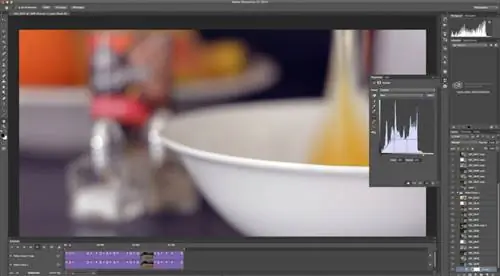
Если все кадры, над которыми вы работаете, сняты при одинаковом освещении и с одинаковой экспозицией, вы, вероятно, можете использовать одну настройку, примененную ко всем клипам. Если нет, убедитесь, что каждый корректирующий слой прикреплен к видео, на которое вы хотите повлиять. В противном случае ваш первый клип после редактирования нескольких слоев будет выглядеть очень странно
Теперь, когда цвета удовлетворительные, я перехожу к повышению резкости. Здесь в игру вступает та видеогруппа, которую мы скопировали. Сделайте его снова видимым и примените слой оттенка/насыщенности к каждому клипу с насыщенностью, установленной на -100. Насколько я могу судить, вам придется выполнять каждый из них индивидуально, иначе следующие шаги не сработают.
Полностью уменьшите насыщенность, как показано:
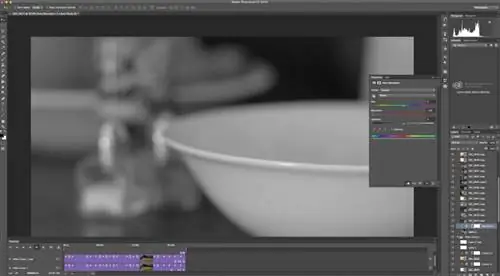
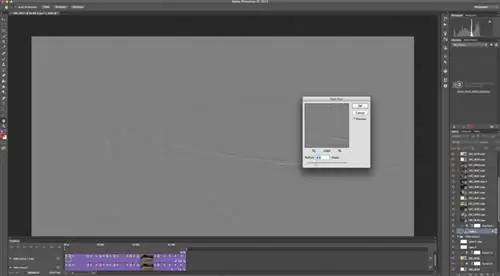
Сделав видео обесцвеченными, просмотрите их и примените к каждому фильтр высоких частот (Фильтр - Другое - Высокие частоты). Это мой любимый метод заточки, поскольку у вас есть полный контроль. В меню высоких частот установите радиус так, чтобы вы могли видеть микроконтраст и мелкие детали без некрасивых ореолов по краям. Обычно я нахожусь в диапазоне 0,5-1,5. После применения фильтра вы можете изменить режим наложения слоя на линейный свет и выбрать непрозрачность, которая выглядит хорошо. 50% - хорошая отправная точка, плюс-минус. Вы можете переключить видимость слоя или изменить непрозрачность, чтобы увидеть эффект повышения резкости на видео.
Ниже находится окно настройки фильтра верхних частот:
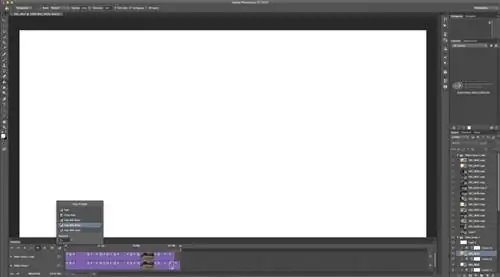
После того, как вы выполнили цветокоррекцию и резкость пленки, просмотрите ее в последний раз, чтобы убедиться, что все слои правильно обрезаны. Вы также можете добавлять новые слои и текстовые эффекты для слайд-шоу, титров и прочего, а также добавлять простые переходы между клипами. Новые слои аналогичны обычным слоям фотографий, а доступ к переходам можно получить, щелкнув полузатененный квадратный значок рядом с ножницами на временной шкале. Затем вы просто выбираете продолжительность и перетаскиваете ее в свое видео.
Переходы просты в использовании и достаточно просты. Тем не менее, он по-прежнему полезен для 90% того, что вам нужно:
Завершив создание видео, нажмите «Файл» - «Экспорт» - «Рендеринг видео», чтобы открыть параметры рендеринга. Выберите любой тип файла, и Photoshop экспортирует ваше видео на жесткий диск.
Поскольку Photoshop практически бесполезен для аудио, если вы хотите еще немного поиграть с затуханием звука и музыкальными дорожками, я рекомендую импортировать видео в iMovie или любую другую программу, поставляемую с вашим компьютером - насколько я знаю обнаружил, что это намного лучше, чем Photoshop.
Итак, вот небольшой короткометражный фильм, который я снял однажды утром и отредактировал в Photoshop с использованием описанных выше техник. Я также включил версию, в которой левая половина осталась без изменений, чтобы вы могли увидеть разницу, которую внес Photoshop. Иногда это незаметно, но это имеет значение.
Финальное видео:
Сравнение:
Если вы снимаете видео с целью их редактирования, я рекомендую снизить настройки контрастности вашей камеры и настроить баланс белого с помощью серой карты. С необработанной фотографией вы можете сделать гораздо больше при постобработке, но вам придется побаловать себя видео.
Надеюсь, это вдохновило некоторых из вас попробовать свои силы в видео, и мне бы хотелось услышать о других методах редактирования, которые я, возможно, пропустил!