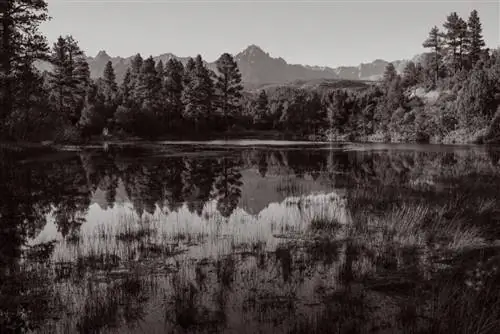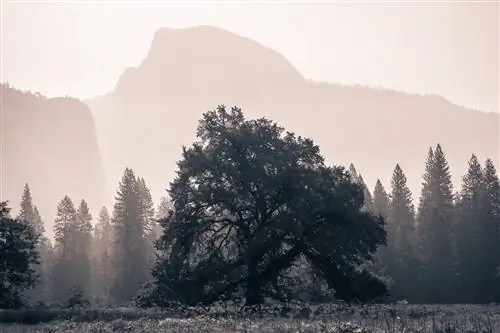
Один из самых простых и полезных вариантов постобработки в Lightroom - это скромная панель раздельного тонирования. Разделенное тонирование, спрятанное между боковыми панелями HSL и Detail, не совсем подходит большинству фотографов. И почему это должно быть? Lightroom уже предлагает несколько способов изменения цветов изображения: от оттенка до насыщенности; другой вариант кажется ненужным. На самом деле, однако, раздельное тонирование гораздо полезнее, чем может показаться на первый взгляд, и, конечно, более ценно, чем полагают некоторые фотографы. В этой статье я подробно расскажу о применении раздельного тонирования, а также о проблемах, возникающих при использовании этого интересного инструмента.
1. Что такое сплит-тонирование?
По сути, раздельное тонирование - это просто добавление двух разных цветов к светлым и теням фотографии. Разделенное тонирование - это небольшая вариация тонирования, которая заключается в добавлении к изображению только одного цвета. Эту тонкую разницу легко заметить на практике, как показано в двух примерах ниже:
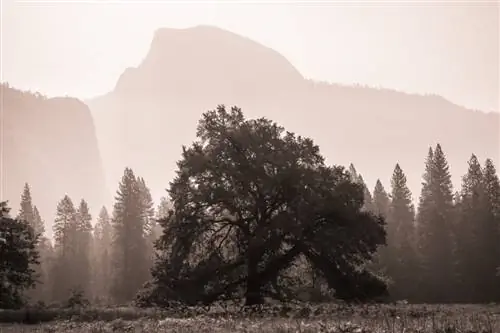
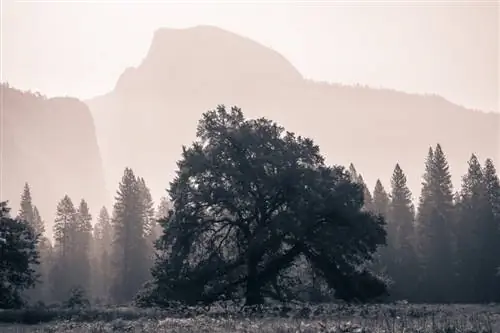
Тонирование существует с зарождения фотографии. Большинство старых фотографий кажутся тонированными либо из-за работы фотографа в фотолаборатории, либо из-за пожелтения отпечатка с годами. В то же время популярность тонирования, в том числе сплит-тонирования, в последнее время вновь возросла благодаря приложениям для смартфонов, таким как Instagram. Фотографии сепии, наряду с синей цианотипией или другими вариациями тонирования, создают ощущение винтажности.
На мой взгляд, тенденция использования псевдовинтажных фильтров нанесла ущерб репутации тонированных изображений. Фотографы от Эдварда Уэстона до Ника Брандта сделали большинство своих отпечатков в сепии или подобных тонах, и в результате их изображения не менее мощные. Сейчас, к сожалению, люди больше всего ассоциируют тонированные изображения со снимками с мобильного телефона, что может побудить фотографов избегать использования таких техник в своих работах.
Действительно, тонирование и раздельное тонирование могут стать ценным дополнением к вашему набору инструментов, даже при работе с высококачественной или профессиональной фотографией. Зачастую другого способа правильно настроить цвета изображения нет; в других случаях раздельное тонирование может добавить элемент стиля, которого иначе невозможно достичь. Другими словами, предпочитаете ли вы тонированные изображения или нет, они по своей сути не являются трюками.
2. Доступные опции
Опция разделения тонов в Lightroom довольно проста в использовании, как для разделения тонов, так и для однотоновой настройки. Есть только пять вариантов: оттенок светлых участков, оттенок теней, насыщенность светлых участков, насыщенность теней и баланс. Посмотрите на изображение ниже:
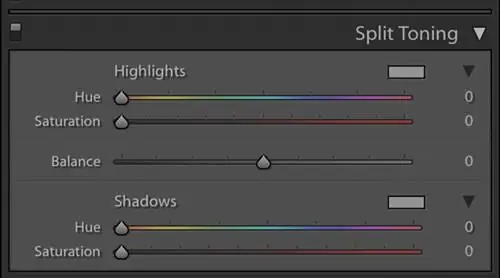
Эффекты этих пяти настроек довольно легко понять, и я советую вам проверить их на своих собственных изображениях. По сути, разделяя настройки светлых участков и теней, Lightroom позволяет добиться полного эффекта разделения тонов; темные и светлые участки фотографии можно тонировать по-разному.
Регулировка насыщенности просто контролирует степень тонирования изображения. Высокая насыщенность добавит очень насыщенный цвет, тогда как низкая насыщенность лишь намекнет на добавленный тон. Параметры «оттенок» управляют фактическим цветом, который вы добавляете; например, синий «оттенок» сделает ваши фотографии синими.
Баланс - самый сложный вариант, но даже он очень прост в использовании. По сути, баланс позволяет вам точно определить, какие уровни яркости считаются тенями или светами. Если вы переместите ползунок баланса в крайнее правое положение, все на фотографии будет считаться ярким; переместив ползунок в крайнее левое положение, все изображение будет считаться тенью. Ползунок баланса обеспечивает гораздо большую точность настройки разделения тонов, как показано ниже.
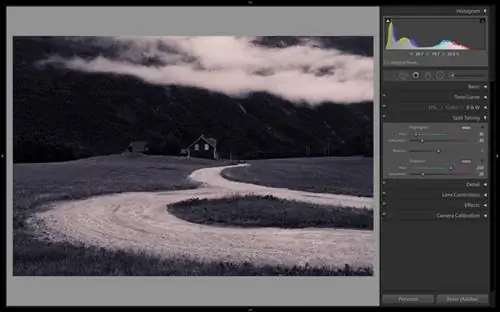
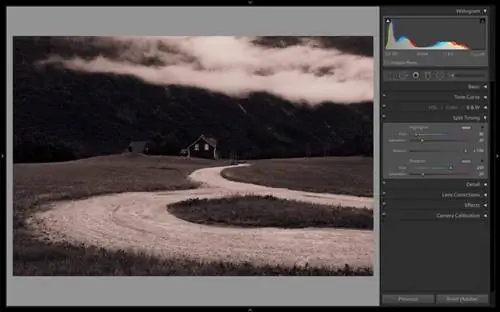
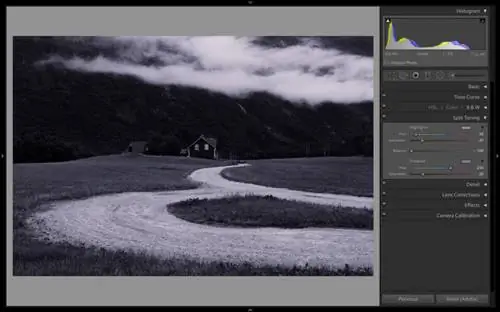
Есть два дополнительных элемента панели разделенных тонов Lightroom, которые стоит обсудить. Сначала посмотрите на маленький прямоугольник возле слов «Светлые участки» и «Тени» (показан ниже):
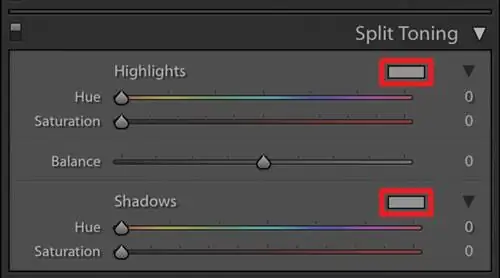
Если вы нажмете на них, вы получите доступ к интересному меню настроек, которое не очевидно на первый взгляд. Эта опция позволяет выбрать конкретный цвет в большом диапазоне; по сути, он объединяет параметры «Насыщенность» и «Оттенок» в одну настройку (см. Ниже). Пробник цвета не позволяет вам делать ничего нового, но, возможно, обеспечивает более простой способ визуализировать вносимые вами изменения. Все зависит от того, какой метод вам будет проще использовать.
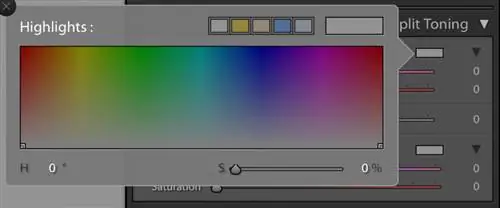
Наконец, «скрытая» опция на панели «Разделение тонов» - это возможность точно представить, какой тон вы добавляете к светлым или теням. Просто удерживайте клавишу « alt» («опция» для Mac), перемещая ползунки «оттенок» или «баланс». Вы мгновенно увидите полную версию своих изменений! Это значительно упрощает определение того, какие цвета вы добавляете к фотографии, особенно если ваши корректировки минимальны.
3. Цветные фотографии тонировки
Классический способ разделения тонов на изображениях и самый знакомый вариант - внести эти изменения в черно-белую фотографию. Действительно, каждое изображение, которое я включил в эту статью до сих пор, было черно-белым, поскольку для таких фотографий настройка разделения тонов гораздо более очевидна. Однако в Lightroom вы можете легко тонировать цветные изображения.
Почему ты хочешь это сделать? Это зависит от вашей ситуации. Как я упоминал ранее, Lightroom предлагает множество способов настройки цвета ваших изображений; наиболее популярной является регулировка цветовой температуры на панели «Основные». Однако в некоторых ситуациях предпочтение отдается раздельному тонированию. Рассмотрим изображение ниже:
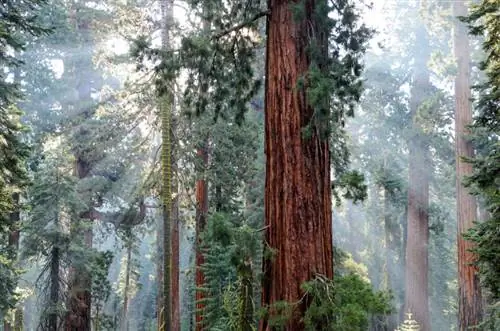
Мне нравится фотография выше, но мне бы хотелось, чтобы блики были более теплого (более желто-золотого) цвета. На мой вкус они слишком голубоватые. Остальная часть фотографии выглядит так, как я хочу; только блики нуждаются в корректировке. В этом случае, хотя я и могу изменить цветовую температуру, это повредит остальную часть изображения. См. ниже:
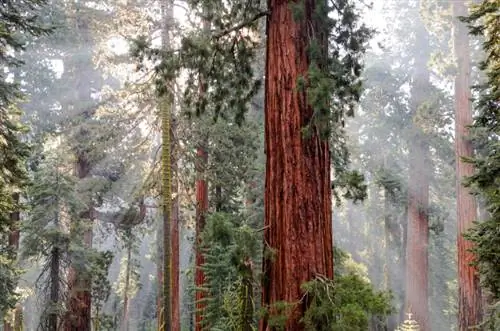
Хотя эта настройка выше изменила цвет светлых участков - а это именно то, что я хотел - она повредила цвета повсюду. В частности, ствол дерева слишком красный. Вместо этого гораздо лучший способ сделать изображение теплее - настроить разделение тонов только на светлые участки, как показано ниже:
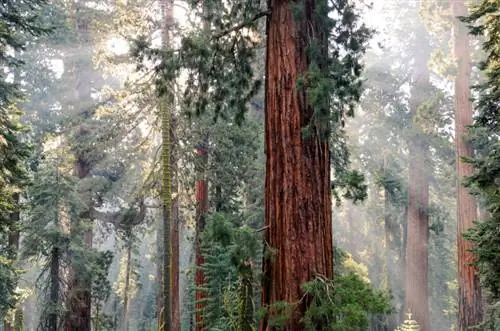
Для приведенной выше версии я отрегулировал светлые участки, установив оттенок 37 и насыщенность 40, придав им золотистый цвет. Я также использовал настройку баланса -62, которая гарантирует, что эта настройка затронет только самые яркие блики. Обратите внимание, что блики стали намного желтее, но стволы деревьев сохранили свой первоначальный цвет.
На этом изображении показана самая популярная настройка раздельного тонирования: добавление желто-золотистых цветов к светлым участкам изображения. По той же причине (хотя я и не делал этого для этой фотографии) очень часто тени корректируются так, чтобы они казались слегка голубыми. Конечно, это всего лишь обобщения, но они отражают то, как мы видим мир; тени синие, а солнечный свет - золотой.
Очевидно, что раздельное тонирование может быть ценным инструментом для определенных изображений. Хотя другие настройки могут привести к аналогичному результату, самым простым вариантом для фотографии выше явно была панель с разделенными тонами. Однако есть некоторые сценарии, позволяющие избежать разделения тонов, в том числе случаи, когда ползунок цветовой температуры гораздо более эффективен. Я расскажу об этих ситуациях в следующем разделе.
4. Когда следует избегать
На фотографии красного дерева выше разделение тонирования определенно сработало лучше, чем регулировка цветовой температуры. Теоретически, изменения раздельного тона часто предпочтительнее, чем ползунок цветовой температуры, поскольку цветовая температура не предлагает столько вариантов настройки. Однако на практике это не так.
Цветовая температура использует другой алгоритм, чем раздельное тонирование, и тот, который лучше реагирует на большие изменения. Посмотрите на изображение ниже, снятое прямо с камеры:
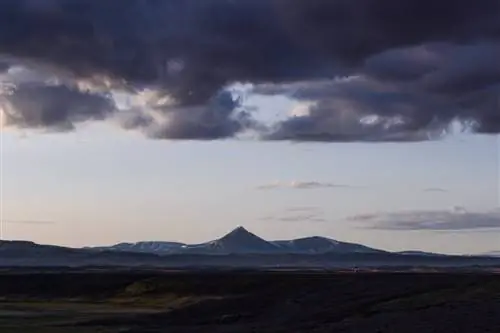
На мой вкус эта фотография слишком крутая (синяя), поэтому мне нужно скорректировать цвета в оранжевом направлении, чтобы это компенсировать. Здесь у меня есть два разных варианта. Во-первых, я мог бы использовать настройку разделения тонов, изменив значения оттенка теней и светлых участков на оранжевый. Альтернативно я могу изменить цветовую температуру на вкладке «Основные». В этом случае регулировка цветовой температуры предпочтительна. См. изображения ниже; «До» было настроено с помощью разделенного тонирования, тогда как «После» вместо этого использовалась цветовая температура.
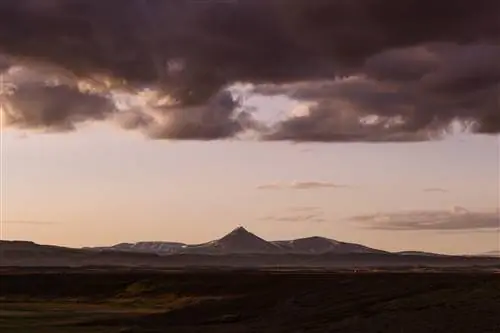
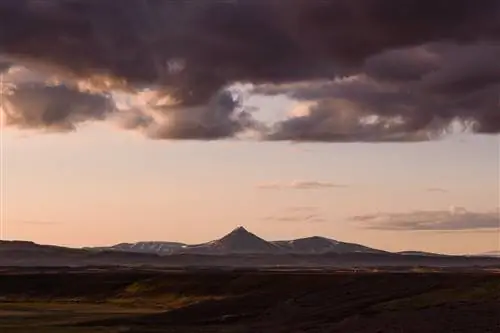
Оба варианта лучше оригинальной версии. Однако из этих двух вариантов я предпочитаю тот, который настроен на цветовую температуру. Обратите особое внимание на блики в левом нижнем углу изображения. Благодаря настройке цветовой температуры в этой области сохраняется контраст и детализация; версия с разделенными тонами, напротив, блеклая и плоская. Вам может понравиться этот блеклый вид - и это, конечно, не так - но я предпочитаю более контрастную версию. По крайней мере, они заметно отличаются; во многих ситуациях эти различия не способствуют разделению тонов.
По сути, когда ваши настройки становятся более экстремальными, раздельное тонирование приводит к потере деталей изображения в светлых и темных областях. Этого следовало ожидать; Раздельное тонирование предназначено для придания вашим фотографиям характера, а не (обычно) для исправления баланса белого. Тем не менее, для некоторых снимков он может выполнять двойную функцию. Если вам нужна стилизованная фотография, вы, безусловно, можете смело настраивать «баланс белого» с помощью инструмента разделения тонирования; Я просто не рекомендую его, если вам нужно максимально реалистичное изображение.
5. Вывод
Раздельное тонирование - один из менее обсуждаемых инструментов Lightroom, но он, безусловно, имеет свое применение. Если вы работаете со сложной фотографией и решаете сложные проблемы, связанные с цветом, это может стать ценным инструментом для корректировки. Или, если вы пытаетесь добавить к своим снимкам стилистический элемент, раздельное тонирование может стать полезной частью вашего набора инструментов.
В то же время настройка раздельного тонирования может бросаться в глаза на ваших фотографиях, особенно когда ползунок насыщенности сдвинут почти до предела. Если вы хотите, чтобы изображение выглядело естественно, используйте этот инструмент осторожно. Опять же, кто сказал, что изображение должно выглядеть естественно? Регулировка раздельного тонирования придает фотографии характер и стиль, что идеально соответствует вашей цели. Как и в случае любой постобработки, ценность инструмента разделения тонирования полностью зависит от результата, которого вы пытаетесь добиться.