
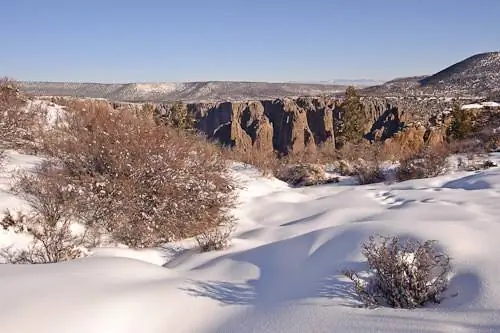
Одним из самых больших разочарований в фотографии является тот факт, что наши камеры не могут полностью уловить светлые и темные тона, которые мы обычно можем видеть глазами, что известно как «динамический диапазон». Сколько раз вы видели ситуации, когда небо голубое и красивое, но на ваших фотографиях оно выходит очень бледным или серым? Бывают и другие случаи, когда небо вообще не голубое, но вы все равно хотите, чтобы на вашем снимке оно было голубым. К счастью, проблему можно легко решить в Lightroom, если с остальной частью изображения все в порядке.
В этом уроке я покажу вам, как можно изменить небо из голубого/серого:
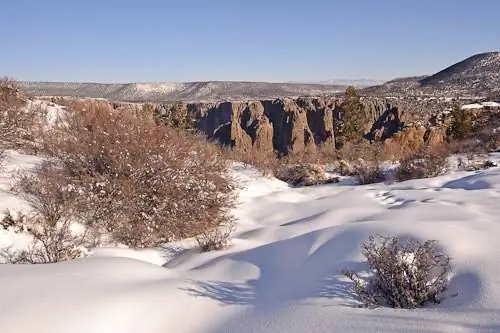
Чтобы сделать темно-синий:
1) Инструмент градуированного фильтра
Раньше, если вы хотели исправить небо на фотографии, вам приходилось открывать ее в Photoshop, а затем работать с ней через слои и маски. С выпуском Lightroom 2 компания Adobe предоставила множество замечательных функций в Lightroom без необходимости использования Photoshop. Эти новые функции действительно экономят много времени, поскольку вы можете копировать и вставлять одни и те же настройки с одного изображения на другое, особенно при работе с панорамами.
Лучший инструмент для исправления неба в Lightroom, без сомнения, - это инструмент «Градуированный фильтр» в модуле «Разработка». Единственная дилемма, связанная с градуированным фильтром, заключается в том, что он работает так же, как обычный градуированный фильтр, который используется перед объективом во время съемки, поэтому, если у вас есть другие объекты, такие как деревья и здания, смешанные с небом, эти объекты тоже пострадает.
Пока выбрано изображение, нажмите ярлык «Разработать» в правом верхнем углу экрана или просто нажмите «D». Перейдя в модуль «Разработка», разверните правое меню и найдите значок «Градуированный фильтр» на панели, которая находится прямо под «Гистограммой»:
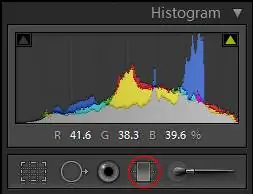
Нажмите значок или нажмите «M» на клавиатуре, и курсор мыши превратится в большой знак «+». Вы также увидите новую панель прямо под значком с такими настройками, как «Экспозиция» и «Яркость». Это означает, что теперь вы можете перетащить область, которую необходимо исправить. Прежде чем мы это сделаем, нам сначала нужно определить, что именно нужно сделать. В этом случае мы сначала попробуем просто уменьшить экспозицию неба, чтобы посмотреть, сможем ли мы сделать его более синим. Это сработает только в том случае, если небо уже имеет немного синего цвета. Перейдите в «Экспозиция» и либо перетащите экспозицию влево, либо введите ее справа, где она показывает «0». Обычно я начинаю с «-1» и смотрю, как это повлияет на небо:
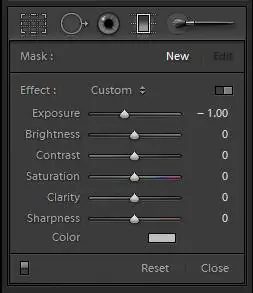
Пока ничего не должно произойти, потому что вы еще не определили область, к которой хотите применить это. Давайте продолжим и сделаем это сейчас. Начните с самого верха изображения (я начинаю за верхней границей изображения) и, удерживая левую кнопку мыши, перетащите градуированный фильтр до конца, пока небо не закончится. Если вы хотите, чтобы инструмент градиента опускался прямо, просто удерживайте кнопку «Shift» на клавиатуре, перетаскивая его мышью, и вы увидите, что градуированный фильтр опускается прямо. Если у вас наклонное небо со зданием или каким-либо другим объектом, занимающим левую/правую часть кадра, вы также можете перетащить градуированный фильтр под углом из левого/правого углов.
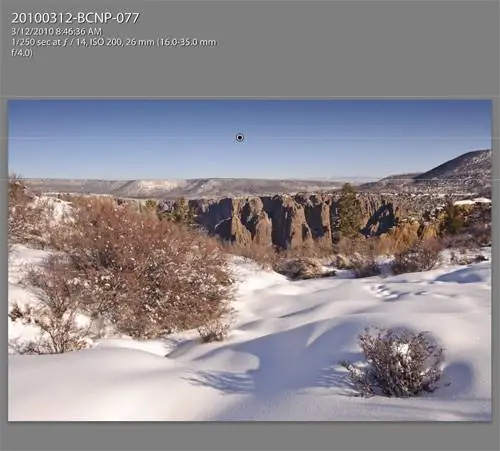
По мере продвижения вниз вы должны сразу увидеть эффект фильтра. Небо должно автоматически потемнеть, но это может быть не обязательно то, что вы ищете. Достигнув края неба, отпустите кнопку мыши, чтобы градуированный фильтр остался на месте. Если вам не хватает синего цвета, нажмите «Попробовать уменьшить экспозицию до «-1,5» или даже «-2». Я не рекомендую идти дальше «-2», потому что если вы не можете вывести цвет на минус два стопа, то ваше небо либо полностью переэкспонировано, либо небо у вас серое. Если вместо этого вы видите, что небо становится более серым, изменение экспозиции не поможет.
В приведенном выше примере изображения, когда я попытался уменьшить экспозицию до «-1», небо стало немного голубее, но не тот настоящий синий цвет, который я искал. Кроме того, как я уже отмечал выше, если у вас нет прямого горизонта и в кадре есть другие объекты, уменьшение экспозиции также затемнит эти объекты и не обязательно даст хороший общий эффект. Если у вас похожая ситуация, попробуйте следующие шаги.
Выбрав градуированный фильтр (который отображается в виде точки на изображении), перейдите к настройке «Экспозиция» и измените ее на «0» или что-нибудь маленькое, например «-0,5». Затем щелкните квадрат рядом с надписью «Цвет», после чего откроется новое окно, подобное этому:
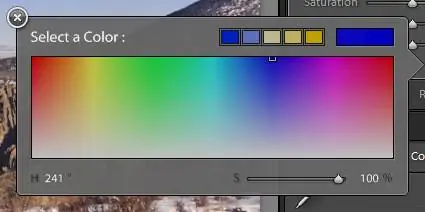
Начните с самого темного тона синего цвета в размере 100 %, поэтому нажмите на синюю область, а затем переместите указатель до 100 %, как показано на рисунке выше. Как только вы закончите выбор цвета, закройте этот экран и посмотрите, как изменилось ваше изображение. Чтобы увидеть сравнение «до» и «после», нажмите маленький переключатель, расположенный слева от текста «Сбросить» и «Закрыть», который включает и выключает градуированный фильтр. Нажмите на него несколько раз, чтобы увидеть эффект и отметить изменения. Если небо кажется слишком синим, вернитесь к «Цвету» и переместите указатель от 100% до 50% или меньше, в зависимости от того, насколько синим вы хотите, чтобы небо было. Поэкспериментируйте между оттенками синего и экспозицией, чтобы добиться наилучшего эффекта.
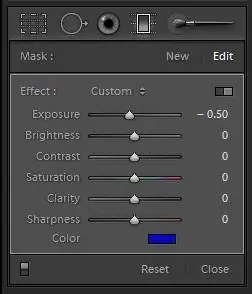
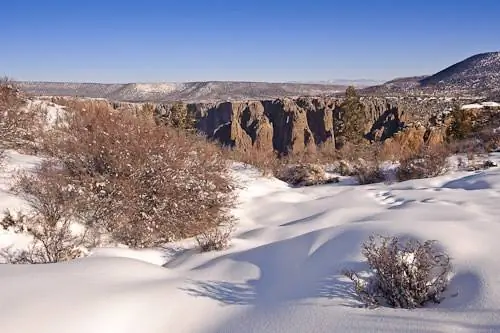
Вот как у меня получилось после вышеуказанных изменений:
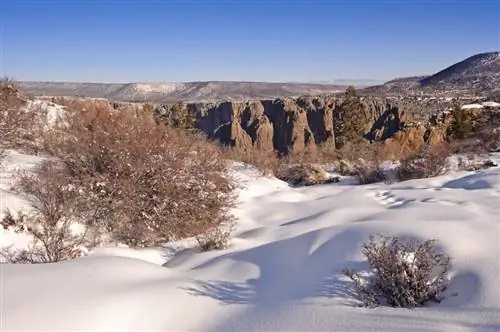
Определенно намного лучше, чем было раньше!
2) Кисть для корректировки
Второй метод - использовать инструмент «Корректирующая кисть» в модуле «Разработка» Lightroom. Я рекомендую использовать этот инструмент для исправления неба только в том случае, если у вас торчат объекты, к которым вы не хотите прикасаться. Взгляните, например, на эту картинку:
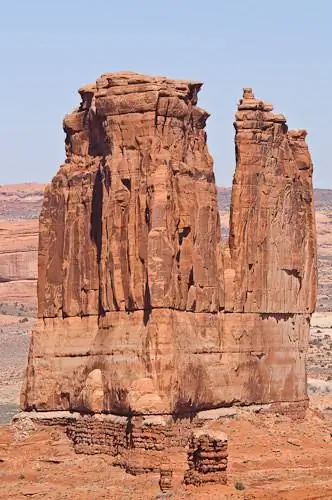
Если бы я использовал градуированный фильтр, чтобы исправить небо на этом изображении, у меня получилась бы верхняя часть камня, окрашенная в синий цвет - определенно не то, что мне хотелось бы делать. Другой вариант - применить градуированный фильтр только к верхней части изображения, но тогда остальная часть неба останется того же цвета.
В подобных ситуациях корректирующая кисть (сочетание клавиш «K») работает очень хорошо. Он расположен рядом с градуированным фильтром в меню «Разработка»:
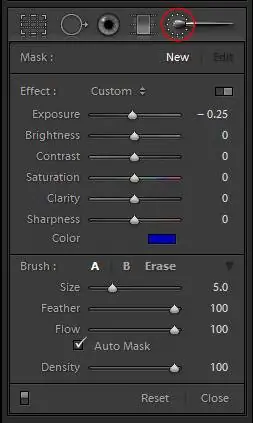
Многие настройки такие же, за исключением того, что есть еще один раздел «Кисть», который позволяет вам выбрать кисть, которую вы будете использовать для рисования неба. Выберите те же настройки экспозиции/цвета, которые я показал в «Градуированных фильтрах», затем перейдите к настройкам кисти.
Вот что делает каждая из настроек:
- Размер- управляет размером кисти
- Перо - контролирует, насколько далеко кисть начнет исчезать для более плавного перехода. Обычно я оставляю значение 100 и уменьшаю его, осторожно работая по краям.
- Flow - управляет скоростью потока кисти. Обычно я устанавливаю значение 100. Если вы измените число на 50, эффект уменьшится вдвое за одно нажатие. Если вы примените второй штрих к той же области, это будет то же самое, что и использование 100 в начале.
- Автомаска - будет автоматически избегать закрашивания областей, не совпадающих по цвету. Оставьте это галочкой.
- Density - это похоже на «непрозрачность» в Photoshop. Оставьте значение 100.
Как только вы щелкнете значок «Корректирующая кисть» или нажмете «K» на клавиатуре, курсор мыши изменится на круг с еще одним кругом внутри и точкой со знаком «+» в центре. Внутренний круг - это сама кисть, а внешний - перо кисти. Измените перо, и вы увидите, что внешний круг становится меньше или больше, в зависимости от числа.
Начните с увеличения изображения до 100%. Используйте кисть, чтобы нарисовать сверху вниз и закрасить все небо, которое вы видите на изображении. Если вы случайно задели другие участки, не волнуйтесь, их потом очень легко удалить. После того, как вы нарисуете небо, осмотрите внешние края ваших объектов и убедитесь, что они не закрашены. Если вы видите немного краски по краям, просто нажмите кнопку «Alt» и закрасьте эти области. Вы увидите, что ваша кисть превратится в круг со знаком минус посередине, который работает как ластик.
Вот как изображение выше выглядит после использования корректирующей кисти:
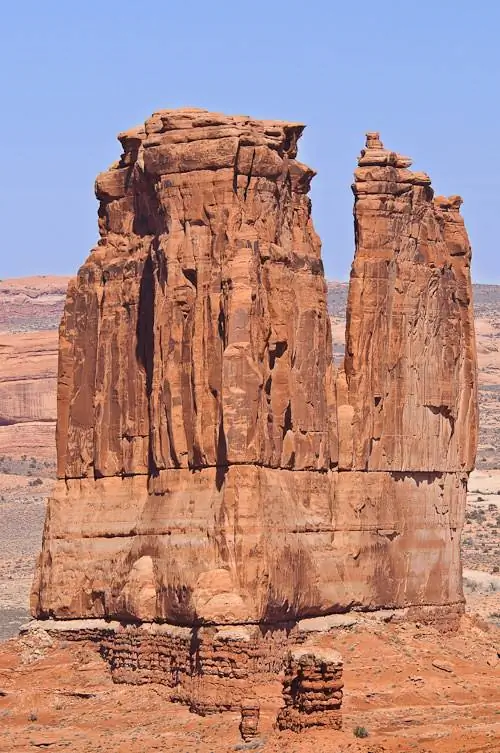
При использовании инструмента «Корректирующая кисть» будьте осторожны с краями. Если вы сделаете это неправильно, вы можете получить эффект ореола, когда вокруг ваших объектов появится видимая внешняя граница.
Используете ли вы градуированный фильтр или корректирующую кисть, просто убедитесь, что вы не переусердствовали. Могут быть случаи, когда эти инструменты не сработают и сделают небо еще более уродливым, поэтому используйте их осторожно и посмотрите, что вам больше всего понравится.