
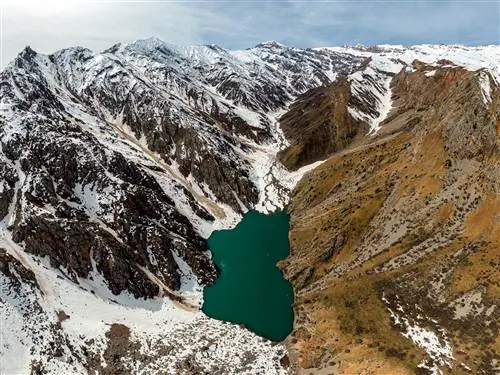
Дроны позволяют фотографам снимать изображения и видео с уникальных ракурсов и точек обзора. Хотя цифровые камеры современных дронов потребительского уровня прошли долгий путь, они все еще весьма ограничены в размерах и разрешении сенсоров. В результате изображениям, получаемым с дронов, часто не хватает детализации, необходимой для высококачественной печати. Благодаря способности дронов парить в небе без какого-либо движения, можно снимать вертикальные или горизонтальные воздушные панорамы. В этой статье я расскажу о процессе съемки панорам с помощью дрона, а затем расскажу, как можно использовать программное обеспечение для постобработки для создания аэрофотоснимков высокого разрешения.
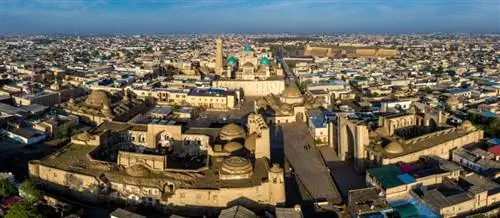
Во-первых, давайте рассмотрим фокусное расстояние и экспозицию.
Настройки фокусного расстояния, фокусировки и экспозиции
Процесс съемки аэропанорам с помощью дрона может быть несколько сложным, поскольку здесь задействовано множество переменных. Прежде всего, вам нужно изучить фокусное расстояние дрона и посмотреть, какой тип панорамной фотографии вы можете с его помощью делать (как правило, чем длиннее фокусное расстояние объектива дрона, тем лучше он подходит для аэрофотосъемки с дрона). Хотя большинство дронов на рынке оснащены широкоугольным объективом (обычно с полем зрения 24 мм или 28 мм, эквивалентным для полнокадрового режима), некоторые имеют более длинные объективы или, возможно, даже предлагают диапазон масштабирования. Например, Mavic 2 Zoom имеет эквивалентный диапазон фокусных расстояний 24-48 мм, что может быть очень полезно для создания аэропанорам. Теперь вам может быть интересно, почему объективы с более длинным фокусным расстоянием в дронах больше подходят для панорамной фотографии. Основная причина этого та же, что и при съемке панорам на штативе со сверхширокоугольным объективом - сшивание таких панорам при постобработке может быть весьма болезненным из-за экстремальных уровней искажений. Просто гораздо проще сшивать панорамы, снятые с большим фокусным расстоянием. Поэтому, если на вашем дроне есть зум-объектив, обязательно увеличьте масштаб, прежде чем начинать снимать воздушную панораму.
Вторая переменная, которую следует учитывать, - это диафрагма. В то время как большинство дронов потребительского класса будут иметь одну фиксированную диафрагму, более продвинутые дроны могут предлагать полный контроль диафрагмы, позволяя вам закрывать объектив, чтобы добиться лучшего контраста и резкости. Если у вашего дрона есть такая возможность, я бы порекомендовал закрыть объектив до диафрагмы, обеспечивающей наилучшую детализацию. Это, очевидно, зависит от условий съемки - если света недостаточно, возможно, лучше выбрать более широкую диафрагму, а не более длинную выдержку, особенно если вы имеете дело с ветреной погодой.
Далее - выдержка. Общий размер и вес дрона влияют на его устойчивость в воздухе, особенно когда речь идет о борьбе со слабым ветром (как правило, более крупные и тяжелые дроны зависают с большей стабильностью по сравнению с их портативными и легкими аналогами). В результате выбранная вами выдержка будет в первую очередь зависеть от нескольких факторов, таких как условия съемки, размер/вес дрона и общая устойчивость дрона во время зависания. Несмотря на то, что некоторые дроны могут иметь режим «штатива», это не означает, что вы можете снимать с длинной выдержкой - такие вещи, как вибрация ротора дрона и ветер, могут легко привести к достаточному сотрясению, которое сделает изображения непригодными для использования, так что имейте это в виду.
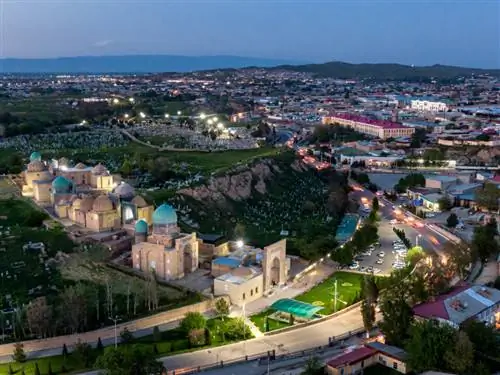
Поскольку цель состоит в том, чтобы создать панораму высокого разрешения с максимально широким динамическим диапазоном, всегда обязательно выбирайте базовое значение ISO камеры, которое обычно составляет что-то вроде ISO 100. Обязательно отключите параметр «Авто». ISO, так как это испортит вашу экспозицию и чрезвычайно затруднит сшивку изображений позже в публикации.
Наконец, перед первым снимком обязательно правильно сфокусируйтесь (обычно нажимая на ту часть сцены, которая имеет достаточный контраст по краям) и убедитесь, что вы правильно сфокусировались, особенно если вы ранее увеличивали или уменьшали масштаб (если доступно). Меньше всего вам хочется получить кучу расфокусированных изображений!
Как мы уже объясняли ранее в нашем уроке по панорамной фотографии, при съемке панорам всегда следите за тем, чтобы настройки экспозиции и фокуса были одинаковыми. Это означает, что как только ваш фокус будет устойчивым, вам следует панорамировать от одной стороны сцены к другой и отмечать любые серьезные изменения в яркости - если одна часть неба слишком яркая, вы можете увеличить выдержку, чтобы уменьшить вероятность для передержки. Имейте в виду, что по сравнению с вашей цифровой камерой вы будете работать с небольшим дроном с сенсором, у которого может быть гораздо меньший динамический диапазон, что ограничит вашу тень и подчеркнет потенциал восстановления при постобработке. Поэтому выбирайте настройки с умом!
Формат файла/Настройки обрезки
Так же, как при съемке на камеру вам следует снимать в формате RAW, обязательно снимайте в формате RAW с помощью дрона! Кроме того, обратите пристальное внимание на параметры обрезки изображения - не обрезайте изображения и выберите собственное соотношение сторон сенсора вашего дрона. Например, если вы используете дрон DJI Mavic, вам следует выбрать соотношение сторон 4:3, поскольку это собственное соотношение сторон сенсора дрона. Выбор другого соотношения сторон может привести к обрезке изображения RAW, а это не то, что вам нужно!
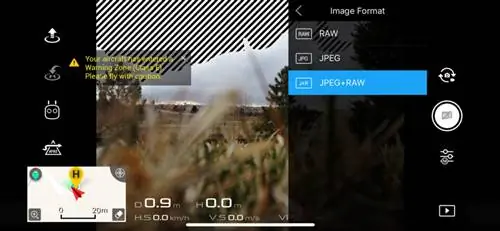
Условия съемки
Само собой разумеется, что условия съемки чрезвычайно важны для создания аэропанорам. Хотя вашему дрону может быть легко справиться с легким постоянным ветром, внезапные порывы ветра и сильный ветер сместят ваш дрон и испортят ваши панорамы, поэтому вам следует избегать съемки в таких условиях. Еще одна вещь, о которой следует помнить, - это очень низкие температуры на больших высотах: батареи плохо работают в холодных условиях, и если вы не спланируете должным образом, у вас может не хватить времени, чтобы правильно снять панораму. Наконец, если вы планируете снимать сложные многорядные панорамы, вы должны убедиться, что условия освещения не меняются резко между ними, поэтому съемка восходов и закатов может быть не идеальной. Я рекомендую всегда начинать с одного «безопасного кадра» при съемке восхода/заката. Таким образом, если ваша панорама не получится или если условия освещения резко изменятся, у вас все равно останется одно изображение, с которым вы сможете работать.
Горизонтальные, вертикальные и многорядные аэропанорамы
Независимо от того, снимаете ли вы дроном с объективом с одним фокусным расстоянием или дроном с зум-объективом, вы можете снимать с его помощью панорамы различных типов. Горизонтальная воздушная панорама обычно состоит из двух или более изображений дронов, расположенных в одном ряду, в результате чего получается тонкое горизонтальное панорамное изображение. Горизонтальные панорамы снимать проще всего, потому что все, что вам нужно сделать, это повернуть камеру дрона слева направо или наоборот, а затем сделать снимки с перекрытием между ними на 20-30%.
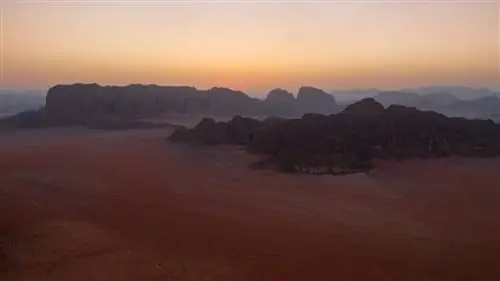
Вертикальная воздушная панорама обычно состоит из двух или более изображений, из которых получается одна вертикальная панорама, которую иногда называют «верторамой». Если ваша цель - сделать тонкое вертикальное изображение, на котором будет виден не только небо, но и объект съемки, то вертораму сравнительно легко снять, и ее можно снять с помощью любого дрона. При использовании широкоугольных объективов я рекомендую увеличить степень перекрытия между изображениями при съемке широкоугольными объективами до 50 % и более.
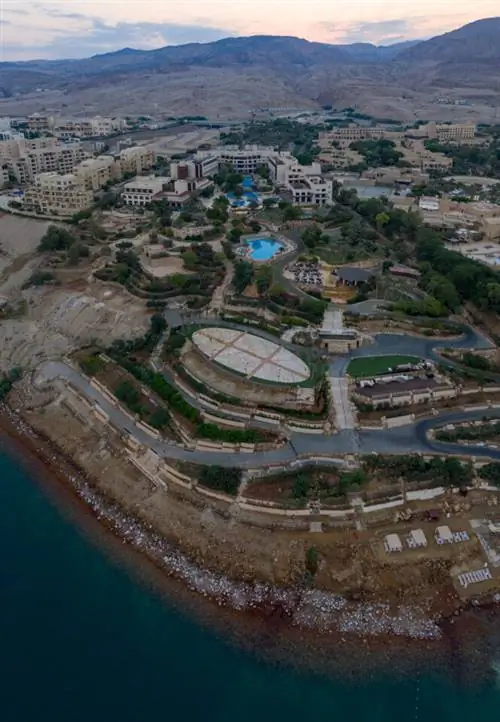
Многорядная воздушная панорама - самый сложный тип панорамы для съемки. Это требует правильного планирования и, в зависимости от фокусного расстояния объектива, может потребовать большого количества перекрытий, а также немалой коррекции искажений в программном обеспечении постобработки, таком как Photoshop. Многорядные панорамы требуют некоторой практики, но как только вы научитесь делать это правильно, вы сможете добиться наилучших результатов. Лучшими кандидатами для многорядных панорам являются те дроны, у которых есть объективы с фокусным расстоянием 35 мм и длиннее (в 35-мм/полнокадровом эквиваленте).
Чтобы снять многорядную панораму, я лично начинаю с верхней левой части кадра (обычно небо с небольшой частью земли), затем снимаю несколько горизонтальных изображений, которые перекрываются как минимум на 50 градусов. %, пока я не выйду за пределы кадра. Затем я перемещаю подвес немного вниз и таким же образом перемещаюсь справа налево. В зависимости от сцены и дрона, который я использую, я делаю от 2 до 5 рядов, что позволяет получить изображения шириной более 10 000 пикселей.
Сшивание аэропанорам
Процесс сшивания аэропанорам, снятых с помощью более длинных объективов, на самом деле ничем не отличается от того, что обычно делается в Adobe Lightroom или Photoshop - вы просто выбираете изображения, которые хотите сшить, а затем используете инструмент слияния панорам, чтобы создайте сферическую, цилиндрическую или перспективную панораму.
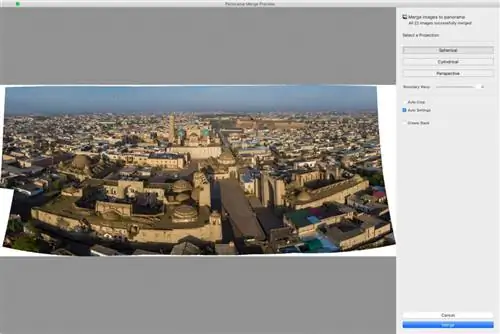
Сложнее всего обстоят дела при сшивании панорам, снятых широкоугольными объективами. В таких случаях у вас может получиться необычная панорама, которая выглядит так:
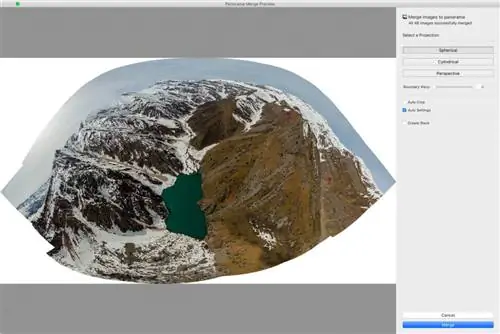
В зависимости от того, что вы снимаете, некоторые панорамы могут вообще не получиться, что бы вы ни делали, особенно если в них много прямых линий и архитектуры. Однако при съемке пейзажей сильно искаженное изображение, подобное приведенному выше, может быть более или менее «исправлено», хотя я бы, вероятно, заменил слово «исправленное» на «художественно улучшенное», поскольку инструменты коррекции искажений, которые вы будете использовать, вероятно, будут это сильно повлияет на окончательный вид изображения (который может сильно отличаться от того, как сцена выглядит в реальной жизни).
Процесс создания таких панорам включает использование инструмента Photoshop «Адаптивный широкий угол». Вот как я лично обрабатываю такие изображения:
- Объедините все изображения в панораму в Lightroom. Таким образом, я получаю изображение в формате DNG, которое можно легко редактировать и постобрабатывать в Lightroom
- Выполните основные изменения в Lightroom (исправьте баланс белого, восстановите светлые участки и тени и т. д.)
- Откройте изображение в Photoshop
- Используйте инструмент «Адаптивный широкий угол» для устранения проблем с искажениями
- Выполните окончательные правки в Photoshop и сохраните
Давайте рассмотрим изображение выше и посмотрим, что мы можем сделать с помощью инструмента Photoshop CC «Адаптивный широкий угол». Запустив инструмент, нажмите «Инструмент ограничения» в верхней левой части окна, затем нарисуйте линию между областями, которые изогнуты, но должны быть прямыми. На изображении выше я знаю, что вершины гор более или менее одинаковы по высоте, поэтому я начал с рисования линии от одной из вершин гор, как показано ниже:
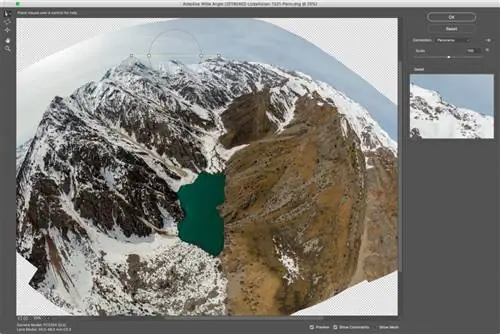
Удерживание кнопки «Shift» перед размещением другого конца заставит Photoshop выпрямить и выровнять эту часть относительно всего ландшафта. После того, как я прошел первый гребень, я проделал то же самое со вторым горным хребтом, но на этот раз я использовал вращающуюся часть инструмента, чтобы убедиться, что линия снова идет прямо. Я повторил это для всего горного хребта, затем исправил изогнутые линии по бокам горы, как показано ниже:
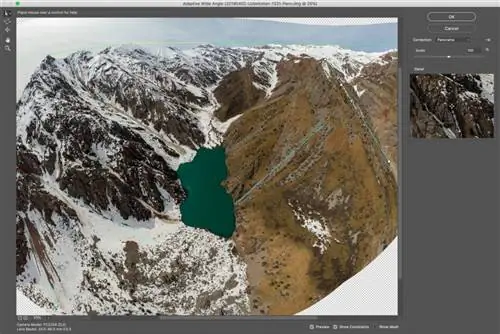
Затем я нажал «ОК», чтобы сохранить и закрыть инструмент. По бокам изображения оставалось много пустого пространства, которое мне затем пришлось обрезать с помощью инструмента обрезки Photoshop. Пустые области неба я заполнил инструментом Content Aware Fill, который отлично справился со своей задачей. После нескольких дополнительных корректировок в Photoshop вот окончательное изображение:
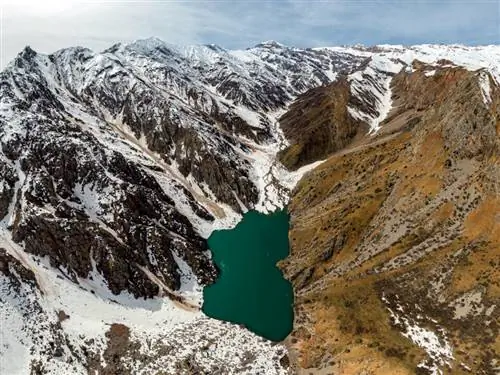
Это изображение потребовало некоторых усилий, но благодаря инструменту «Адаптивный широкий угол» в Photoshop мне не пришлось возиться с каким-либо другим программным обеспечением для постобработки, и в итоге у меня получилось пригодное к использованию изображение.