
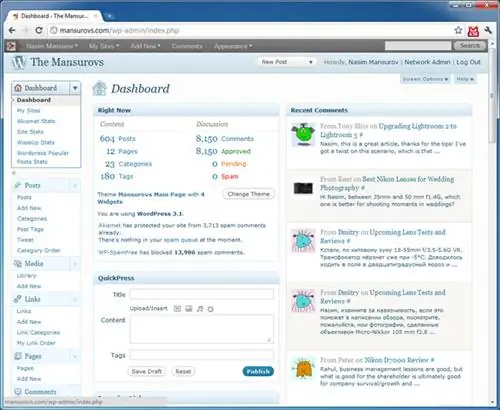
Независимо от того, являетесь ли вы начинающим фотографом или профессионалом, работающим полный рабочий день, блог может помочь вам продемонстрировать свои работы и связаться со своими зрителями, поклонниками и потенциальными клиентами. В этой серии статей я покажу вам, как создать фотоблог с нуля - от покупки домена и хостинга до установки самой популярной в мире платформы для блогов, известной под названием «WordPress». Я решил сделать это, потому что знаю, что у многих фотографов просто нет технических знаний для создания и ведения блога, а у других нет финансовых средств для оплаты установки, настройки и настройки WordPress. Как только вы запустите свой собственный блог, вы сможете выполнять текущее обслуживание самостоятельно, вместо того, чтобы полагаться на кого-то другого.
Поскольку это будет довольно большой урок/инструкция, я решил разделить его на несколько частей. В первой части я предоставлю базовую информацию о доменах, хостинге, базах данных и системах управления контентом. Я также пройду процесс покупки домена вместе с учетной записью хостинга, затем настрою учетную запись хостинга с базой данных. Во второй части я расскажу об установке и первоначальной настройке WordPress. В части 3 мы будем иметь дело с некоторыми настройками и базовыми плагинами, а часть 4 будет посвящена темам и шаблонам, которые вы можете использовать с WordPress. Я, очевидно, постараюсь объяснить все очень простыми словами, предполагая, что читатель не имеет никаких предварительных знаний о Сети. Давайте начнем!
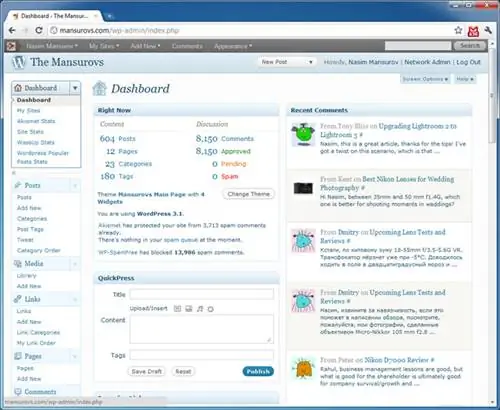
1) Как работают веб-сайты
Прежде чем углубляться в блоггерскую болтовню, позвольте мне сначала объяснить, как в целом работают веб-сайты. Каждый раз, когда вы открываете браузер и вводите веб-сайт или находите веб-сайт через поисковые системы, такие как Google и Yahoo, ваш компьютер получает некоторую информацию о веб-сайте в Интернете, а затем подключается к определенному серверу, на котором размещен этот веб-сайт. Конкретный сервер, о котором я говорю, имеет уникальный адрес в Интернете, и именно так он и находится. Вы когда-нибудь слышали о термине «IP-адрес»? Когда компьютеры и серверы взаимодействуют в Интернете, они находят друг друга по уникальным IP-адресам, которые выглядят как набор цифр с точками между ними - что-то вроде 55.66.77.88. Поскольку эти цифры трудно запомнить, были изобретены такие домены, как «.com». Благодаря этим доменам вам просто нужно знать адрес веб-сайта, такого как «cnn.com» или «mansurovs.com», и вы можете попасть на веб-сайт, даже не зная IP-адрес машины, на которой размещен этот веб-сайт в Интернете.. Преобразование доменного имени в IP происходит через серверы доменных имен (DNS) в Интернете, единственной целью которых является преобразование доменных имен в IP-адреса. Вот как происходит фактическое общение:
- Как только вы вводите адрес/домен веб-сайта в своем браузере (клиенте), он ищет IP-адрес сервера, на котором размещен запрошенный веб-сайт (через DNS-сервер).
- Затем ваш браузер связывается с сервером через IP-адрес и отправляет на сервер некоторую информацию о том, какая страница/URL запрашивается.
- Сервер обрабатывает запрос и выводит веб-страницу, которая затем загружается вашим браузером.
- Ваш браузер просматривает контент, а затем анализирует его в удобном для вас читаемом формате.
Это взаимодействие клиент/сервер очень похоже на ресторан (по аналогии). Клиент (ваш веб-браузер) идет в ресторан и делает заказ еды у официанта (сервера). Официант принимает заказ и запоминает местоположение (IP-адрес), где сидит клиент. Когда еда готова, официант приносит ее клиенту. Чтобы быть более эффективным, официант обслуживает нескольких клиентов. Подобно этому официанту, интернет-серверы также предназначены для обслуживания множества клиентов и запросов, а не только одного. Например, наш сайт ежедневно посещают десятки тысяч посетителей, и у нас есть один сервер, который обрабатывает все эти запросы.
Почему приведенная выше информация важна? Потому что, как будущий владелец и оператор веб-сайта/блога, вам необходимо понимать основы интернет-коммуникации.
2) Введение в системы управления контентом (CMS)
Теперь, когда вы знаете, как работают веб-сайты, позвольте мне вкратце рассказать вам, что такое системы управления контентом и как сегодня работает большинство современных блогов. Каждый раз, когда вы посещаете веб-сайт в Интернете, контент, который ваш браузер получает с сервера, на котором размещен этот блог, кодируется на одном или нескольких языках Интернета, которые ваш браузер может понимать, анализировать и отображать для вас. Исторически сложилось так, что возможность публиковать контент в Интернете требовала большого количества технических навыков, поскольку нужно было уметь программировать на этих языках. Каждый раз, когда вы хотели загрузить статью на свой сайт, вам приходилось писать отдельную страницу на этом языке и публиковать ее одну за другой. Со временем это стало кошмаром для владельцев веб-сайтов, поскольку у них были тысячи специально написанных страниц, которые было чрезвычайно трудно изменить. Если владельцы хотели изменить макет своего веб-сайта или внести изменения во все страницы, им приходилось просматривать каждую страницу по одной, что было очень неэффективным и дорогостоящим процессом.
Некоторые программисты и разработчики веб-сайтов осознали эту проблему и пришли к идее - почему бы не хранить контент в динамической системе с базой данных для хранения всего контента (что избавило бы от необходимости программировать отдельные страницы) и найти способ использования шаблонов для управления внешним видом веб-сайта, чтобы внешний вид и макет веб-страниц можно было изменять автоматически. Так родились первые «Системы управления контентом» (CMS). Благодаря этим системам стоимость и время обслуживания веб-сайтов резко сократились, а системы CMS быстро завоевали популярность в Интернете. Но эти системы CMS было сложно настроить, и для их обслуживания требовался некоторый опыт программирования, что ограничивало использование CMS только теми, кто мог позволить себе платить программистам за публикацию контента. В конечном итоге это привело к созданию блог-платформ, целью которых было предоставить обычным «нетехнам» простую основу для публикации контента в Интернете. Блоги также предлагали другой формат подачи контента. Вместо традиционного обслуживания страниц с жесткими ссылками и навигацией, блоги отображали динамический контент, как на новостных сайтах, со свежим контентом вверху страницы. По сравнению со сложными системами CMS, блоги можно было бесплатно загружать и использовать, их относительно легко было настроить, и для публикации контента не требовалось никаких знаний языков программирования - специальные редакторы «Что видишь, то и получаешь» (WYSIWYG) упростили задачу. для выполнения простых функций прямо из браузеров. Кроме того, большинство платформ блогов имели открытый исходный код (то есть каждый мог вносить изменения в исходный код) и были разработаны для работы на базе данных MySQL и языке сценариев PHP, которые также бесплатны и сравнительно просты в освоении. Это означало, что любой мог добавлять и изменять код, в результате чего создавались сообщества разработчиков, которые совместно работали над улучшением платформы блога и ее улучшением. Затем произошло нечто большое, названное «революцией блогов». Именно тогда блоги стали мейнстримом, и по всему Интернету начали появляться тысячи блогов. Внезапно многие владельцы веб-сайтов начали отказываться от своего старого «статичного» контента и начали оценивать различные платформы блогов, чтобы перевести свои веб-сайты на более качественную и гибкую платформу, чтобы сократить свои расходы и начать концентрироваться на контенте, одновременно предоставляя другие возможности навигации для посетителей.
3) WordPress и его успех
По мере того, как системы CMS приобретали большую популярность и запускалась платформа для блогов, в Интернете стало появляться множество различных вариантов систем для блогов. Несмотря на то, что популярность платформ блогов среди технически подкованных пользователей была довольно высокой, большинство систем блогов по-прежнему было сложно запустить даже для людей с некоторым техническим опытом. Блог-системам, похоже, не хватает одного компонента - простоты. Именно тогда молодому парню по имени Мэтт Малленвег пришла в голову идея написать очень простую систему блогов, которую было бы легко установить и настроить. И родился WordPress.
Я помню день, когда я встретил Мэтта на конференции в 2005 году. Тогда я играл с очень старой версией WordPress и у меня было много жалоб на нее. Я обсудил с Мэттом некоторые свои разочарования, и он сказал мне, что уже работает над многими из этих проблем и что следующие выпуски WordPress решат некоторые из моих проблем. У меня были некоторые проблемы с первоначальными версиями WordPress, и я даже думал о создании собственной системы блогов только для того, чтобы вести свой блог (на что у меня явно не было времени или ресурсов, поэтому моя идея так и не была реализована). Я дождался новой версии WordPress и действительно, многие из обсуждавшихся пунктов, например, возможность загрузки изображений, были выпущены в следующей версии. Со временем WordPress становился все лучше и лучше, в то время как процесс его установки практически оставался прежним - его можно установить и настроить одним нажатием кнопки. И это была основная причина, по которой WordPress был принят очень быстро. Простота. Всегда. Победы. Независимо от того, были ли вы гуру программирования или новичком, все, что вам нужно было сделать, это загрузить несколько файлов и запустить сценарий установки, и вуаля - ваш блог был готов к работе. Всего за несколько лет WordPress стал самой популярной платформой для блогов в Интернете. Это происходит и сегодня.
С последними выпусками WordPress это уже не простой инструмент для ведения блогов, каким он был несколько лет назад, а продукт, способный конкурировать даже с некоторыми из самых мощных систем управления контентом.
4) Зачем использовать WordPress для своего фотоблога
Помимо того, что WordPress является платформой №1 для ведения блогов, каковы причины, по которым вы, как фотограф, должны выбрать WordPress в качестве платформы для блогов? Вот несколько причин, по которым я считаю, что WordPress хорошо подходит фотографам:
- Легко установить и настроить.
- Как только вы изучите основы, публикация медиаконтента станет простым процессом.
- В долгосрочной перспективе WordPress прост в управлении и обслуживании.
- Фотографы много работают с изображениями. WordPress имеет мощный инструмент для загрузки/управления мультимедиа изображениями и видео. Хотя функция обработки/изменения размера изображения не оптимизирована по качеству, ее можно немного настроить, чтобы она работала лучше. С помощью некоторых плагинов изображения можно аккуратно представлять клиентам для просмотра.
- Он легко настраивается с помощью шаблонов и плагинов. Тысячи шаблонов и плагинов доступны бесплатно, а некоторые очень хорошие коммерческие варианты разработаны специально для фотографов.
- Он может быть тесно интегрирован с социальными сетями, такими как Facebook и Twitter.
- Он удобен для поисковых систем, и есть несколько отличных способов поисковой оптимизации (SEO).
- Он имеет множество встроенных функций и некоторые внешние инструменты для конвертации с других популярных платформ для ведения блогов (на случай, если ваш блог в настоящее время размещен где-то еще).
- Выглядит красиво и чисто.
- У него самое большое сообщество разработчиков, которые постоянно работают над его улучшением и добавлением новых функций.
- Учитывая размер сообщества и миллионы блогов, использующих одну и ту же платформу по всему Интернету, у WordPress хорошее будущее. Так что вам не придется беспокоиться о том, что вы потратите свое время на систему, которая завтра не будет поддерживаться.
- Это бесплатно.
Я уверен, что есть и другие причины/преимущества, но я считаю вышеперечисленное самым важным.
5) Хостинговый и автономный блог
Многие потенциальные владельцы блогов задаются большим вопросом: следует ли им использовать размещенное решение или самостоятельное решение. Позвольте мне очень быстро рассмотреть эти факторы и их различия. Большинство решений для хостинга блогов бесплатны - такие сайты, как WordPress.com и Blogger.com, предлагают отличный способ начать блог, ничего за него не платя. Ваш блог автоматически настраивается и размещается для вас, а список шаблонов доступен на выбор. Поскольку эти крупные веб-сайты блогов размещаются в очень надежных сетях, вероятность возникновения таких проблем, как потенциальное время простоя, очень мала, а общая скорость реагирования и скорость также очень высоки. Но у хостинговых систем блогов есть одно большое ограничение: они не позволяют владельцам блогов добавлять новые функции или изменять существующие. Кроме того, если вы хотите иметь свой собственный уникальный стиль и настраиваемую тему, вы не сможете использовать его в размещенной среде. В то же время, благодаря жесткому контролю над функциональностью блога, размещенные блоги имеют очень низкий риск сбоя из-за ошибки пользователя. Вам придется очень постараться, чтобы сломать размещенный блог.
С другой стороны, собственный блог дает вам полную свободу делать практически все, что вы хотите. Вы можете установить любой плагин или тему и полностью изменить внешний вид сайта. С другой стороны, если что-то пойдет не так, ваш сайт потенциально может стать недоступным для посетителей. Очевидно, что собственный блог означает, что вам придется платить за его размещение в Интернете.
Вот краткий обзор преимуществ и недостатков обоих:
Преимущества размещенного решения (например, WordPress.com)
- Надежный сервис
- Хостинг с низким уровнем риска
- Высокое время безотказной работы и высокая скорость
- Выдерживает большие нагрузки и большой трафик
- Автоматическая настройка, не требующая каких-либо технических навыков/навыков программирования
- Имеет множество функций для создания блога
- Предварительно настроено автоматически
- Отличные инструменты для импорта блогов с других блог-платформ
- Бесплатно, если не используются премиум-услуги
Недостатки хостингового решения:
- Нет возможности устанавливать новые функции и темы
- Минимальный контроль над макетом и функциональностью сайта
- Медленно реагируем на изменения и новые функции
- Реклама запрещена
Преимущества самостоятельного решения
- Очень гибкая и настраиваемая
- Можно добавлять/использовать любые функции/плагины и темы
- Возможность продавать рекламу в любом месте сайта, включая ленты
- Полный доступ к файлам WordPress
- Возможность запуска последних версий основных файлов WordPress (включая бета-версии) и плагинов
- Можно запускать несколько блогов из одной и той же установки (многопользовательский режим WordPress)
Недостатки самостоятельного решения
- Требуется покупка домена и хостинга
- Блог может быть взломан, если не обновляться регулярно
- Некоторые плохие плагины и пользовательские темы могут нарушить функциональность сайта
- Время работы и скорость зависят от хостинг-провайдера
Самый большой недостаток хостингового решения - невозможность использовать собственные темы и плагины. Хотя есть компании, которые предлагают фотографам более качественные хостинговые решения, гибкость в использовании плагинов и тем по вашему выбору по-прежнему отсутствует, в основном из-за высокого риска потенциального сбоя. Если вы серьезно относитесь к своей фотографии и хотите вести фотобизнес, вам обязательно следует выбрать самостоятельное решение. Конечно, иметь хостинговое решение сложнее, но не забывайте, что ваш веб-сайт - это ваше лицо и ваш имидж - ваши клиенты обязательно это заметят.
6) Общая стоимость самостоятельного решения
Прежде чем продолжить, вам необходимо хорошо понять стоимость владения самостоятельной установкой WordPress. Хотя цены на хостинг действительно зависят от хостинговых компаний и их моделей ценообразования, я остановлюсь особенно на одной компании, которую лично использую для своих нужд хостинга - GoDaddy.ком. Я никоим образом не связан с GoDaddy. Мне просто нравятся цены, сервис и общая ценность их услуг. Говоря о стоимости, их пакеты домен + хостинг очень дешевы, безусловно, одни из самых низких в отрасли. Если у вас в настоящее время нет собственного домена, такого как yourphotography.com, я бы купил и домен, и пакет хостинга непосредственно у GoDaddy. Коммерческие домены.com стоят всего 11,99 долларов США в год, и если это слишком дорого для вас, вы можете приобрести домен.info еще дешевле.
Вот три пакета хостинга, которые предлагает компания:
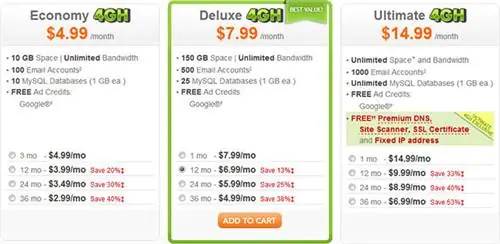
Пакет «Эконом» достаточно хорош для большинства людей, и вы всегда можете перейти на пакеты «Делюкс» или «Максимальный», если позже вам понадобится больше места. Как видите, стоимость хостинга может составлять всего 2,99 доллара в месяц, если вы платите за 3 года обслуживания, что очень дешево. Если вы хотите опробовать его и посмотреть, как далеко вы сможете продвинуться, просто воспользуйтесь услугой на 1 или 3 месяца и посмотрите, понравится она вам или нет. Вы можете продлить срок действия хостинга позже.
Подводя итог, если вы купите домен и хостинг у GoDaddy.com, ваши годовые расходы будут зависеть от продолжительности выбранного вами плана хостинга. Например, если вы используете 12-месячный план хостинга Deluxe с доменом, ваша общая стоимость составит 11,99 долларов США (домен) + 83,88 долларов США (6,99 долларов США × 12)=95,87 долларов США - менее ста долларов за весь год!
7) Покупка домена и хостинга
Если вы решили купить домен и учетную запись хостинга, вот что вам нужно сделать:
-
Перейдите на сайт www.godaddy.com и на главной странице введите доменное имя, которое хотите купить. Вам придется найти доменное имя, которое никто больше не использует, поэтому вы можете потратить некоторое время на поиск хорошего доменного имени. Здесь вы вводите имя домена для поиска на главной странице:
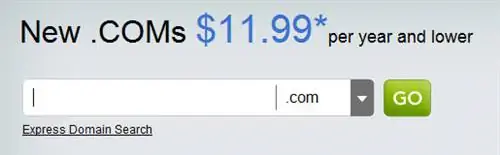
Покупка домена - Если домен, который вы искали, доступен, на следующей странице будет указано, что вы можете приобрести домен. Нажмите кнопку «Добавить», чтобы добавить домен в корзину.
- Следующий шаг - заполнить регистрационную форму, где GoDaddy запросит у вас личную информацию, такую как имя, адрес и т. д., поэтому нажмите оранжевую кнопку «Продолжить регистрацию».
- Возможно, вы увидите экран с дополнительными предложениями, такими как покупка.net,.org и других подобных доменов - просто нажмите «Нет, спасибо» внизу, и вы перейдете к форме регистрации.
- Заполните регистрационную форму и перейдите к настройкам домена, а затем к Конфиденциальности/Защите домена. Не беспокойтесь об этом и просто нажмите «Далее».
-
На шаге №4 у вас будет возможность добавить электронную почту и хостинг. Прокрутите вниз до пункта «Добавить веб-сайт и хостинг» и выберите «Веб-хостинг Эконом» или «Веб-хостинг Deluxe», затем нажмите оранжевую кнопку «Добавить». Статус должен измениться на «Ожидание покупки», как показано ниже:
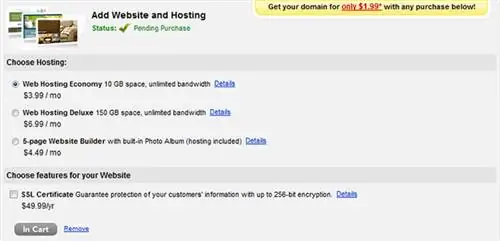
Добавить сайт и хостинг План хостинга по умолчанию - «Linux», который отлично подходит для хостинга WordPress.
- Нажмите «Далее» и завершите процесс оформления заказа. При оформлении заказа вы сможете создать имя пользователя и пароль для доступа к своей учетной записи GoDaddy.com.
- После завершения покупки вы получите электронное письмо с подтверждением заказа.
Что делать, если у вас уже есть домен? Если вы купили его через GoDaddy.com, все, что вам нужно сделать, это войти в свою панель управления GoDaddy, а затем добавить учетную запись хостинга в свой домен. Если вы купили домен через кого-то другого, вам потребуется перенести его от вашего текущего регистратора домена (компании, у которой вы купили домен) в GoDaddy. Найдите инструкции по передаче домена на веб-сайте вашего регистратора и на GoDaddy и следуйте инструкциям. В зависимости от вашего регистратора этот процесс может быть от довольно простого до несколько сложного. Если вас не устраивает этот процесс, просто позвоните своему регистратору, и он сможет вам помочь. GoDaddy.com имеет отличную поддержку по телефону, поэтому вы можете позвонить им, чтобы получить инструкции и помочь с процессом переноса домена.
8) Учетная запись хостинга - первоначальная настройка
Теперь, когда у вас есть домен и план хостинга, вам нужно настроить некоторые параметры для работы WordPress. Начните с входа в свою учетную запись WordPress, а затем проверьте, указан ли «Веб-хостинг» в разделе «Продукты», как показано ниже:
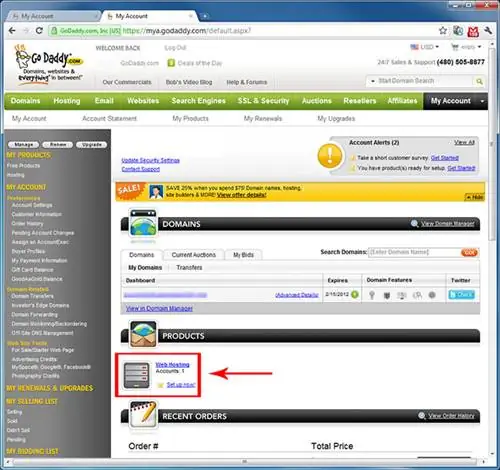
Если вы его еще не видите, подождите несколько минут и обновите страницу, на которой находитесь. Как только ваша учетная запись веб-хостинга будет создана GoDaddy, вы должны увидеть ссылку выше с надписью «Настроить сейчас!». Нажмите на ссылку, и вы попадете в Центр учетной записи хостинга, где вам нужно будет выполнить несколько шагов для настройки учетной записи хостинга. Вот начальный экран:
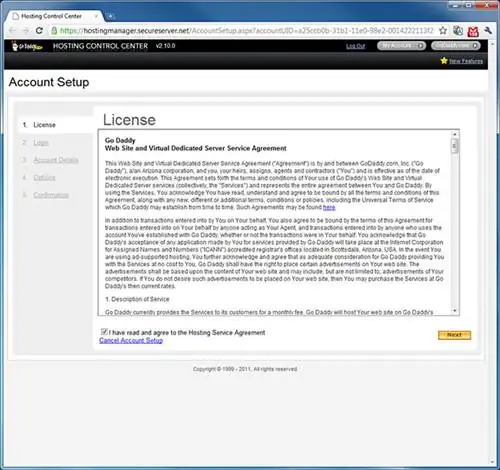
Нажмите «Далее», затем настройте логин/пароль своей учетной записи, которые вы будете использовать для доступа к Центру учетных записей хостинга. Не забудьте записать имя пользователя и пароль, так как они понадобятся вам позже для доступа к учетной записи. Затем в разделе «Сведения об учетной записи» выберите «Выбрать из существующих:» и выберите свое доменное имя, которое будет связано с учетной записью хостинга:
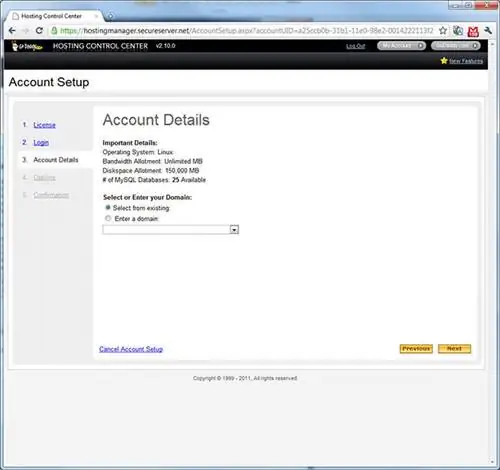
Нажмите «Далее», чтобы перейти на страницу «Параметры». Выберите PHP 5.x в качестве версии PHP и снова нажмите «Далее». Последняя страница - это страница подтверждения. Она должна выглядеть примерно так:
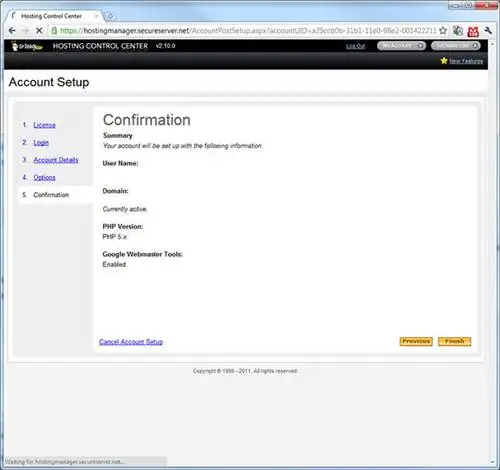
Нажмите кнопку «Готово», и вы попадете в Центр учетных записей хостинга:
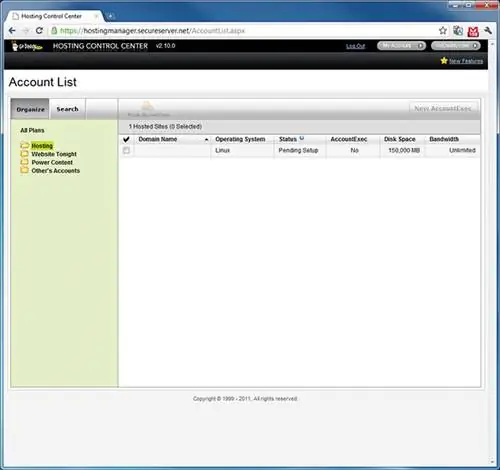
Первоначально вы получите сообщение «Ожидает установки» в разделе «Статус». Просто подождите 5-10 минут, а затем обновите страницу, и статус должен измениться на «Настройка». После этого нажмите ссылку на доменное имя, и вы попадете на «Панель управления хостингом», которая будет выглядеть следующим образом:
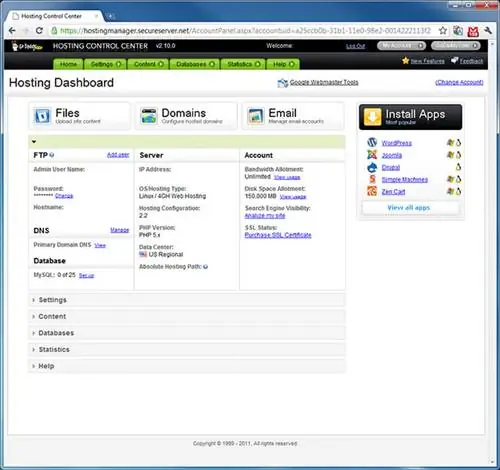
Я удалил некоторую личную информацию со страницы, но на этой странице вы должны увидеть некоторую информацию, такую как «Имя пользователя администратора» и «IP-адрес», а также «Имя хоста». Все готово, теперь нам нужно настроить базу данных для WordPress.
9) Простая установка WordPress
Когда дело доходит до установки WordPress, некоторые хостинговые компании, такие как GoDaddy, позволяют очень легко все сделать с наименьшими усилиями. Хотя я подробно расскажу о процессе установки для тех, кто выбирает другую хостинговую компанию, вам решать, какой маршрут вы хотите пройти. Для большинства людей лучше всего подойдет автоматизированный способ установки WordPress, поскольку вам не придется проходить процесс настройки базы данных или загрузки файлов WordPress. Итак,если вы выберете простую установку, вы можете полностью пропустить шаги №10, №11 и №12
Когда вы закончите настройку учетной записи хостинга, вы попадете на главную страницу «Центра управления хостингом». На странице вы увидите несколько зеленых кнопок, а также несколько больших кнопок внизу страницы с надписями «Файлы», «Домены», «Электронная почта» и «Установить приложения». Кнопка «Установить приложения» - единственная черная кнопка, и вы увидите «WordPress» в качестве самой первой ссылки на этой странице. Нажмите ссылку «WordPress», затем, когда загрузится следующая страница, нажмите «УСТАНОВИТЬ СЕЙЧАС!» ссылка:
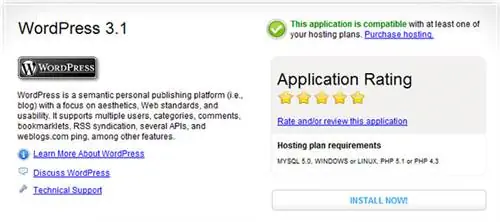
Далее вы увидите Лицензионное соглашение с конечным пользователем, в котором говорится, что GoDaddy не обязательно поддерживает продукты третьих сторон и что GoDaddy не контролирует их функционирование. Просто нажмите «Я согласен», и вы перейдете к мастеру из четырех шагов по установке WordPress. Вот как выглядит первый шаг:
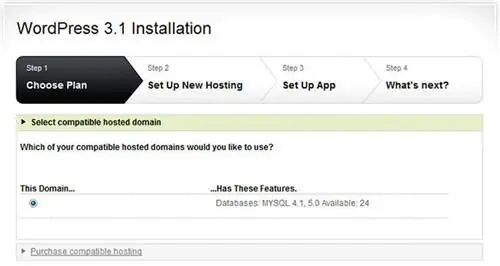
Просто выберите свой домен и нажмите «Далее» внизу страницы. Второй шаг пропускается, поскольку у вас уже есть учетная запись хостинга и вам не нужно ее настраивать. Вот что вы увидите на шаге №3:
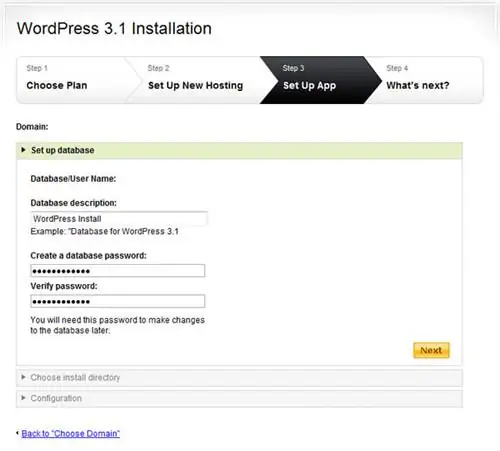
Просто дайте описание вашей базы данных WordPress - что-то вроде «Установка WordPress», а затем дважды введите пароль базы данных. Обязательно запишите этот пароль к базе данных - он может понадобиться вам позже! После того, как вы нажмете желтую кнопку «Далее», вам будет предложено выбрать каталог установки:
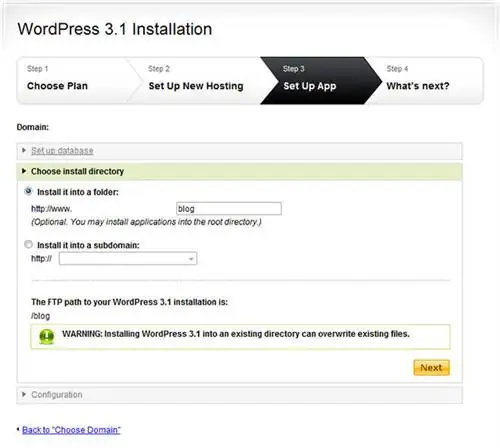
Здесь вам придется сделать выбор, хотите ли вы, чтобы ваш блог находился на главной странице вашего домена или в папке. Например, доступ к нашему блогу осуществляется напрямую через домен mansurovs.com, и вам не нужно добавлять слово «блог» в конце URL-адреса. Если вы планируете в будущем создать отдельную страницу «Портфолио», то, вероятно, будет хорошей идеей поместить свой блог в папку типа «блог». Таким образом, вы можете зарезервировать что-то вроде «myphotographysite.com» для страницы вашего портфолио, а «myphotographysite.com/blog» - только для вашего блога. Если вы не планируете заводить страницу портфолио, просто удалите все после косой черты «/» и оставьте это поле пустым. Это важное решение, поскольку изменить URL-адрес в будущем будет непросто, особенно после того, как поисковые системы проиндексируют ваш сайт. Некоторые фотографы предпочитают иметь два отдельных домена: один для размещения портфолио, а другой для размещения блога. Если вы планируете сделать то же самое, просто оставьте это поле пустым. Нажмите «Далее», чтобы перейти к последнему шагу:
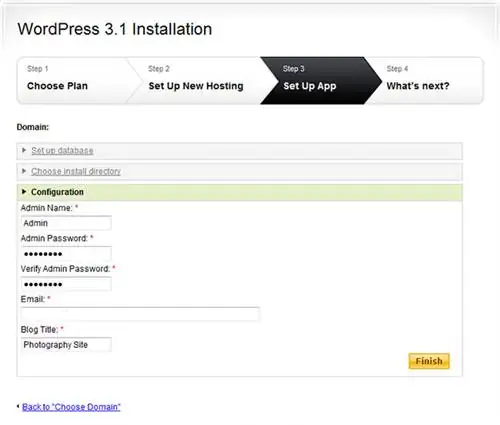
Здесь вам необходимо указать имя пользователя и пароль WordPress, а также свой адрес электронной почты и «название блога». Обязательно запишите имя пользователя и пароль - они понадобятся вам для доступа к вашей странице администратора WordPress.
Теперь нажмите «Готово», и ваш WordPress будет установлен и готов к работе!
10) Настройка базы данных MySQL
Для тех, кто покупает хостинг через другую компанию или хочет пройти полный процесс установки WordPress, я также включаю все ручные шаги, требующие настройки базы данных, загрузки установочных файлов WordPress и загрузки их на ваш хостинг. учетную запись и, наконец, установку и настройку WordPress. Если вы выбрали короткий путь, выполнив пункт 8 выше, пропустите этот шаг вместе с шагами 11 и 12.
Как я уже отмечал ранее, WordPress нуждается в базе данных для хранения сообщений вашего блога и другой информации. Тип базы данных, который мы будем использовать для WordPress, называется «MySQL», и на сегодняшний день это самая популярная и наиболее используемая база данных в Интернете. Чтобы WordPress мог получить доступ к базе данных, вам необходимо сначала настроить ее и создать отдельное имя пользователя и пароль для доступа к базе данных. Давайте пройдемся по процессу настройки базы данных MySQL.
Находясь на том же экране «Панель управления хостингом», нажмите ссылку «Настроить» в разделе «База данных» ->«MySQL: 0 из 25». Новый экран «Создать базу данных» будет выглядеть следующим образом:
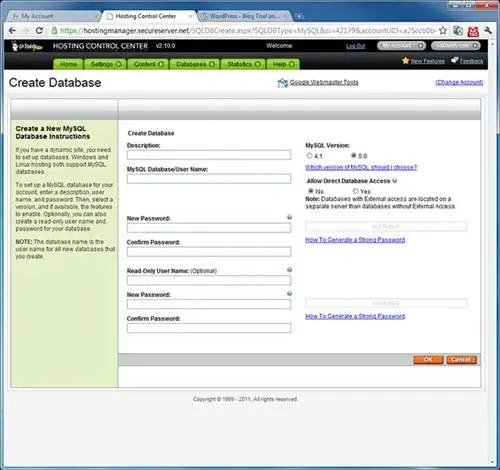
Введите имя своего домена в поле «Описание», а затем укажите имя пользователя и пароль для доступа к базе данных MySQL. В целях безопасности я настоятельно рекомендую использовать длинное имя пользователя и пароль, состоящие из прописных и строчных букв и цифр. Запишите имя пользователя и пароль, которые вы ввели в эти поля! Не беспокойтесь о полях «Имя пользователя только для чтения» и пароля под ним. Обязательно выберите «5.0» в качестве «Версии MySQL». Установите для параметра «Разрешить прямой доступ к базе данных» значение «Нет». Нажмите «ОК», когда вы закончите, и ваша база данных будет поставлена в очередь для настройки. Вы увидите другой экран с приглашением «Ожидание установки». Просто подождите 5-10 минут, затем обновите страницу, нажав кнопку «Обновить список». Когда база данных MySQL будет полностью настроена, статус изменится на «Настройка».
Теперь, когда база данных настроена, мы готовы установить WordPress!