
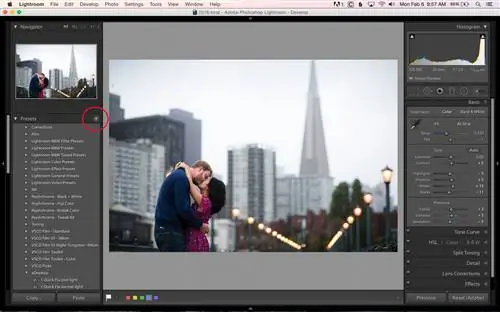
Одна из функций Lightroom, которую я использую чаще всего и которая, вероятно, сэкономила мне больше времени, чем любой другой этап моего процесса редактирования, - это создание и использование предустановок разработки. Предустановка обработки - это просто группа настроек, которые одновременно применяются к изображению. По умолчанию Lightroom включает в себя множество предустановок, но вы также можете создать свои собственные, если хотите что-то более персонализированное. В этом посте я покажу вам процесс создания пресета разработки Lightroom, а также то, как изменить существующий пресет разработки.
Введение в разработку пресетов
Пресеты разработки Lightroom - это просто способ одновременно внести множество изменений в изображение. Допустим, вы вносите одни и те же базовые настройки в большинство своих изображений. Возможно, вы добавите немного контраста, восстановите некоторые блики и увеличите насыщенность. Вместо того, чтобы применять эти три шага по отдельности каждый раз, когда вы редактируете изображение, вы можете создать предустановку разработки, которая выполняет их все одновременно. Более того, вы можете автоматически применять настройки обработки при импорте изображений! Прежде чем мы обсудим это, давайте поговорим о том, как создать пресет разработки.
Создание пресета для разработки Lightroom
Первый шаг в создании предустановки разработки - внесение изменений в изображение. Когда вы создаете пресет, вы по сути копируете изменения, внесенные в изображение, и сохраняете их для использования в будущем. Я собираюсь пойти дальше и показать вам свою настройку «Быстрое исправление», которую я применяю к каждому изображению, которое импортирую в Lightroom. Откройте изображение в Lightroom. Если вы уже внесли изменения в изображение, обязательно нажмите «Сбросить» в правом нижнем углу, чтобы удалить все существующие изменения. Теперь примените эти настройки:
Базовый
- Контраст +5
- Основные моменты -5
- Тени +5
- Белые +15
- Черные -10
- Ясность +3
- Яркость +5
- Насыщенность -5
Тоновая кривая
- Основные моменты +7
- Свет +10
- Тёмные -5
- Тени -7
Калибровка камеры
- Основная насыщенность красного +5
- Основная насыщенность зеленого +10
- Основная насыщенность синего +20
Примечание. Калибровка камеры не имеет решающего значения для предустановки и может хорошо работать для некоторых моделей камер и плохо для других. Если хотите, можете исключить эти настройки.
Здесь вы можете увидеть, как эти изменения повлияли на изображение до и после. Для меня это отличная отправная точка в процессе редактирования.
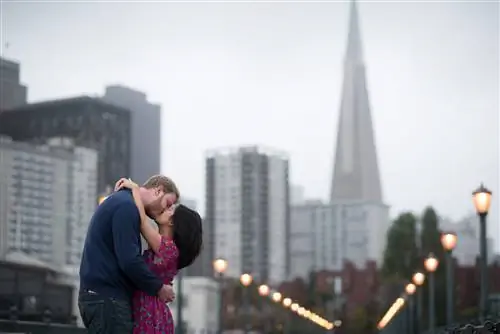
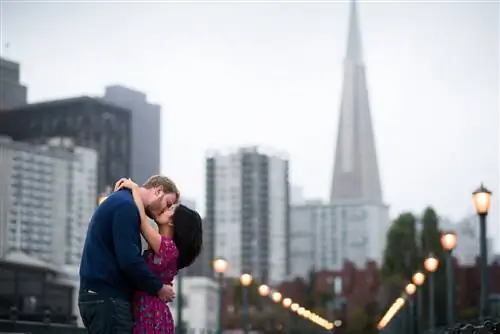
Теперь, когда вы внесли все эти изменения в свое изображение, вы можете увидеть преимущество сохранения их в качестве предустановки разработки, чтобы вам не приходилось проходить этот процесс каждый раз, когда вы редактируете изображение. Давайте продолжим и создадим предустановку разработки, которая будет применять эти конкретные изменения.
На левой панели модуля разработки вы должны увидеть подмодуль «Пресеты». Нажмите на знак «+», после чего появится экран «Новые настройки разработки».
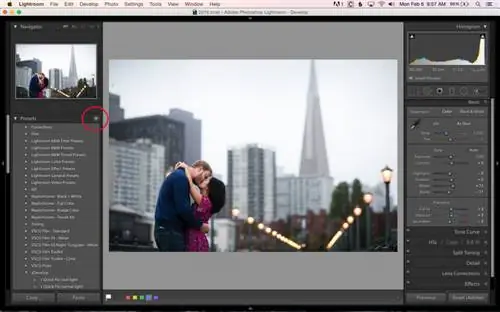
Давайте дайте вашему новому пресету имя. Я назвал свой «Быстрое исправление», но вы можете называть свой как хотите. Вам также потребуется выбрать папку с пресетами, в которой будут храниться ваши пресеты. По умолчанию он будет храниться в папке «Пользовательские настройки», но вы также можете создать свою собственную. Вы всегда можете переместить пресеты в другую папку, если передумаете.
Следующий и самый важный шаг - выбрать, какие настройки из текущих настроек изображения вы хотите включить в новый пресет разработки. Давайте продолжим и включим все изменения, которые мы только что внесли. Мне проще всего нажать «Отменить выбор», а затем добавить отдельные настройки, которые я хочу включить в свой новый пресет. Вот настройки, которые мы настроили, поэтому установите эти флажки (Примечание. Версия обработки останется отмеченной даже после того, как вы выберете «Не проверять». Если вы не работаете с изображениями, которые были отредактированы в гораздо более старой версии Lightroom, вы можете оставьте этот флажок):
- Контраст
- Основные моменты
- Тени
- Белая вырезка
- Черная вырезка
- Кривая тона
- Ясность
- Насыщенность
- Яркость
- Калибровка
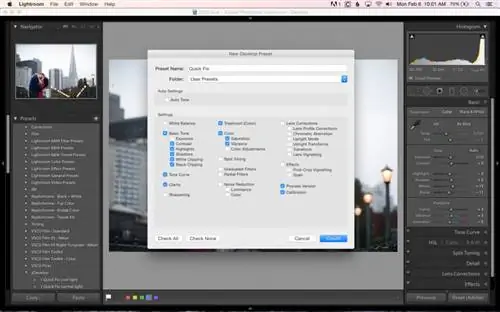
После того как все отмечено, нажмите «Создать». Теперь, если вы заглянете в раздел «Пользовательские настройки» подмодуля «Пресеты», вы увидите только что созданную предустановку разработки. Чтобы использовать этот пресет, в модуле «Разработка» выберите новое изображение, которое не редактировалось, и просто щелкните новый пресет. Вы должны увидеть, как все эти настройки мгновенно применяются к вашему изображению. Разве это не было легко? Теперь вы сможете быстро применить эти изменения к любому изображению в будущем.
Применение настроек разработки при импорте
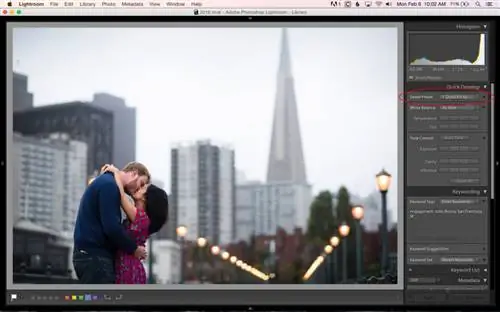
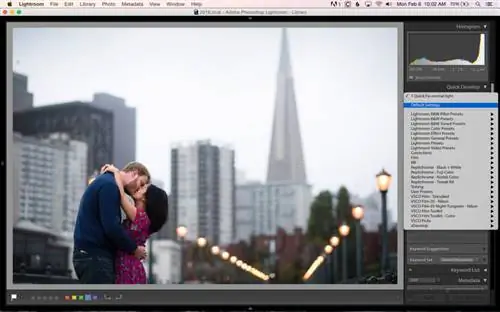
Вы не ограничены использованием пресетов разработки для отдельных изображений в модуле разработки. Вы также можете применить их к изображениям при импорте. В представлении «Лупа» или «Сетка» на правой панели вы должны увидеть подмодуль «Быстрая разработка». В первом разделе написано «Сохраненная предустановка». Выберите набор настроек обработки, который вы хотите применить к изображениям при импорте. Как только вы выберете один из них, он будет применяться ко всем изображениям, которые вы импортируете в будущем (даже если вы закроете Lightroom), пока вы не измените его на что-то другое. Если вы хотите удалить пресет разработки, чтобы он не применялся при импорте, просто измените его обратно на «Настройки по умолчанию».
Изменение предустановки разработки
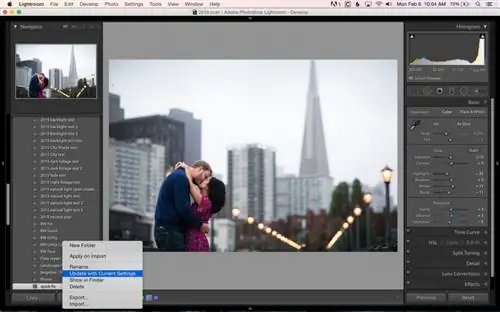
Если вы решите изменить или обновить предустановку разработки, это очень просто. Процесс почти такой же, как создание предустановки разработки. Сначала внесите изменения в изображение, которые вы хотите внести в предустановку. Возможно, в моем примере «Быстрое исправление» вы предпочитаете большее восстановление светлых участков и хотите изменить его с -5 на -25. Затем в модуле «Разработка» перейдите к предустановке разработки, которую вы хотите изменить, щелкните ее правой кнопкой мыши и выберите «Обновить с текущими настройками». Появится экран «Обновить настройки разработки». Как и при создании пресета, вам нужно будет выбрать, какие настройки включить в обновление. Имейте в виду, вам необходимо проверить все настройки, которые вы хотите включить в обновленный набор настроек разработки, а не только те, которые были изменены.
Другие соображения
Вы можете спросить: «Почему я не могу просто установить все флажки при создании предустановки разработки?» Это хороший вопрос. Я сделал именно это, когда начал создавать пресеты для разработки, но быстро понял, почему это не очень хорошая идея. Допустим, вы только что внесли несколько изменений в изображение и решили добавить предустановку обработки, которая придаст вашему изображению теплый тон. Если при создании пресета «теплых тонов» вы выбрали экспозицию в дополнение к любым настройкам, которые хотели внести, это отрегулирует экспозицию вашего изображения, которое вы уже отредактировали.
Вот почему ранее я предлагал вам выбрать «Отметить нет» при создании пресетов разработки. Если вы выберете только те настройки, которые хотите настроить с помощью данного пресета, вы случайно не повлияете на другие настройки, которые, возможно, уже настроили.
Если у вас уже есть разработанные пресеты, которые вам нравится использовать, но они влияют на слишком много настроек, настроить их очень легко. Просто измените пресет, используя описанный выше процесс, но снимите флажки со всех настроек, которые вы не хотите вносить. Например, если у вас есть предустановка, которая регулирует экспозицию, контраст и насыщенность, но вы не хотите, чтобы она регулировала экспозицию, просто обновите предустановку и проверяйте только контрастность и насыщенность. Этот пресет больше не будет влиять на экспозицию.
Создание библиотеки пресетов разработки
После того как вы создадите несколько готовых пресетов и почувствуете, как они вписываются в ваш рабочий процесс, вы можете начать создавать свою собственную библиотеку пресетов. После многих лет выяснения того, что лучше всего подходит для меня, я остановился на системе, которая хорошо вписывается в мой процесс редактирования. По сути, я называю свои пресеты в том порядке, в котором я работаю. Вот несколько моих основных настроек редактирования:
- 1 быстрое исправление крутого света
- 1 быстрое исправление, обычный свет
- 2 кривых света
- 2 Средняя кривая
- 3 сплит-тонирования Теплый
- 3 сплит-тонирования Cool
- 4 скина HSL 1
- 4 скина HSL 2
Я использую их на разных этапах процесса редактирования. По умолчанию при импорте применяется «Быстрое исправление обычного света», но если я редактирую изображение с холодным светом, я попробую «Быстрое исправление холодного света» и посмотрю, работает ли оно лучше. Сделав некоторые базовые настройки, я перейду к цифрам «2» и решу, хочу ли я скорректировать кривую. После того, как я выполню базовое редактирование изображения, я перейду к «3» и посмотрю, можно ли получить пользу от некоторого разделенного тонирования. Наконец, я перейду к «4», если почувствую проблемы с тоном кожи.
Причина, по которой эта система работает так хорошо для меня, заключается в том, что каждый пресет обработки выполняет с изображением одну конкретную функцию. Если я буду следовать этому порядку, мне не придется беспокоиться об изменении настроек, которые я уже внес в изображение. Я также обнаружил, что их нумерация помогает, иначе мои пресеты сортируются в алфавитном порядке, что не обязательно соответствует моему рабочему процессу.
Я хочу отметить, что вам не нужно создавать пресеты, которые можно использовать для всех ваших изображений. Иногда я вношу очень сложные изменения в изображение и сохраняю эти изменения как предустановку разработки, чтобы избавить себя от необходимости повторять эти усилия снова в будущем. Например, я однажды фотографировал свадьбу в сарае. Внутри сарая было темно от ламп накаливания, но из окон все еще проникал свет снаружи. Из-за разной цветовой температуры этих двух источников света у меня получились очень синие блики там, где свет из окна попадал на изображение. Я смог исправить это с помощью раздельного тонирования и сохранил свои изменения как пресет на случай, если когда-нибудь снова столкнусь с такой же ситуацией.
Возможности разработки пресетов практически безграничны. Вы можете создавать наборы настроек, которые влияют только на небольшую часть процесса редактирования, или наборы настроек, которые применяют весь диапазон изменений одним щелчком мыши. Если вы постоянно применяете градуированные фильтры к небу, вы можете создать набор градуированных фильтров. Если у вас есть любимая группа настроек для черно-белых изображений, сохраните ее как предустановку. Если вам не нравятся коррекции линз в Lightroom, вы можете обновить их, используя собственную предустановку коррекции линз. Я мог бы продолжать и продолжать предложения, но думаю, вы поняли идею.
Использование нескольких пресетов
Одним из замечательных преимуществ использования предустановок разработки является то, что вы можете использовать более одного на изображении. В приведенном выше примере моего рабочего процесса я мог бы использовать четыре разных пресета для изображения (по одному из каждого раздела моей библиотеки пресетов рабочего процесса). Поскольку я создаю пресеты, влияющие только на один конкретный параметр, мне не нужно беспокоиться о конфликтах между ними.
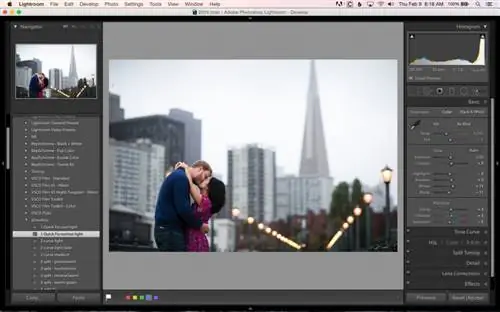
Давайте посмотрим, как это выглядит на практике. На этом первом изображении я применил пресет «1 Quick Fix Normal Light», который влияет на настройки в подмодулях «Базовый» и «Тоновая кривая».
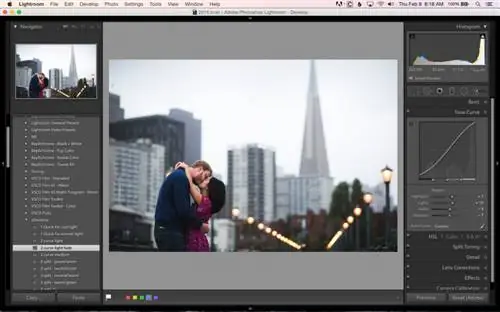
Далее я добавляю свой пресет «2 Curve Light Fade», который влияет на кривую тона. Обратите внимание, что это переопределит настройку кривой тона, которая была применена в моем предыдущем пресете, но все остальное останется неизменным!
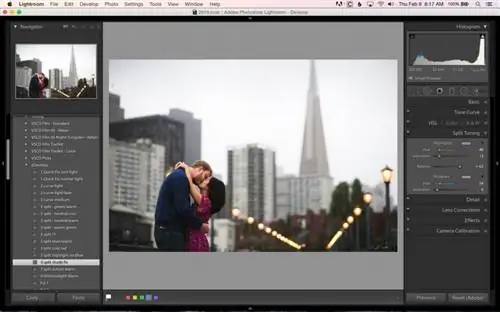
Далее я добавляю пресет «3 Split Shade Fix», чтобы немного смягчить изображение. Это влияет только на разделенное тонирование в моем изображении. Больше ничего не пострадает.
Наконец, я добавляю свой пресет «4 HSL 1», который влияет на оттенок/насыщенность/яркость изображения и предназначен для исправления красных оттенков кожи. Опять же, этот пресет не повлиял на предыдущие настройки (базовые настройки, тоновую кривую или разделение тонов).
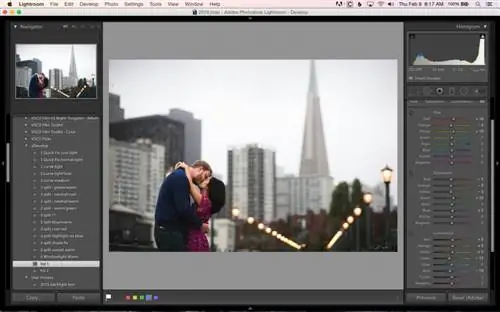
Итак, теперь у меня фактически есть 4 пресета, «наложенных» друг на друга в одном изображении.
Вывод
Пресеты разработки - это мощные, экономящие время инструменты, встроенные в Lightroom. Они не предназначены для решения одним щелчком мыши, хотя иногда они могут работать именно так. Вместо этого они призваны сэкономить ваше время и дать вам отправную точку для коррекции изображения. Вы можете создавать пресеты разработки, которые можно использовать для каждого отдельного изображения, но вы также можете создавать очень специализированные пресеты, которые вы будете использовать лишь изредка.
Основываясь на моем опыте и ошибках, которые я совершил, вот мои главные советы по созданию пресетов разработки:
- Не включайте все настройки при создании пресета. Включайте только те настройки, которые вы настроили и хотите применить к изображениям в будущем. Это означает, что настройки, специфичные для изображения, такие как баланс белого и экспозиция, вероятно, не будут включены в большинство предустановок разработки.
- Создайте для своих пресетов систему именования, которая будет иметь смысл для вас и вашего рабочего процесса. Если вы не знаете, что делает пресет и как он вписывается в ваш рабочий процесс, скорее всего, вы не будете его использовать. Вам не нужно нумеровать свои пресеты, как это делаю я, но даже такая простая вещь, как создание разных папок, может значительно помочь в организации ваших пресетов.
- Не ограничивайте себя типом создаваемых пресетов. Проявите творческий подход. Спросите себя: «Являются ли изменения, которые я только что внес в это изображение, тем, что я, возможно, захочу сделать снова в будущем?». Если да, создайте предустановку разработки. Когда-нибудь это может пригодиться.
Кроме того, для справки: моя окончательная обработка этого изображения выглядит совершенно иначе, чем то, что вы видели до сих пор. В качестве отправной точки я использовал пресет Quick Fix, но все остальные исправления были сделаны вручную. Помните, что разработка пресетов не предназначена для решения одним щелчком мыши! Вот как это изображение выглядело, когда оно было доставлено моим клиентам:
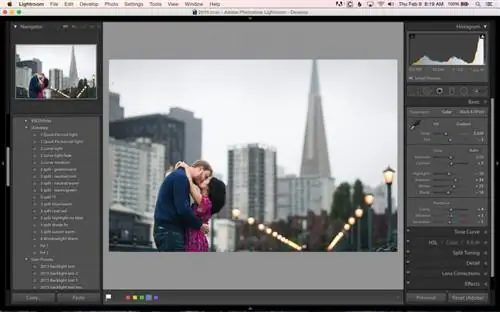
Если у вас есть любимые готовые «рецепты», которыми вы хотите поделиться, сделайте это в разделе комментариев. В следующей статье я расскажу, как установить загруженные вами пресеты.