
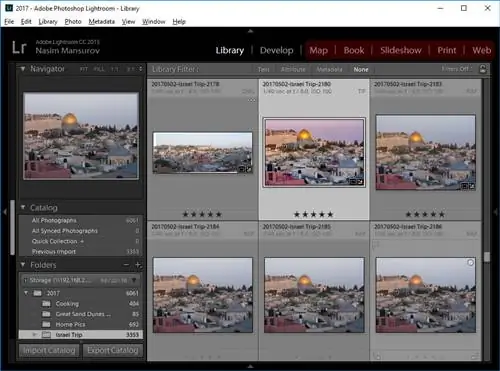
В этой статье я покажу вам, как можно удалить неиспользуемые модули и подмодули в Lightroom. Хотя Adobe Photoshop Lightroom обладает множеством функций, у многих фотографов, включая меня, есть определенные модули и подмодули, которые никогда не используются. Вместо того, чтобы такие модули занимали драгоценное пространство и загромождали пользовательский интерфейс, было бы неплохо полностью скрыть их от вашего просмотра.
Во-первых, давайте посмотрим, как можно удалить основные модули Lightroom, такие как «Карта», «Книга», «Слайд-шоу», «Печать» и «Интернет», которые показаны в верхней части страницы.
Как удалить модули Lightroom
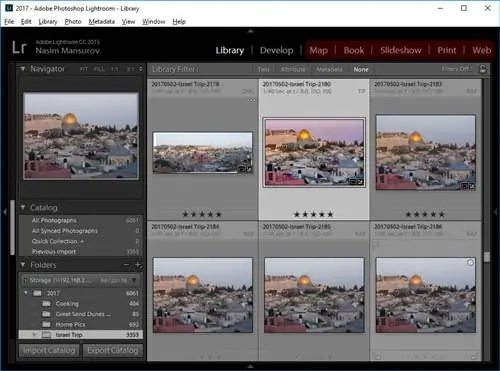
Кроме модулей «Библиотека» и «Разработка», лично я никогда не использую такие модули, как «Карта», «Книга», «Слайд-шоу», «Печать» и «Интернет». Поэтому я лично предпочитаю полностью скрыть эти модули из Lightroom, чтобы они не загромождали вид. Вот как выглядит вид Lightroom по умолчанию со всеми установленными модулями:
-
Метод №1:
После установки Lightroom мой типичный первый шаг - удалить все, кроме Lightroom и Develop, на этой верхней панели. Есть два способа сделать это. Один из способов - просто скрыть модули, которые вы не планируете использовать, с помощью встроенной функции Lightroom, предоставляемой в пользовательском интерфейсе. Все, что вам нужно сделать, это щелкнуть правой кнопкой мыши по любому из модулей, и вы увидите раскрывающееся окно, подобное этому:
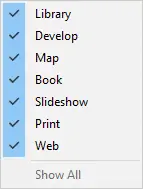
Модули Lightroom Right Click Все, что вам нужно сделать, это снять флажки с модулей, которые вы не планируете использовать, и все готово, как в моем примере ниже:
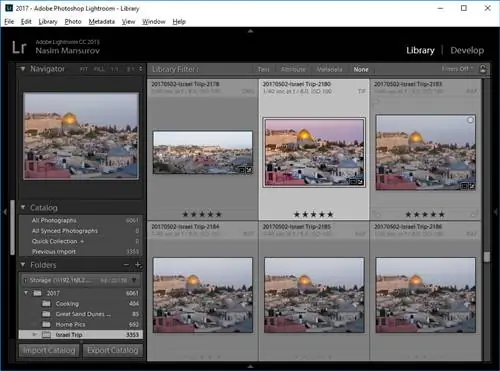
Удаленные модули Lightroom И вуаля - область модулей очищена.
-
Метод №2:
Второй метод я не рекомендую, поскольку он включает в себя работу с файлами модулей в папке установки Lightroom. Этот метод полностью удалит модули Lightroom, и вы не сможете легко вернуть их в Lightroom, используя первый метод, упомянутый выше.
Чтобы использовать этот метод, перейдите в папку установки Lightroom. На компьютере с Windows вам нужно будет перейти в «C:\Program Files\Adobe\Adobe Lightroom». В папке отсортируйте файлы по «Типу» и прокрутите вниз, пока не найдете все файлы, заканчивающиеся расширением.lrmodule, как показано ниже:
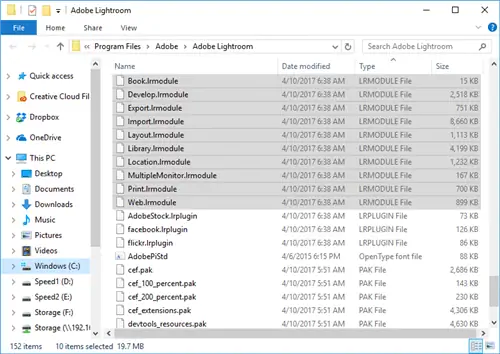
Файлы модулей Lightroom Идея состоит в том, чтобы переместить все неиспользуемые модули в папку, чтобы Lightroom не загружал их вообще. Я рекомендую перемещать модули в папку, а не удалять их, поскольку, если что-то пойдет не так или вы захотите добавить модуль обратно, вы сможете сделать это в будущем, переместив файлы обратно, а не переустанавливать Lightroom..
Выберите модули, которые вы не планируете использовать, и переместите их в новую папку, например «_REMOVED MODULES» (не забудьте сначала закрыть Lightroom!):
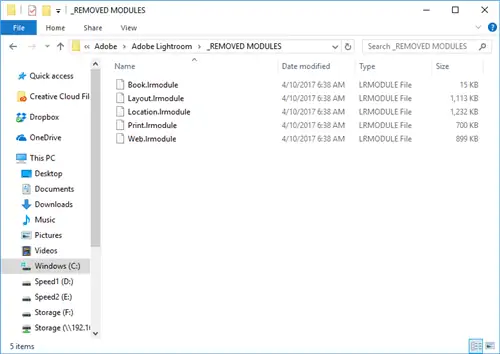
Папка удаленных модулей Lightroom Как видите, я переместил следующие файлы: Book.lrmodule, Layout.lrmodule, Location.lrmodule, Print.lrmodule и Web.lrmodule. Это избавит от модулей «Книга», «Карта», «Печать» и «Веб» из Lightroom. Вы должны быть уверены, что не трогаете следующие файлы, иначе вы можете нарушить функциональность важных модулей Lightroom:
- Develop.lrmodule
- Export.lrmodule
- Import.lrmodule
- Library.lrmodule
- MultipleMonitor.lrmodule
После того, как вы сделаете вышеописанное, перезапустите Lightroom, и вы увидите только три модуля - «Библиотека», «Разработка» и «Слайд-шоу». К сожалению, «Слайд-шоу» - это не модуль, который можно удалить через файлы, поэтому единственный вариант - щелкнуть модуль правой кнопкой мыши и снять флажок. При этом вы заметите, что у вас больше нет возможности выбрать все ранее доступные модули.
Если вы используете Mac, вам нужно будет щелкнуть правой кнопкой мыши значок приложения Lightroom, а затем выбрать «Показать содержимое пакета». Перейдите в папку плагинов и переместите ненужные модули в другую папку.
Как удалить подмодули Lightroom
Удаление подмодулей Lightroom - очень простой процесс, аналогичный методу №1, показанному выше. Все, что вам нужно сделать, это щелкнуть правой кнопкой мыши заголовок подмодуля и снять флажок, чтобы скрыть его из меню. Например, если я хочу скрыть подмодуль «Службы публикации» из модуля «Библиотека», я могу щелкнуть правой кнопкой мыши заголовок и снять флажок «Службы публикации», как показано ниже:
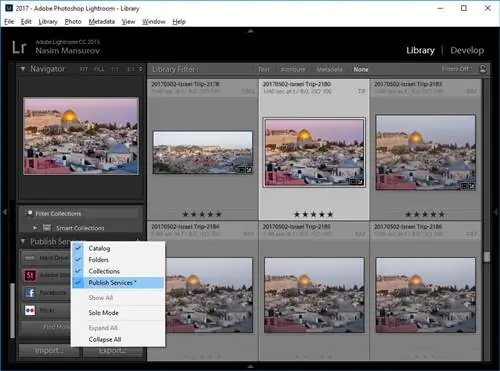
Пройдитесь по всем подмодулям, которые вы никогда не используете, и повторите описанный выше шаг, и у вас должен получиться довольно чистый Lightroom, в котором есть только те инструменты, которые вы используете.
К сожалению, временное скрытие модулей Lightroom не улучшит общую производительность Lightroom. Мне бы хотелось, чтобы был способ навсегда удалить некоторые модули, чтобы они вообще никогда не загружались. Метод №2, описанный выше, безусловно, удаляет функциональность модуля из Lightroom и может немного улучшить его производительность, но лично я не почувствовал улучшения производительности на своем настольном компьютере - ваш результат может отличаться.