
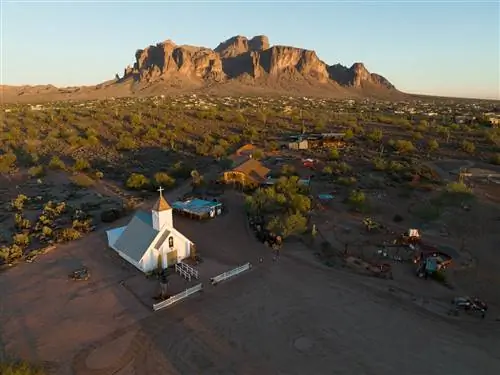
Современные дроны могут создавать изображения превосходного качества, но их возможности по-прежнему ограничены физикой. Из-за меньших размеров сенсоров и трудностей с использованием многосекундной экспозиции изображения с дронов могут быть зашумленными или иметь низкий динамический диапазон. К счастью, существует множество способов исправить эти проблемы с качеством изображения дронов. В этом руководстве я покажу некоторые из моих любимых трюков с качеством изображения при съемке с дрона, которые требуют всего лишь нескольких шагов постобработки. В качестве бонуса, эти же стратегии работают для изображений с любой камеры!
Начните с чистого файла
Как и в случае с любой цифровой камерой, лучший способ исправить проблемы с качеством изображения - вообще не иметь их. Хорошая техника стрельбы - это ключ к успеху. В частности, решающее значение имеет выбор правильной выдержки, точки фокусировки и диафрагмы.
Начиная с выдержки, вам нужно учитывать не только движение объекта, но и движение самого дрона. Что помогает больше всего, так это убедиться, что ваш дрон зависает, а не движется, пока вы делаете снимок. Точно так же ожидание затишья на ветру тоже может очень помочь. Когда нет ветра и ваш дрон зависает на месте, на некоторых дронах возможна выдержка более одной секунды.
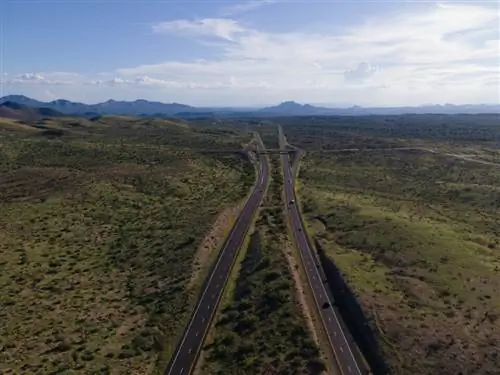
Сфокусироваться немного проще. Для большинства фотографий с дронов вы будете находиться на достаточном расстоянии от ближайшего объекта на переднем плане и сможете без проблем сфокусироваться в любом месте сцены. Только для более необычных фотографий с дрона, когда вы находитесь близко к объекту, вам нужно сильно беспокоиться о том, на чем сфокусироваться. В этом случае либо сфокусируйтесь на объекте, если вы хотите, чтобы он был максимально резким, либо сфокусируйтесь на точке, расположенной на двойном расстоянии, чтобы максимизировать глубину резкости.
Наилучшая диафрагма - или даже возможность установить диафрагму вообще - зависит от дрона. Большинство дронов имеют довольно маленькие сенсоры, поэтому вы довольно быстро столкнетесь с проблемами дифракции объектива. Например, при использовании дрона с однодюймовым сенсором (кроп-фактор 2,7), такого как DJI Air 2S, апертура f/5,6 уже имеет примерно такую же дифракцию, как и полнокадровый сенсор при f/16 (с учетом того же отпечатка). размер). Итак, вы можете провести несколько тестов, чтобы определить самую резкую диафрагму вашего дрона. Скорее всего, это будет около отметки f/4.
Снимать в формате RAW
Если ваш дрон поддерживает эту функцию, съемка файлов RAW является ключом к получению изображения наилучшего качества. В отличие от файлов JPEG, файлы RAW содержат гораздо больше информации о цвете и экспозиции, а также позволяют лучше контролировать такие вещи, как виньетирование и коррекция искажений.
С помощью файла RAW вы можете восстанавливать тени, изменять баланс белого и выполнять редактирование резкости/шумоподавления. Чтобы максимально эффективно использовать методы, описанные в этой статье, лучше всего использовать съемку в формате RAW.
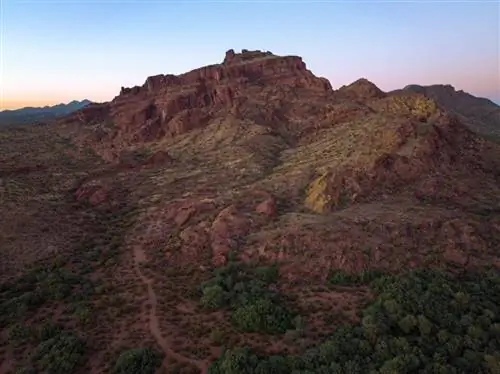
Примечание. Если вы впервые снимаете файлы в формате RAW, помните, что вам придется редактировать их в специальном программном обеспечении для постобработки, чтобы получить правильный вид. Самый распространенный процессор RAW - Adobe Lightroom.
Брекетинг экспозиции
Один из наиболее эффективных методов улучшения качества изображений, снятых с дрона, - это съемка с использованием брекетинга экспозиции и объединение фотографий в HDR.
Другими словами, вы делаете несколько фотографий одной и той же сцены, но с разной экспозицией. Эти более яркие и темные экспозиции помогают уловить больше информации из теней и светлых областей. Они также пригодятся, если первоначальный замер экспозиции был неправильным.
На большинстве дронов съемка с такой экспозицией в режиме брекетинга практически не требует усилий. Например, все текущие модели дронов DJI, за исключением Mini SE, поддерживают эту функцию автоматически через режим съемки AEB. Вы также можете получить эффект вручную с помощью любого дрона, который имеет элементы управления экспозицией или компенсацией экспозиции, делая вручную более темные и яркие фотографии.
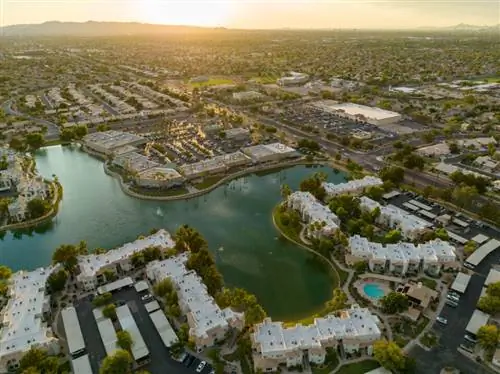
Для большинства целей достаточно разницы в 2/3 ступени или 2/3 EV между кадрами. В целом HDR с тремя фотографиями вполне подойдет, но для некоторых сцен (например, когда в кадре солнце) вам может подойти HDR с пятью фотографиями.
Как совместить уже сделанные фотографии? Вы можете либо вручную смешать экспозиции, либо использовать инструмент HDR в своем программном обеспечении постобработки. Далее я проведу этот процесс в Lightroom.
1. Лайтрум HDR
Один из самых простых способов объединить HDR - использовать встроенный инструмент Lightroom. В отличие от HDR середины 2000-х годов с хрустящим серым небом, реализация HDR в Lightroom гораздо более тонкая. Он смешивает изображения вместе, просто восстанавливая больше теней и светлых участков, чем одно изображение.
Чтобы объединить изображения в HDR в Lightroom, выберите каждое изображение, затем щелкните правой кнопкой мыши и выберите Photomerge>HDR (или просто нажмите Control/Command+H для ярлыка HDR). В этом диалоговом окне вам следует оставить «Автоматическое выравнивание» включенным на случай, если ваш дрон слегка сместится между кадрами. Я отключаю «Автоматические настройки» и настраиваю настройки вручную после завершения слияния.
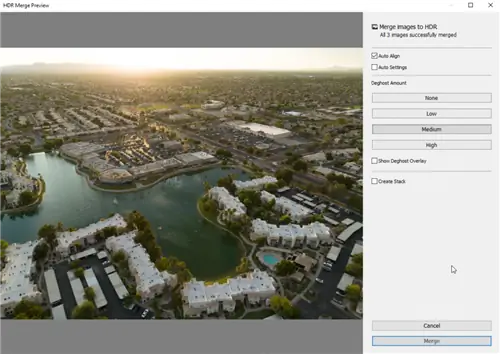
Удаление призраков удаляет размытие движущихся объектов на фотографии. Для снимков с дрона это будут машины, пешеходы, текущая вода или деревья, колышущиеся на ветру. Я думаю, что нет особого вреда, если оставить низкий или средний уровень с включенным наложением. Наложение отобразит красным области, в которых обнаружены ореолы. Обилие красного может указывать на некачественное слияние, поскольку слишком много движения.
После того, как эти параметры настроены, вам просто нужно нажать «Объединить». В течение нескольких секунд Lightroom должен добавить в ваш каталог файл с меткой -HDR вместе с исходными изображениями. Обязательно отредактируйте HDR-версию фотографии. Вы можете обработать его, как любой другой файл RAW, в том числе перенести в Photoshop для более глубокого редактирования.
2. Смешивание экспозиции вручную
В некоторых ситуациях простого использования автоматизированного процесса HDR недостаточно. Если вы хотите создать специальный эффект, например, переход дня к ночи, или просто имеете дело с композицией, в которой много движений объекта, простая обработка HDR может не справиться с этим. Вместо этого вы захотите позже рассмотреть возможность объединения ваших снимков вручную.
Это может быть особенно полезным для дронов с длительным временем автономной работы, так как вы потенциально можете заснять передний план, освещенный закатом, а затем дождаться сумерек, чтобы запечатлеть только подходящее небо или окружающее освещение, смешивая лучшие части эти кадры вместе.
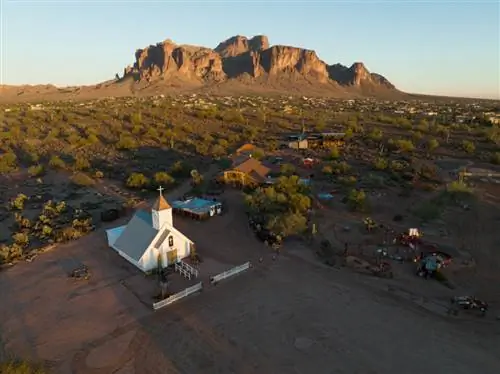
Существует множество подходов к смешиванию экспозиций вручную, включая маскирование яркости, режимы наложения в Photoshop или ручное маскирование с помощью масок слоев. Каждый из них имеет свой набор преимуществ и недостатков. Для получения дополнительной информации об этих методах ознакомьтесь с нашими связанными руководствами выше.
Усреднение изображения для уменьшения шума
С брекетингом экспозиции тесно связана концепция усреднения изображения. По сути, вы делаете несколько одинаковых фотографий одной и той же сцены, а затем усредняете их, чтобы уменьшить шум и увеличить динамический диапазон. Для дронов это может сделать съемку в очень темных условиях гораздо более осуществимой, а также ее довольно легко реализовать.
В отличие от брекетинга экспозиции, вам не нужно менять какие-либо настройки для усреднения изображения. Все, что вам нужно сделать, это сделать несколько снимков подряд вашего объекта. Поскольку большая часть шума изображения является случайной, при редактировании вы можете объединить эти несколько кадров, чтобы увидеть «средний» пиксель для каждого местоположения, тем самым уменьшая шум.(Тот же метод может заменить HDR, если вы хотите использовать его таким образом, как мы подробно описали здесь.)
Лучший способ усреднить набор изображений - использовать серийный режим, который есть на большинстве дронов. Я рекомендую серию из 5 изображений. На своем дроне я выбираю серийный режим и получаю подряд пять изображений, очень близких по композиции.
Чем больше изображений вы усредняете вместе, тем лучшее шумоподавление вы получите, но это также и случай убывающей отдачи. Каждый раз, когда вы удваиваете количество фотографий в серии, вы сокращаете количество шума вдвое. Я придерживаюсь серии из 5 изображений, за исключением очень темных ситуаций, когда я делаю второй набор изображений, всего 10.
Редактировать тоже довольно легко. Мы объяснили все шаги ранее, но по сути вы просто позволяете Photoshop выравнивать изображения, а затем смешиваете их с помощью смарт-объекта.
Альтернативный дебайер для меньшего количества артефактов
Дроны, как и большинство других цифровых камер, используют множество маленьких цветных линз над отдельными пикселями, чтобы помочь создать окончательное цветное изображение. Одним из важных шагов после захвата является дебайеризация, при которой для упрощения программное обеспечение должно «заполнять» информацию, которая не полностью улавливается этими цветными фильтрами. Независимо от того, позволяете ли вы дрону выполнять этот шаг при выводе JPEG или выполняете дебайеризацию в своем программном обеспечении для обработки RAW, процесс дебайеринга может оказать большое влияние на внешний вид и качество конечного файла.
Выбор альтернативного подхода к дебайеризации, такого как режим Enhance Details в Lightroom или программное обеспечение PureRAW от DxO, может привести к меньшему количеству артефактов и лучшей детализации на уровне пикселей (PureRAW также предлагает более продуманную коррекцию линз и снижение шума).
Примечание: это особенно важно для некоторых дронов с необычными датчиками. Такие дроны, как Mavic Air 2 и Mini 3 Pro, используют компоновку Quad Bayer, позволяющую получить разрешение 48 МП. Этот четырехъядерный макет представляет собой просто другую реализацию традиционной настройки датчика, но он существенно меняет внешний вид конечного файла. Я нахожу это особенно заметным на деревьях, где мелкие зеленые детали приобретают необычную текстуру при обычном подходе. В то время как все дроны могут выиграть от более продуманного дебайера, дроны с четырехъядерным сенсором значительно улучшают качество изображения.
1. Улучшение деталей с помощью Adobe Camera Raw
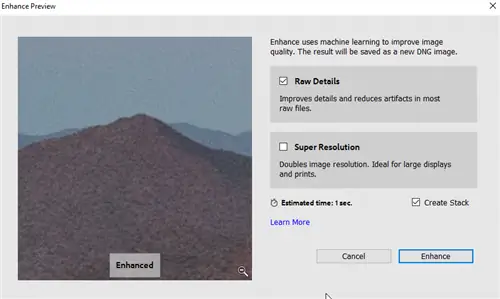
Чтобы использовать «Улучшить детали», просто щелкните изображение правой кнопкой мыши в Lightroom и выберите «Улучшить». Флажок «Необработанные детали» будет использовать альтернативный метод дебайеризации Lightroom, создавая файл тех же размеров, но с меньшим количеством артефактов. (Другое поле, «Суперразрешение», также увеличивает изображение до удвоения исходного разрешения.)
2. Альтернативный дебайеринг с помощью DxO PureRAW
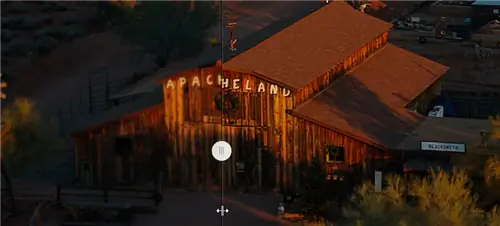
Другой популярный инструмент для альтернативного дебайеринга - DxO PureRAW, который также имеет компоненты шумоподавления и коррекции линз. Как вы можете видеть на скриншоте ниже, разница в фотографиях с дронов может быть огромной с этими исправлениями и альтернативным методом дебайеринга.
Вывод
Какие бы проблемы с качеством изображения вы ни столкнулись при работе с дронами, эти методы помогут их исправить. Хотя большинство описанных выше методов могут помочь и при съемке беззеркальных или зеркальных фотографий, мне они особенно нравятся при съемке с дронов. В отличие от беззеркальной камеры или зеркальной камеры, улучшения могут быть значительными даже на обычном расстоянии просмотра фотографий с дронов из-за меньших размеров сенсоров, которые обычно встречаются на дронах.