
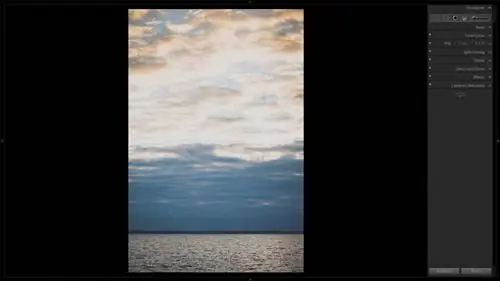
Итак, вы сфотографировали красивый закат или тихую, покрытую туманом долину. Но чего-то на снимке не хватает - просто прямо из камеры оно выглядит не так хорошо, как сцена, которую вы видели в тот момент. Используя простые инструменты Lightroom, такие как «Четкость», «Градуированный фильтр» и «Кривые», улучшение ландшафта может стать очень простым и быстрым процессом. Хотя существует множество продвинутых способов обработки пейзажей, не все изображения требуют такой тщательной постобработки. В этой статье из серии «Освоение Lightroom» я покажу вам, как быстро улучшить пейзажные фотографии, используя только Lightroom 4.
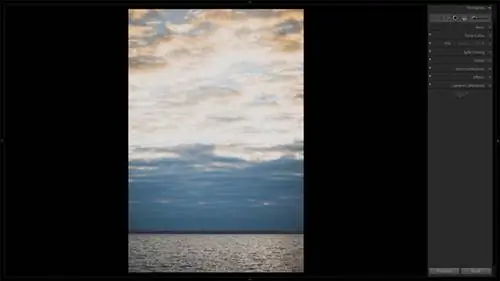
Некоторое время назад мы публиковали статью на ту же тему «Урок по постобработке пейзажной фотографии в Lightroom». Хотя в этих двух уроках используется разный подход к постобработке пейзажей, выбор, который вы делаете при настройке определенных настроек, редко будет одинаковым для каждого снимка. Таким образом, вы также найдете ее достойным прочтения - посмотрите, какие шаги подойдут вам лучше всего!
1) Фотография
Этот снимок я сделал прекрасным вечером на берегу озера неподалеку. Небо имело очень тонкий желтый оттенок из-за заходящего солнца. Дул слабый ветер, поэтому поверхность озера покрылась маленькими нервными волнами - казалось, что вода вот-вот закипит. И выглядело оно каким-то солидным - сквозь него вообще ничего не было видно. Не очень драматичное зрелище, было мирно. Еще мне понравился контраст между теплым цветом неба и прохладным цветом поверхности озера.
К сожалению, съемка в плоском формате RAW часто означает, что изображение потребует некоторых корректировок, прежде чем оно станет близким к тому, что вы видите на самом деле. Захваченный моментом, я не стал заморачиваться с правильными настройками баланса белого, так как знал, что мне придется работать с цветом и контрастом в Lightroom. Моей D700 не удалось передать едва уловимые желтизны неба и контраст мерцающей на солнце поверхности озера, или, по крайней мере, они не проявились на неотредактированном изображении в формате NEF. Вот RAW сразу после того, как я импортировал его в Lightroom 4 - сравните его с окончательным изображением выше:
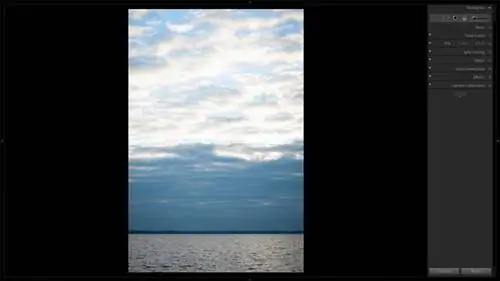
Как я уже сказал, вода выглядит гораздо более гладкой, чем я ее видел, а небу не хватает этого нежного желтого свечения. Но не беспокойтесь: RAW великолепен, потому что я могу решить, как в конечном итоге должно выглядеть изображение, а не камера. Давайте приступим к работе!
2) Улучшение ландшафтов
Существует тонкая грань между привлекательно улучшенным изображением и испорченным. Слишком большой контраст и насыщенность часто могут привести к неприятным результатам, поэтому очень важно знать, когда остановиться. Теперь я перечислю основные настройки, которые вы можете настроить при постобработке пейзажных изображений. Я также покажу вам, какие изменения я внес, чтобы получить изображение, которое вы видите в начале этой статьи. Я решил немного улучшить это изображение. Я хотел вернуть немного желтого оттенка этим мягким облакам и усилить морскую поверхность, создав сильный эмоциональный контраст между двумя объектами. Вот шаги, которые я предпринял, чтобы улучшить фотографию:
-
Выпрямите горизонт - Наклонный горизонт (типичный результат плохого кадрирования) может показаться не такой уж большой проблемой, но он легко может испортить ваш пейзаж. К счастью, выравнивание - очень простой процесс в Lightroom 4. Для этого вам нужно использовать инструмент «Выпрямление», который вы можете найти в наборе инструментов «Crop Overlay». Активируйте набор инструментов, нажав R на клавиатуре. Затем выберите инструмент «Выпрямление» и нарисуйте направляющую по линии на изображении, которая должна быть ровной - в моем случае это горизонт. Сделанный! Кроме того, вы можете повернуть изображение самостоятельно, переместив курсор за границу изображения. Появится курсор вращения - щелкните и перетащите, чтобы повернуть изображение.
Это первый шаг, который я обычно делаю при постобработке тех немногих пейзажей, которые делаю. Я чувствовал, что сделал правильный выбор с точки зрения композиции, но был небольшой наклон горизонта, который я решил исправить с помощью инструмента «Выпрямление» в наборе инструментов «Наложение обрезки».
- Исправить искажение - Искажение может отвлекать так же, как наклоненный горизонт. Очень важно удалить любые искажения, присутствующие в вашем пейзажном изображении. Я решил исправить это так, чтобы у меня был четко выраженный прямой горизонт (своего рода граница между мягкими облаками и хаотичными волнами на поверхности воды). Это займет всего пару щелчков мыши. Все, что вам нужно сделать, это перейти на вкладку «Коррекция объектива» и установить флажок «Включить коррекцию профиля». Как только вы это сделаете, если ваш объектив распознается программным обеспечением, оно автоматически исправит все проблемы с искажениями. Если ничего не происходит и ваш объектив не поддерживается, вы можете исправить искажения вручную, переместив ползунок искажений.
- Удалить пыль с сенсора - на многих фотографиях пыль с сенсора, если она присутствует, не так уж и заметна. Обычно этого не происходит с пейзажами, в которых много областей с плавными тонами, например с небом. Я использовал инструмент «Удаление пятен», чтобы быстро избавиться от пятен пыли. Эти пятна пыли были более заметными, чем обычно, из-за узкой диафрагмы f/11, использованной для съемки изображения. Прочтите мое руководство «Как использовать инструмент удаления пятен», если вы никогда раньше им не пользовались.
- Вкладка «Детали» - как правило, резкость является важным аспектом хорошего пейзажного изображения. Даже при съемке с оптимальной диафрагмой использование умных настроек резкости сделает снимок намного лучше. Чтобы настроить резкость, перейдите на вкладку «Детали». Я установил резкость на 80 с радиусом 0,8 пикселей и снижение яркостного шума на 20. Это может показаться много для изображения D700, снятого всего лишь с ISO 320, и обычно я не беспокоюсь о шуме, но на этот раз Мне хотелось плавности на уровне пикселей. Если вы хотите увидеть гораздо более подробное руководство по повышению резкости, прочтите статью Насима «Повышение резкости в Lightroom».
- Настройка баланса белого - Цвет и тона имеют огромное значение в пейзажной фотографии, поэтому важно установить наиболее подходящее значение баланса белого. Обычно я склоняюсь к установке немного более теплого значения, чем значение по умолчанию. В случае с вышеприведенным пейзажем цвета, снятые камерой, были слишком крутыми. Я переместил ползунок Temp на 4800. Такое небольшое изменение не вернуло желтизну неба, но добавило немного теплоты сцене - ведь это был вечерний свет. Я также переместил ползунок «Оттенок» с -7 на -4, чувствуя, что моя D700 слишком сильно пытается противостоять пурпурному оттенку. Небольшое, но заметное изменение, казалось, добавило сцене.
- Увеличить четкость - эта настройка была необходима для усиления микроконтрастности и придания более четкого вида текстуре моря и неба. Для этого изображения я установил ползунок «Четкость» на +20.
-
Градуированный фильтр - это очень мощный инструмент в среде Lightroom. По сути, градуированный фильтр позволяет выборочно постобрабатывать части изображения и настраивать все виды настроек, такие как экспозиция, баланс белого, базовая резкость, четкость и так далее. Я расскажу об этом чрезвычайно мощном инструменте более подробно в следующем уроке. На данный момент мне нужно настроить только несколько настроек с помощью двух отдельных фильтров. Чтобы применить градуированный фильтр, щелкните и перетащите в любое место фотографии, чтобы определить, где вы хотите, чтобы он влиял на ваше изображение. Лучший способ увидеть, как это работает, - сначала установить экстремальные настройки (например, контрастность и четкость на +100), которые затем можно уменьшить.
Я буду использовать первый фильтр на небе. Я хочу немного смягчить эти основные моменты. После некоторых проб и ошибок я установил ползунок «Экспозиция» на -0, 43. Затем я увеличил контрастность до +10 и восстановил светлые участки, переместив соответствующий ползунок на -10. Еще одним шагом было добавить немного больше четкости, поэтому я установил ползунок на +10. Я хочу, чтобы эти облака были четко выражены, но не слишком сильно по сравнению с поверхностью воды. Вторым фильтром я добавлю туда больше Четкости. Однако последний шаг с этим фильтром - это то, что принесет нам эти нежные желтые оттенки. В самом низу вкладки «Градуированный фильтр» есть параметр «Цвет». Используя этот параметр, вы можете добавить цветовой оттенок к области, на которую влияет этот фильтр. Мне нужен тонкий, теплый желтый оттенок, поэтому я установил H (Цветовой тон) на 42 и S (Насыщенность) на 68%, стараясь не переусердствовать.
Второй фильтр предназначен для воды. С помощью этого фильтра я увеличил контрастность до 24 и четкость до 20. Обе настройки сделали волны немного более заметными по краям, где они ближе к зрителю.
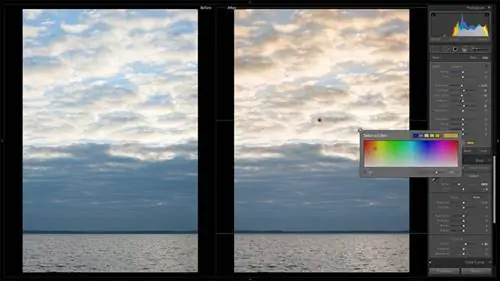
Использование градуированного фильтра Примечание: почему я использовал градуированный фильтр для настройки контрастности и четкости? Причина проста. Я отрегулировал настройку «Четкость» с помощью базовой панели, чтобы повлиять на каждую часть изображения. Градуированный фильтр позволяет мне влиять только на его часть - Четкость, Контрастность, Цвет, Экспозиция и другие настройки растворяются на определенной границе фильтра, которая зависит от того, как вы его разместили. Теперь с помощью первого фильтра «Экспозиция» сделала только самую верхнюю часть неба темнее. Кроме того, настройки «Четкость» и «Контраст» повлияли только на облака, расположенные ближе к зрителю. Цветовой оттенок красиво растворялся у горизонта и не затрагивал облака, сквозь которые не пробивалось солнце. Вот пример применения градуированного фильтра к белому изображению. Вы можете ясно видеть, как эффект цвета и экспозиции уменьшается к нижней части кадра:
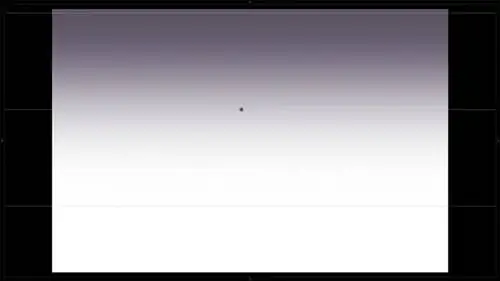
Эффект постепенного воздействия фильтра -
Настроить тоновую кривую - тоновую кривую можно найти практически в любом приличном программном обеспечении для постобработки. Если вы еще не знаете, как ее использовать, прочитайте наше руководство «Как использовать панель тоновой кривой». По сути, тоновая кривая позволяет вам контролировать яркость и темноту определенных тонов вашего изображения. Он отлично подходит для точного контроля контрастности. Как правило, создание S-образной кривой часто дает наилучшие результаты, поэтому вы можете начать с нее. Потяните нижнюю треть кривой вниз и поднимите верхнюю треть вверх. Это придаст вам больше контраста между светлыми и темными частями изображения и сразу сделает его «выпуклым».
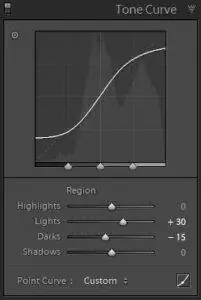
Регулировка тоновой кривой Для моего изображения я сначала использовал точечную кривую, которую вы можете выбрать, нажав кнопку «Редактировать точку» в правом нижнем углу панели «Тоновая кривая». Там я отрезал диапазон черного и белого, слегка переместив крайние точки кривой вверх и вниз соответственно. Таким образом, я фактически сделал все черные цвета моего изображения темно-серыми, а белые - светло-серыми. Из-за этого мое изображение выглядело слегка размытым, похожим на картину - это близко к тому, как сцена выглядела в реальной жизни благодаря этому великолепному свету. Однако это также немного уменьшает контраст, поэтому я вернулся к кривой региона с помощью Lightroom и сделал из нее плавную S-кривую.
-
Добавить виньетирование - не всегда хорошая вещь, иногда виньетирование может значительно улучшить изображение. Слегка затемнив углы, вы направите взгляд зрителя к центру фотографии. По этой причине я не всегда предпочитаю удалять естественное виньетирование объектива во вкладке «Коррекция объектива», а иногда даже добавляю немного сверху. Для этого перейдите на вкладку «Эффекты». Там установите количество виньетирования, которое вы хотите применить в Lightroom. Как только вы это сделаете, у вас появится доступ к другим настройкам виньетирования. Используйте их, чтобы все выглядело более естественно.
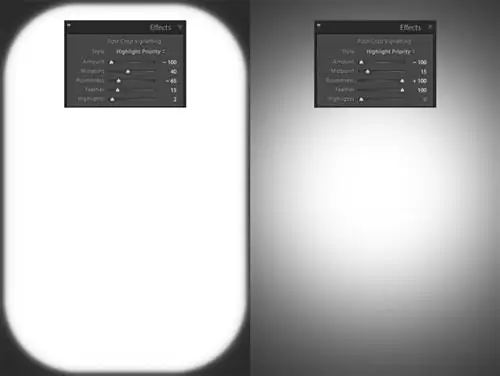
Эффект настройки виньетирования Давайте быстро пройдемся по настройкам. Короче говоря, средняя точка определяет, насколько велик центр, на который не влияет виньетирование: установка наименьшего значения приведет к увеличению площади вашего изображения под эффектом виньетирования. Если установить более высокое значение, большая часть изображения останется яркой даже при применении сильного виньетирования. Округлость определяет, насколько круглым или квадратным будет виньетирование, а «Растушевка» контролирует, насколько размыты края виньетирования. Настройка «Светлые участки» позволяет сохранить белый цвет на затронутых краях изображения, не затемняя их.
Подробнее о настройках виньетирования я расскажу в следующем уроке. А пока давайте просто воспользуемся стилем виньетирования после обрезки Highlight Priority. Вот настройки, которые я использовал для своего изображения: Сумма -14, Средняя точка 27, Округлость +38, Растушевка 83, Светлые тона 0. Это позволило добиться небольшого, естественного затенения углов, к чему я и стремился.
Примечание: если вы хотите узнать больше о влиянии баланса белого, четкости и других настроек на базовой панели, прочитайте мое руководство «Как использовать базовую панель».
Давайте посмотрим, куда нас привели эти 6 шагов:
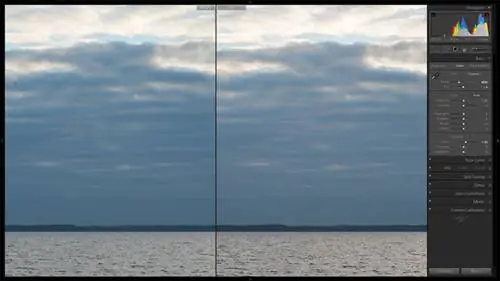
Обратите внимание, насколько тонка разница. Однако не стоит беспокоиться. Все эти настройки жизненно важны, но наибольший эффект добавят последние пару изменений. Давайте двигаться дальше.
Вот и все, что касается быстрой постобработки пейзажных изображений.
3) Все под контролем
Хотя я решил мягко улучшить свой имидж, ваш вкус будет другим. Более радикальное изменение всех этих настроек приведет к получению более драматичного изображения, и в зависимости от сцены и настроения, которое вы хотите запечатлеть, это может быть хорошим решением. Играйте с ними, экспериментируйте, чтобы найти то, что лучше всего подходит к конкретному ландшафту, над которым вы работаете. При достаточной практике вы научитесь очень быстро достигать желаемого результата. Если у вас есть несколько определенных образов в избранном, вы также можете сохранить их как пресеты, что поможет вам тратить еще меньше времени на постобработку. Если вы еще не научились использовать пресеты, прочитайте наше руководство «Как управлять пресетами», чтобы узнать, насколько полезными они могут быть в вашем рабочем процессе постобработки.