
Как пейзажный фотограф и фотограф-путешественник, я делаю массу фотографий. Иногда делаю серию кадров, когда не хочу упустить момент. В других случаях я делаю несколько снимков, чтобы правильно экспонировать сцену или сделать панораму. Результатом всего этого является фотокаталог с десятками тысяч фотографий каждый год. Несмотря на то, что хранилище стоит дешево, и я храню все на довольно мощном NAS (сетевом хранилище), мой каталог фотографий с годами раздулся до многих терабайт. В этой статье я расскажу, что мне пришлось сделать, чтобы значительно сократить объем памяти для фотографий.
Проблема с «раздутием фотографий»
Одной из моих самых больших проблем в прошлом был импорт слишком большого количества изображений в мой фотокаталог. Вернулся из поездки, потом всю карту памяти выгрузил в Лайтрум. Я удалял действительно плохие изображения, редактировал несколько подходящих кандидатов, а остальные оставлял. Пока я не начал по-настоящему уделять внимание тому, как я снимаю и как отбираю изображения, в течение ряда лет этот процесс был несколько запутанным. В результате я получал в среднем 20-40 тысяч изображений в год, и для их хранения и резервного копирования требовались значительные усилия. В этом году я решил по-настоящему навести порядок в своем фотокаталоге и добавить дополнительный процесс в свой рабочий процесс в конце года.
Проблема большинства рабочих процессов с фотографией, предполагающих длительное хранение изображений, заключается в том, что это приводит к «раздуванию фотографий», когда сотни, если не тысячи изображений занимают слишком много места. Собираетесь ли вы когда-нибудь прикоснуться к размытому, плохо экспонированному или дублирующемуся изображению? Вряд ли.
Дело в том, что если вы не вернулись, чтобы выбрать другого кандидата для редактирования из набора существующих фотографий, шансы на то, что вы когда-нибудь вернетесь, чтобы сделать это в будущем, близки к нулю. Эти изображения, скорее всего, никогда больше не будут затронуты. Так зачем вообще хранить их на своем компьютере или в хранилище?
Это то, что я решил сделать со своими старыми изображениями.
Что удалить
Давайте рассмотрим, какой контент может быть кандидатом на безвозвратное удаление:
- Дубликаты изображений
- Размытые изображения
- Плохо экспонированные/обработанные фотографии, которые вы никогда не будете использовать
- Невыбранные изображения, которые вы никогда не будете подвергать постобработке
- Плохо отредактированные изображения TIFF и HDR/сшитые панорамы
- Любой видеоконтент, который вы никогда не будете использовать
Что не удалять
Какой контент я не рекомендую удалять из вашего каталога? Давайте пройдемся по ним по порядку:
- Оригинальные изображения в формате RAW из ваших лучших вариантов
- изображения RAW из серий HDR/панорам
- Любые другие изображения или видео, в которых вы не уверены
Удаление исходных файлов RAW, даже если вы вряд ли вернетесь для их повторного редактирования, всегда является плохой идеей. Технологии и инструменты постобработки, которые мы используем сегодня, завтра уже не будут прежними. Подумайте обо всех удивительных инструментах, которые были представлены нам за последние 10 лет. В будущем мы увидим больше инструментов постобработки на основе искусственного интеллекта, которые еще больше упростят быструю постобработку изображений.
Способ постобработки изображений также, скорее всего, будет улучшаться и улучшаться. Как только вы преобразуете файл RAW в JPEG, параметры постобработки исчезнут. Поэтому я рекомендую никогда не удалять изображения в формате RAW. Не беспокойтесь о преобразовании файлов RAW в DNG или другие форматы, чтобы попытаться подготовить их к будущему. Я давно перестал переходить на DNG и не собираюсь менять это решение. Любой, кто говорит, что файл RAW может не поддерживаться в будущем, просто полон этого. За последние 10 лет активного увлечения фотографией я еще не видел ни одного программного обеспечения, которое бы прекратило поддержку старой камеры.
1. Резервное копирование
Прежде чем вы решите удалить какой-либо контент из основного хранилища, важно создать все резервные копии. Даже если вы знаете, что у вас есть куча дубликатов, о которых вам нужно позаботиться, это не имеет значения - сделайте резервную копию всего вашего хранилища. На случай, если вы что-то облажаетесь и захотите вернуться назад, у вас должна быть полная резервная копия всего вашего контента.
На самом деле, сегодня хранение данных действительно очень дешевое. Если вы можете позволить себе большой внешний диск, просто храните там полную резервную копию в течение нескольких лет, прежде чем окончательно очистить ее навсегда.
2. Используйте правильный инструмент управления файлами
Чтобы упростить процесс сжатия хранилища фотографий, вам следует использовать подходящий инструмент управления файлами, который поможет вам быстро сортировать, помечать тегами и находить определенные изображения. Если ваш инструмент управления файлами имеет встроенную возможность поиска дубликатов файлов, это значительно облегчит процесс удаления дубликатов изображений.
В этой статье я буду использовать Adobe Lightroom для устранения дубликатов, пометок хранителей и удаления неиспользуемых изображений. Хотя в Lightroom нет встроенного инструмента для поиска дубликатов среди импортированных изображений, для этого вы можете установить сторонние плагины.
3. Устранить дубликаты
Первый шаг - найти все повторяющиеся изображения и избавиться от них. Дублирующиеся изображения потенциально могут занимать много места, и с ними легко справиться, особенно если у вас есть подходящий инструмент для этой работы.
Существует множество сторонних инструментов и инструментов с открытым исходным кодом для поиска и удаления дубликатов изображений. Лично я бы рекомендовал использовать специальные инструменты, предназначенные для выявления дубликатов изображений, а не просто файлов. Это становится особенно важным при просмотре изображений RAW, которые содержат важную информацию EXIF, которая помогает идентифицировать дубликаты изображений. Например, если два изображения сняты одной и той же камерой, объективом, экспозицией, датой/временем и имеют одинаковый размер файла, скорее всего, они являются дубликатами. Такие файлы следует удалять.
Я перепробовал множество различных инструментов, и лучшим для этой работы оказался Dublin Finder for Adobe Lightroom от Michael Bungenstock. Это бесплатная программа/программа, предоставляемая бесплатно, и она отлично справляется с поиском и правильной маркировкой дубликатов в Lightroom.
Чтобы заставить его работать в Lightroom CC, мне пришлось загрузить ZIP-файл и вручную скопировать его в папку «Пользователи ->ID ->Библиотека ->Поддержка приложений ->Adobe ->Lightroom ->Модули».
После установки инструмента перейдите в корневую папку Lightroom, затем откройте его через «Библиотека» ->«Дополнительные модули» ->«Найти дубликаты». Вот как я настроил этот инструмент:
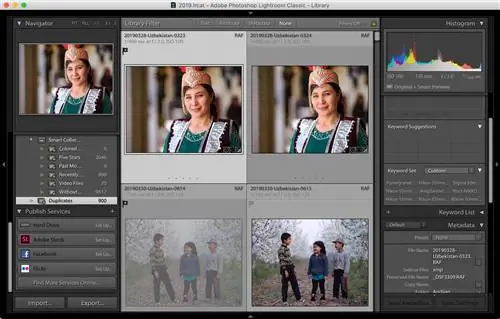
Всего в моем каталоге за 2019 год было 10367 фотографий. После сканирования каталога он смог идентифицировать 900 дубликатов, как показано ниже:
Плагин автоматически создаст ключевое слово «Дубликат» и добавит его в коллекцию «Дубликаты». Одно изображение будет пропущено, а все остальные из одной партии дубликатов будут помечены как «Отклоненные» (настраивается на одной из вкладок), чтобы вы могли быстро просмотреть дубликаты и удалить их.
К сожалению, плагин не идеален - если у вас есть серия изображений, снятых в ходе серийной съемки (с одинаковой датой/временем), он все равно определит эти фотографии как дубликаты. Я рекомендую просмотреть эти фотографии и исключить те, которые вам действительно не нужны.
4. Правильно отмечайте своих хранителей
После того, как вы просмотрите все дубликаты, следующим шагом будет сужение изображений до тех, которые вы действительно собираетесь сохранить в своем фотокаталоге. Лично я всегда отмечаю изображения, которые собираюсь отредактировать, звездочками от 1 до 5 в рамках процесса отбора изображений. Однако, когда я начинаю постобработку, я иногда выбираю изображения, которые изначально не помечал звездочками. Эти изображения, а также те, которые я уже обработал (через Lightroom или Photoshop), всегда помечены хотя бы одной звездочкой.
Это значительно упрощает процесс идентификации кандидатов на постобработку, постобработанных изображений или хранителей. Если вы еще не отмечали своих хранителей и не редактировали изображения, сейчас самое время это сделать.
Если вы хотите пропустить этот процесс и просто найти все изображения, которые вы ранее редактировали, в Lightroom есть фильтр, который вы можете использовать, чтобы отобразить все отредактированные изображения. Вы можете получить к нему доступ, открыв фильтр библиотеки и выбрав «Изменить» в раскрывающемся списке. Как только вы это сделаете, вы увидите два фильтра «Отредактировано» и «Неотредактировано»:
При нажатии на фильтр «Отредактировано» отображаются только те изображения, которые были ранее отредактированы. Вы можете массово выбрать эти изображения, используя сочетание клавиш CTRL+A / CMD+A, а затем либо пометить их, либо прикрепить временную цветовую метку, которую вы сможете использовать позже для фильтрации этих изображений.
5. Выбрать всех хранителей
Следующий шаг - выбрать всех хранителей. Либо используйте вышеуказанный фильтр, либо используйте конкретный фильтр, например «Атрибут» (или их комбинацию), чтобы выбрать определенные изображения, которые вы ранее редактировали или сохранили в качестве кандидатов для редактирования. Что касается моих изображений, я пометил каждое изображение, которое собираюсь сохранить, звездочкой, поэтому, используя фильтр «Атрибут» с одной звездой (≧ 1 звездой), отображались только эти изображения:
Оттуда я просто выбрал все изображения, используя сочетание клавиш CTRL + A / CMD + A:
Следующим шагом было отменить фильтр и инвертировать изображения, которые я не собирался сохранять.
6. Обратный выбор кандидатов на удаление
Выбрав изображения, нажмите ярлык «Нет» в фильтре библиотеки, чтобы отобразить остальные изображения. Теперь перейдите в «Редактировать ->Инвертировать выделение». Это отменит выбор всех выбранных изображений и выберет изображения, которые не были выбраны ранее, как показано ниже:
7. Удалить изображения
Следующий шаг - создать коллекцию, в которую вы поместите всех кандидатов на удаление. Перейдите в «Библиотека» ->«Новая коллекция» (CTRL + N / CMD + N ярлык), затем дайте ей имя, например «Удалить». Убедитесь, что установлен флажок «Включить выбранные фотографии»:
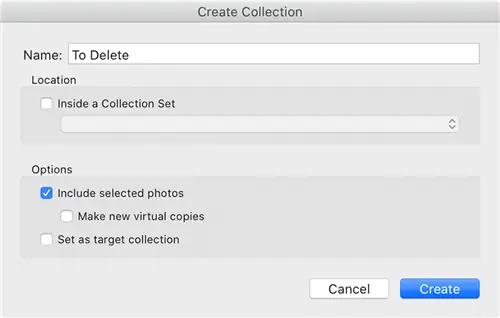
При этом будет создана новая коллекция, к которой вы сможете перейти в любое время, просмотреть изображения и пометить те, от которых хотите избавиться, как «Отклоненные».
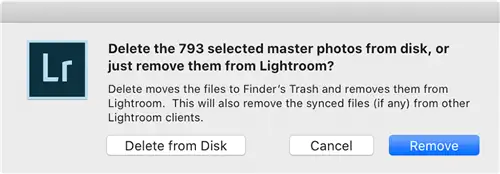
После просмотра каждого изображения либо выберите все изображения из коллекции и нажмите кнопку «Удалить», чтобы избавиться от изображений, либо перейдите к «Фото ->Удалить отклоненные фотографии» (CTRL+DEL / CMD+DEL). ярлык). Когда Lightroom спросит, хотите ли вы удалить фотографии из каталога или удалить их с диска, убедитесь, что вы выбрали «Удалить с диска»:
8. Рассмотрите возможность сжатия файлов TIFF и PSD
Если вы используете Photoshop для редактирования изображений, вы, скорее всего, найдете кучу больших файлов TIFF / PSD вместе с фотографиями в формате RAW. Эти файлы обычно занимают много места, особенно если сохранено более одного слоя.
Чтобы освободить много места, рассмотрите возможность выравнивания файлов TIFF/PSD. Если вы хотите сохранить слои, которые могут измениться в будущем, или содержать отредактированные маски, сохраните их, но отбросьте другие. Панорамные изображения с высоким разрешением могут занимать слишком много места для хранения - рассмотрите возможность сглаживания этих изображений, чтобы свести их размер к минимуму.
Выполнение вышеуказанных шагов помогло значительно уменьшить объем моего хранилища фотографий только за 2019 год. Я планирую пройти тот же процесс все предыдущие годы, что должно сократить мои потребности в хранилище как минимум на 50%.