
Одна из самых неприятных проблем при работе с дроном потребительского уровня - это уровень шума, с которым можно столкнуться при низких значениях ISO. Из-за небольшого размера сенсора дрона даже ISO 100 может выглядеть довольно шумно, особенно при восстановлении деталей в тенях. В этой статье мы рассмотрим простой метод усреднения, позволяющий значительно уменьшить шум на фотографиях, снятых с дрона.
Техника предполагает съемку серии снимков в серийном режиме с помощью дрона, а затем объединение изображений в программном обеспечении постобработки, таком как Adobe Photoshop, для создания одного «среднего» составного изображения. Поскольку структура шума на изображениях случайна, объединение фотографий таким образом позволяет значительно снизить уровень шума, сохраняя при этом все детали.
Ниже приведены некоторые требования, о которых вам необходимо знать:
- Ваш дрон должен иметь встроенную функцию для серийной съемки (рекомендуется серия из 5+ изображений). Захват отдельных изображений может оказаться неэффективным из-за возможных движений дронов и объектов.
- Дрон нельзя физически перемещать во время съемки серии изображений. Любые изменения в перспективе сделают невозможным правильное выравнивание и усреднение изображений.
- В идеале не следует снимать быстродвижущиеся объекты в серийном режиме. Например, если у вас есть океанские волны или движущийся объект, окончательное усредненное изображение может выглядеть не очень хорошо.
- Вы должны использовать инструмент постобработки со встроенной возможностью усреднения изображений. В этой статье я буду использовать Adobe Photoshop, но вы можете использовать другое программное обеспечение для достижения аналогичных результатов.
Обратите внимание: хотя я рекомендую использовать этот метод для уменьшения шума на изображениях, снятых с дрона, тот же метод усреднения можно использовать для уменьшения шума с помощью любой цифровой камеры. Мы рассмотрим эту технику более подробно в следующей статье.
Я буду использовать следующее изображение, которое я сделал в серии из 5 изображений для этого урока:
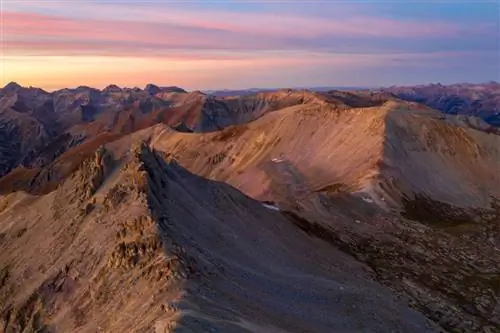
Как видите, на изображении довольно много шума, особенно в небе. Используя описанную ниже технику усреднения, мы сможем достаточно хорошо убрать шум. Итак, начнем!
Используйте режим серийной съемки дрона
Первый шаг - настроить дрон для серийной съемки. Идея состоит в том, чтобы сделать 5 или более изображений одновременно с минимальной задержкой между ними, чтобы изображения можно было усреднить позже при постобработке. Для этого подключите контроллер дрона, запустите приложение DJI Go, затем в меню настроек фотографии выберите «Серийная съемка» или «Несколько». Некоторые потребительские дроны DJI, такие как Mavic Pro 2, позволяют снимать 3-5 серий изображений в формате DNG - обязательно установите до 5 серий.
Если ваш дрон не поддерживает режим серийной съемки, посмотрите, насколько быстро вы сможете делать отдельные изображения. Если скорость съемки приемлемая, вы можете использовать эти изображения для усреднения, но имейте в виду, что любые различия в перспективе или движении объекта затруднят правильное усреднение изображения.
Загрузите пакетную съемку в программу постобработки
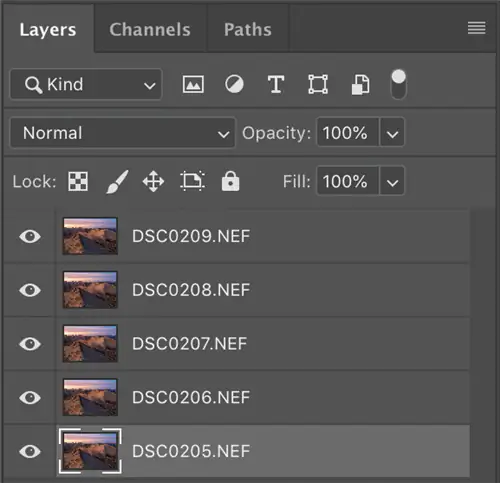
Следующий шаг - импортировать изображения в программу постобработки, а затем загрузить всю стопку в одно изображение в виде слоев. Если вы используете Lightroom, сначала импортируйте изображения. Затем выберите группу изображений, щелкните их правой кнопкой мыши и выберите «Редактировать ->Открыть как слои в Photoshop». Это загрузит все изображения в один файл в Photoshop, причем каждое изображение будет отображаться как слой:
Используйте режим медианного стека для усреднения изображений
Чтобы усреднить изображения, вам нужно будет объединить их в смарт-объект в Photoshop. Выделите все изображения, щелкнув первое изображение, затем, удерживая клавишу Shift, щелкните последнее изображение. Далее перейдите в меню «Слой» ->«Смарт-объекты» ->«Преобразовать в смарт-объект». Это объединит все слои в один смарт-объект.
Теперь, когда у нас есть смарт-объект, мы можем усреднить все изображения, чтобы уменьшить шум. Вы можете сделать это, щелкнув меню «Слой» ->«Смарт-объекты» ->«Режим стека» ->«Медиана». Результат будет выглядеть следующим образом:
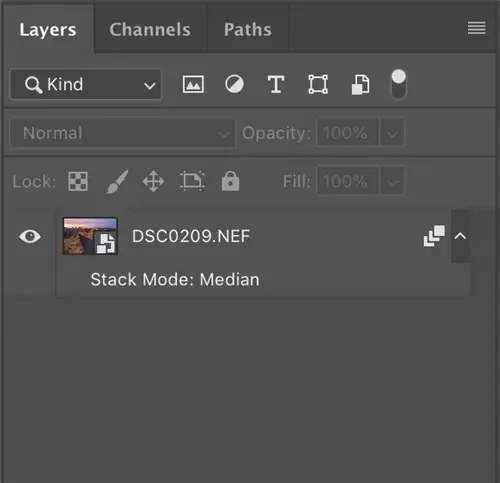
Это означает, что все изображения в подборке теперь усреднены в одну фотографию, которая должна показывать очень низкий уровень шума по сравнению с тем, что вы ранее видели на одной фотографии.
Давайте посмотрим на изображение до и после при 100% кадрировании:
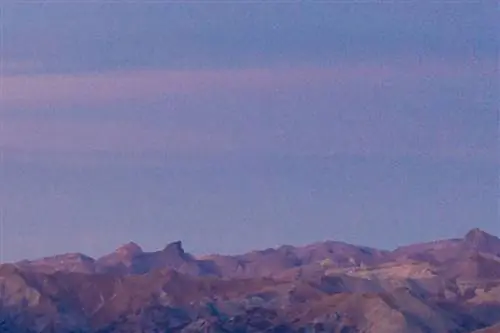
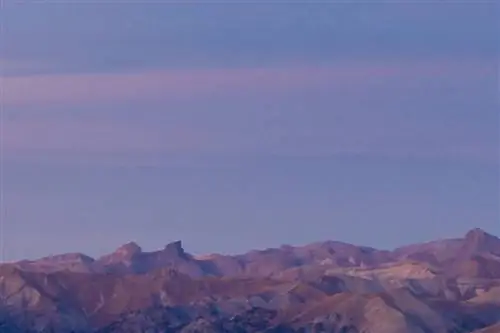
А вот окончательное изображение после того, как я полностью очистил его, используя описанную выше технику, и постобработал в Photoshop:
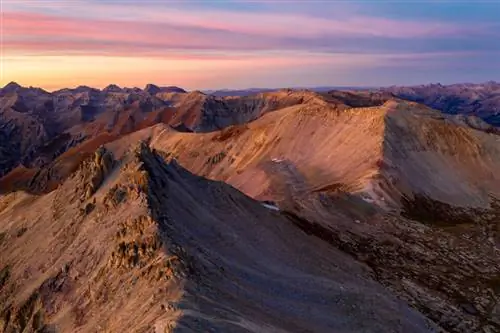
Если вы никогда не пробовали этот метод получения высококачественных изображений с минимальным шумом или вообще без него, попробуйте - он определенно работает!